Illustrator制作超酷的扁平化长阴影效果
文章来源于 站酷,感谢作者 ahfong 给我们带来经精彩的文章!设计教程/矢量教程/Illustrator教程2014-11-24
本教程主要使用Illustrator制作超酷的扁平化长阴影效果。废话不多说了,打开AI我们一起来学习吧。希望大家可以通过这个教程学习教程的要点。
本教程主要使用Illustrator制作超酷的扁平化长阴影效果。废话不多说了,打开AI我们一起来学习吧。希望大家可以通过这个教程学习教程的要点。
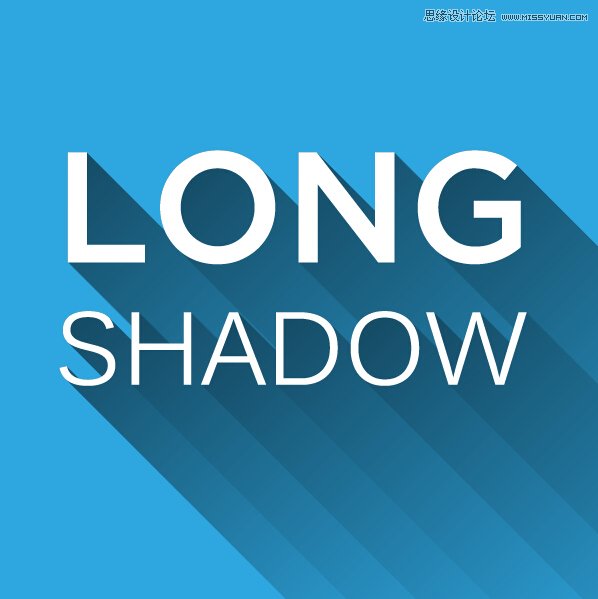
首先,老规矩先上最终效果图。
STEP 1
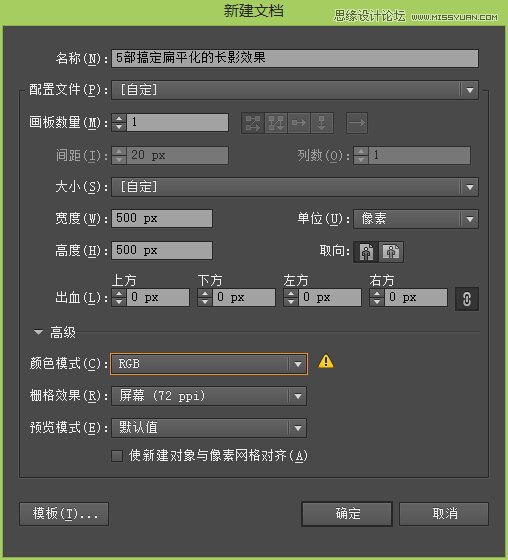
当然是新建一个500x500px的文档,用RGB或CMYK颜色模式随你喜欢,屏幕72PPI就好,其它不用动,点确定。
STEP 2
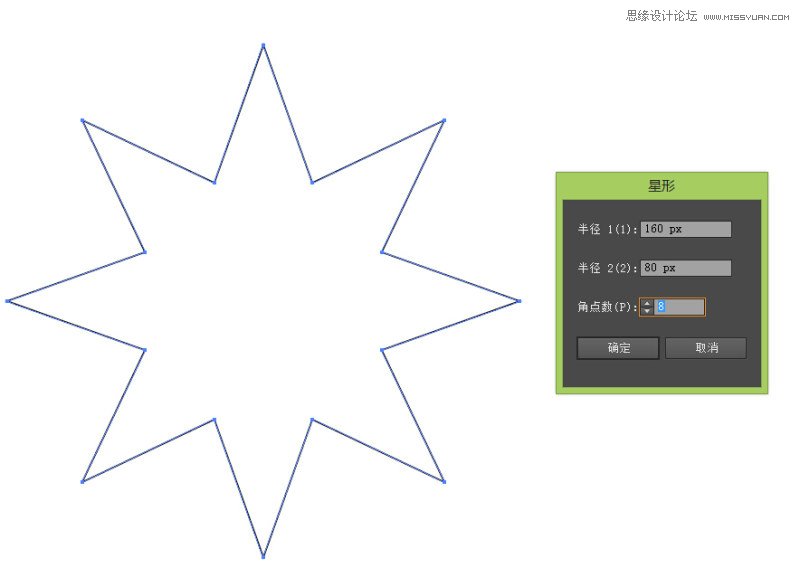
选用星形工具创建一个半径1:160px,半径2:80px,角点数:8的八角星。(你要用矩形工具,椭圆工具,多边形工具创建都没问题,只要你喜欢,真是调皮的孩子)。
STEP 3
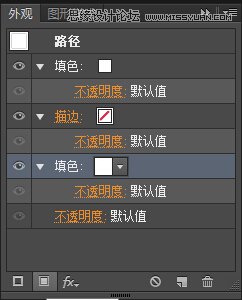
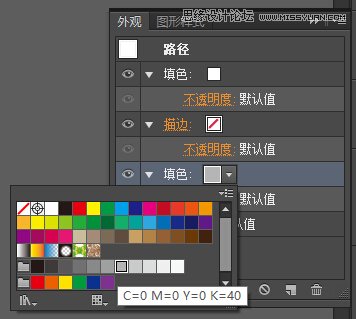
打开外观面板,把八角星的描边去掉。然后添加一个新填色。接下来把下面的白色填色更改成K=40的灰色。
再接下来童鞋们注意了,我要变形了。点击 效果 > 扭曲和变换 > 变换,弹出变换效果面板。
在变换效果的移动下面的水平和垂直各增加0.5px,副本加500,点击确定。效果如下图。
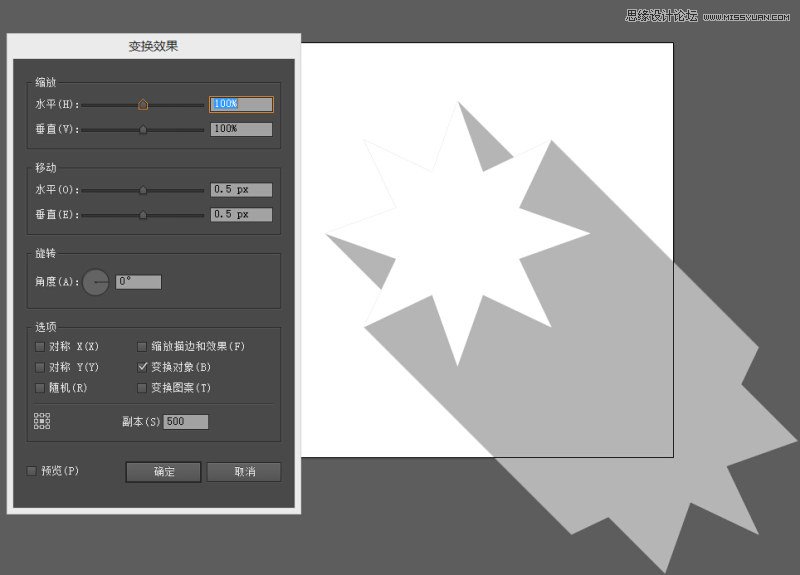
STEP 5
你们可能觉得我是在忽悠你们,都第五步了才画这(bi)样(yang)子。但是我没有骗你们啊,标题写着5步画出长阴影效果啊。确实是有长阴影效果了。好了言归正传,以上熟练了可以归为一步。继续。
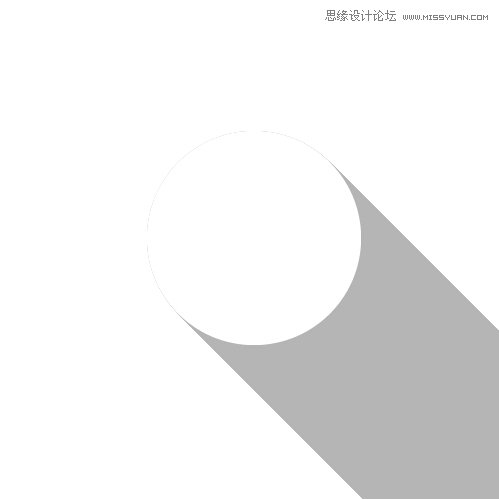
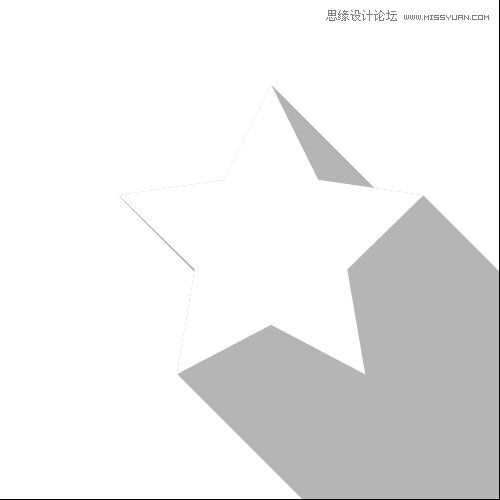
把这个长阴影效果的图形,拖进图形样式里面去,知道有什么作用了吗?这个样式可以成为你的专属图形样式,你再画个五角星,圆形,什么形状的东东,再套用这个图形样式,马上长阴影就出来了,有没有,只要2块钱有没有,买不了上当,买不了吃亏。
STEP 6
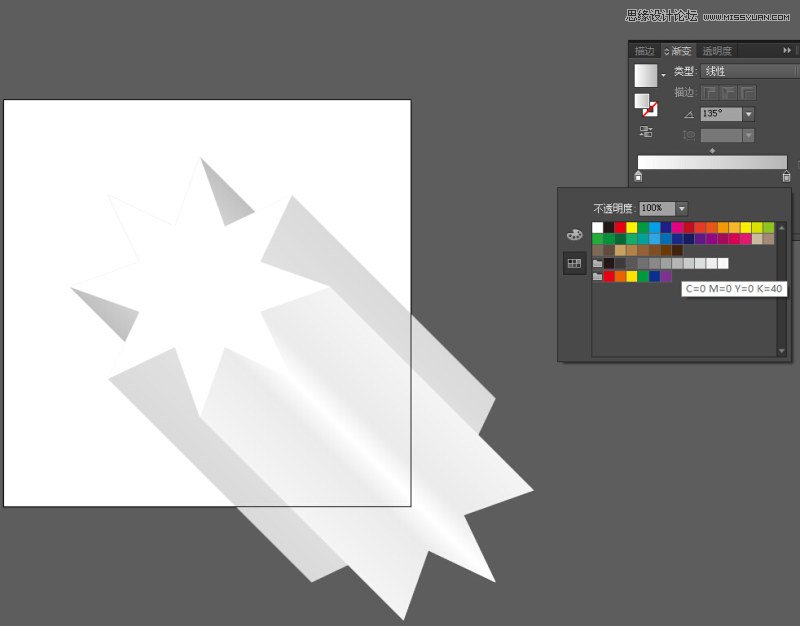
接下来我们要对刚才填充灰色的填色使用一个渐变效果。如何贱。贱多少。?你才贱呢。打开渐变面板,角度为135°,左边为白色,右边为K=40的灰色。得到效果如图。你也可以调整你喜欢的渐变和角度。
 情非得已
情非得已
推荐文章
-
 Illustrator绘制扁平化风格的建筑图2020-03-19
-
 Illustrator制作扁平化风格的电视机2020-03-18
-
 Illustrator绘制渐变风格的建筑场景插画2020-03-12
-
 佩奇插画:用AI绘制卡通风格的小猪佩奇2019-02-26
-
 插画设计:AI绘制复古风格的宇航员海报2019-01-24
-
 房屋插画:AI绘制圣诞节主题的房屋插画2019-01-21
-
 圣诞插画:AI绘制简约风格圣诞节插画2019-01-21
-
 灯塔绘制:AI绘制的灯塔插画2019-01-21
-
 时尚船锚:AI绘制鲜花装饰的船锚图标2019-01-18
-
 扁平宝箱图形:AI绘制游戏中常见的宝箱2019-01-18
热门文章
-
 Illustrator制作复古风格的邮票效果2021-03-10
-
Illustrator制作复古风格的邮票效果
相关文章2112021-03-10
-
 Illustrator绘制扁平化风格的室内效果图
相关文章15042020-03-19
Illustrator绘制扁平化风格的室内效果图
相关文章15042020-03-19
-
 Illustrator设计紫色立体效果的企业LOGO
相关文章9252020-03-19
Illustrator设计紫色立体效果的企业LOGO
相关文章9252020-03-19
-
 文字设计:用AI制作趣味剪影文字效果
相关文章12412019-08-15
文字设计:用AI制作趣味剪影文字效果
相关文章12412019-08-15
-
 AI结合AE制作字体动画艺术效果
相关文章7232019-04-08
AI结合AE制作字体动画艺术效果
相关文章7232019-04-08
-
 字母海报:用AI制作翻页风格海报教程
相关文章13652019-03-19
字母海报:用AI制作翻页风格海报教程
相关文章13652019-03-19
-
 AI教程:制作科技感十足的立体球状
相关文章14452019-02-26
AI教程:制作科技感十足的立体球状
相关文章14452019-02-26
-
 小猪插画:用AI绘制可爱的小猪插画
相关文章5642019-02-15
小猪插画:用AI绘制可爱的小猪插画
相关文章5642019-02-15
