Illustrator绘制超酷的家族图腾徽章(2)
文章来源于 优设,感谢作者 口苗口布口丫 给我们带来经精彩的文章!设计教程/矢量教程/Illustrator教程2014-08-29
让关键的面部特征,比如眼睛、鼻子和耳朵填充黑色,这样可以使脸部更容易识别。使用钢笔工具手工绘制这些形状。 在这个特定的例子中,鹿角看起来像是跟头部分离开的,所以使用剪刀工具来切断头部与鹿角相交部分的轮
让关键的面部特征,比如眼睛、鼻子和耳朵填充黑色,这样可以使脸部更容易识别。使用钢笔工具手工绘制这些形状。
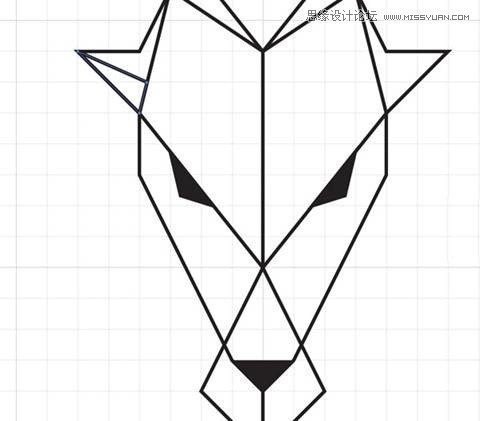
在这个特定的例子中,鹿角看起来像是跟头部分离开的,所以使用剪刀工具来切断头部与鹿角相交部分的轮廓。
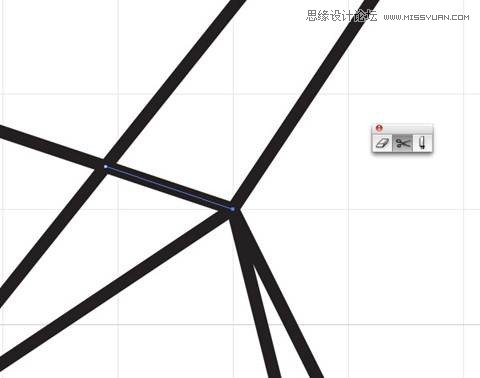
选择整个图像并将描边粗细增加到2pt来增强其存在感。更粗的描边线条会让设计效果产生巨大的变化。
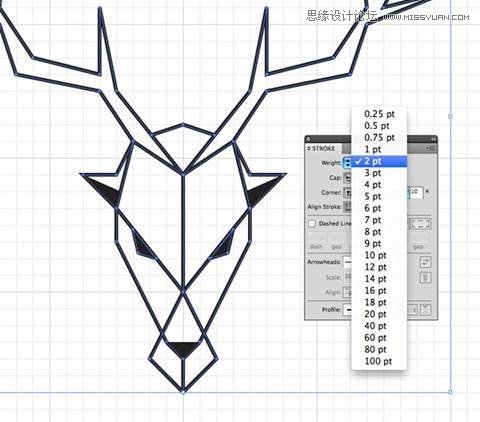
真正让图像产生巨大飞跃的,是稍粗一些的外轮廓,不过我们并没有一个连续的路径供我们选择。我们可以在原本的图像上面轻松再画一个,而不是剪切并连接整个图形。按下CMA+2(Ctrl+2)锁定图像,这样可以避免我们不小心选到已经存在的点,然后选择一个亮色,这样在绘制的时候我们才能看得清楚。使用智能参考线提醒的点来绘制一个外轮廓,在每个点之间点击来画出一个完美准确的形状。
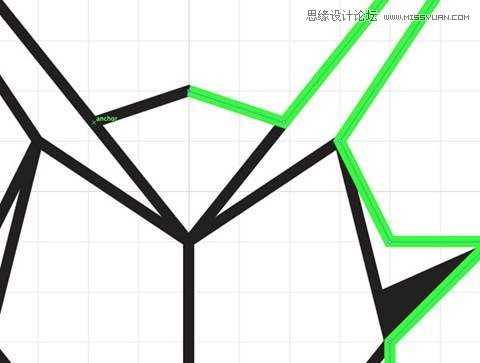
按CMD+Alt+2(Ctrl+Alt+2)来解锁所有对象,然后将外轮廓的描边加粗到3pt,然后选择对齐到外部的选项。注意到鹿角的角点是怎样衔接的了?我们可以通过调节边角限制来修复它。
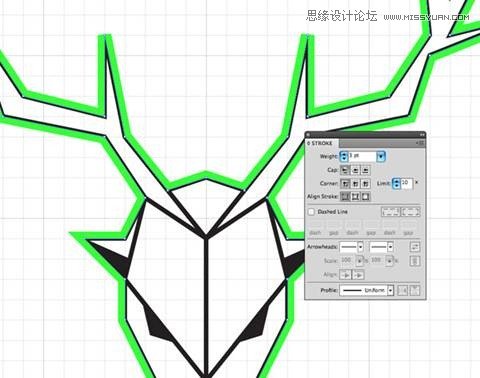
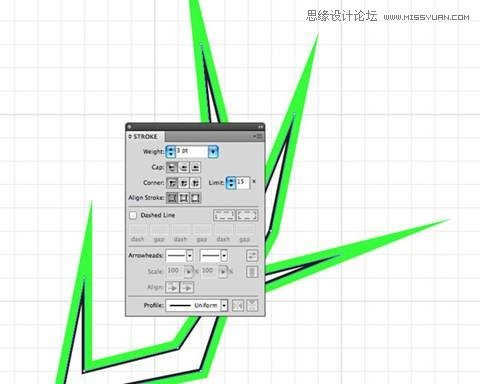
调整描边选项面板中的边角限制值,直到所有的角都有一个合适的峰长。
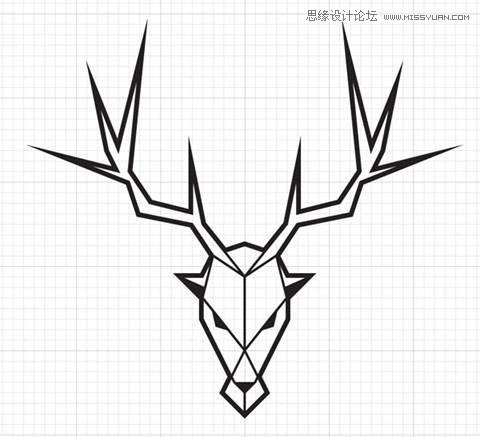
将这个亮色轮廓的颜色改为黑色,这样它就能跟原来的图形融为一体。线的粗细变化使其设计感加强,并有助于眼睛区分内部细节和主要轮廓,这样让图形有了可识别性。
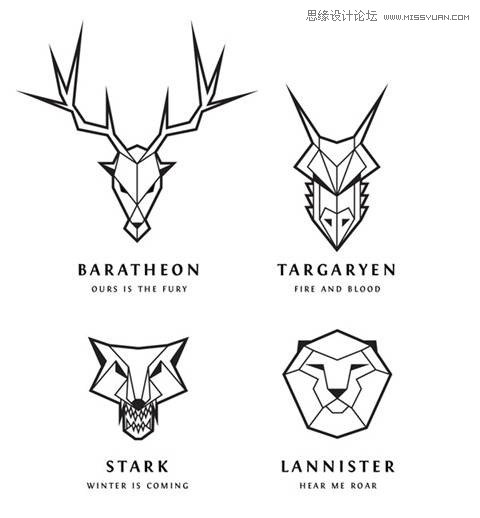
我使用相同的方法创建了龙、冰原狼和狮子的logo来代表权力的游戏中的主要家族。还有很多其他家族等着我去做,也许将来我可以创建这一整个系列的印记。
 情非得已
情非得已
推荐文章
-
 Illustrator绘制扁平化风格的建筑图2020-03-19
-
 Illustrator制作扁平化风格的电视机2020-03-18
-
 Illustrator绘制渐变风格的建筑场景插画2020-03-12
-
 佩奇插画:用AI绘制卡通风格的小猪佩奇2019-02-26
-
 插画设计:AI绘制复古风格的宇航员海报2019-01-24
-
 房屋插画:AI绘制圣诞节主题的房屋插画2019-01-21
-
 圣诞插画:AI绘制简约风格圣诞节插画2019-01-21
-
 灯塔绘制:AI绘制的灯塔插画2019-01-21
-
 时尚船锚:AI绘制鲜花装饰的船锚图标2019-01-18
-
 扁平宝箱图形:AI绘制游戏中常见的宝箱2019-01-18
热门文章
-
 Illustrator制作复古风格的邮票效果2021-03-10
-
 字母海报:用AI制作翻页风格海报教程
相关文章13652019-03-19
字母海报:用AI制作翻页风格海报教程
相关文章13652019-03-19
-
 扁平化海报:用AI制作线性风格的插画海报
相关文章7252019-03-14
扁平化海报:用AI制作线性风格的插画海报
相关文章7252019-03-14
-
 2.5D插画:用AI绘制2.5D风格剪纸插画
相关文章8432019-03-08
2.5D插画:用AI绘制2.5D风格剪纸插画
相关文章8432019-03-08
-
 矢量插画:使用AI制作滑板车插画教程
相关文章6612019-02-26
矢量插画:使用AI制作滑板车插画教程
相关文章6612019-02-26
-
 万圣节作品:AI制作唯美的万圣节插画
相关文章6422019-01-21
万圣节作品:AI制作唯美的万圣节插画
相关文章6422019-01-21
-
 酒吧插画:AI绘制扁平化的啤酒屋插画
相关文章6052019-01-21
酒吧插画:AI绘制扁平化的啤酒屋插画
相关文章6052019-01-21
-
 Illustrator绘制时尚的指纹按钮教程
相关文章10052018-10-31
Illustrator绘制时尚的指纹按钮教程
相关文章10052018-10-31
-
 Illustrator网格工具制作不规则渐变色壁纸
相关文章9352018-10-22
Illustrator网格工具制作不规则渐变色壁纸
相关文章9352018-10-22
