Photoshop制作金色的海报标题文字教程(4)
文章来源于 优设,感谢作者 刘兵克 给我们带来经精彩的文章!设计教程/PS教程/文字特效2021-02-22
25、在翅膀和盾牌之间新建图层,绘制盾牌的阴影,色值为#553015,图层混合模式为「正片叠底」。 26、将文字显示出来,在文字和盾牌之间新建图层,用画笔工具画出阴影,颜色为黑色,图层混合模式为「正片叠底」。 27
25、在翅膀和盾牌之间新建图层,绘制盾牌的阴影,色值为#553015,图层混合模式为「正片叠底」。
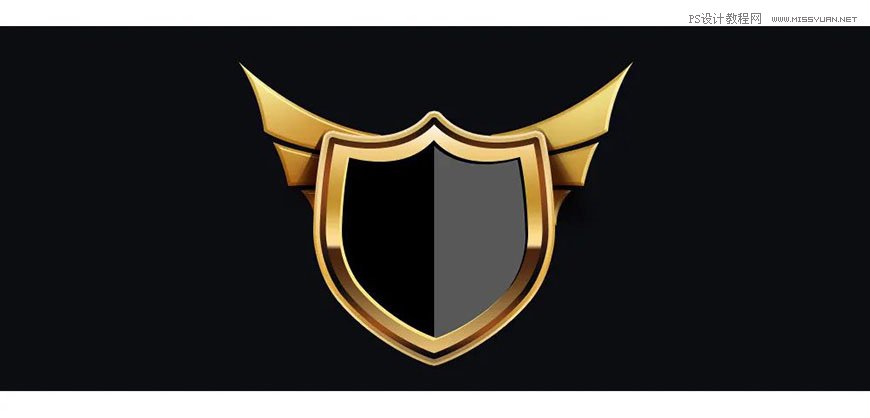
26、将文字显示出来,在文字和盾牌之间新建图层,用画笔工具画出阴影,颜色为黑色,图层混合模式为「正片叠底」。
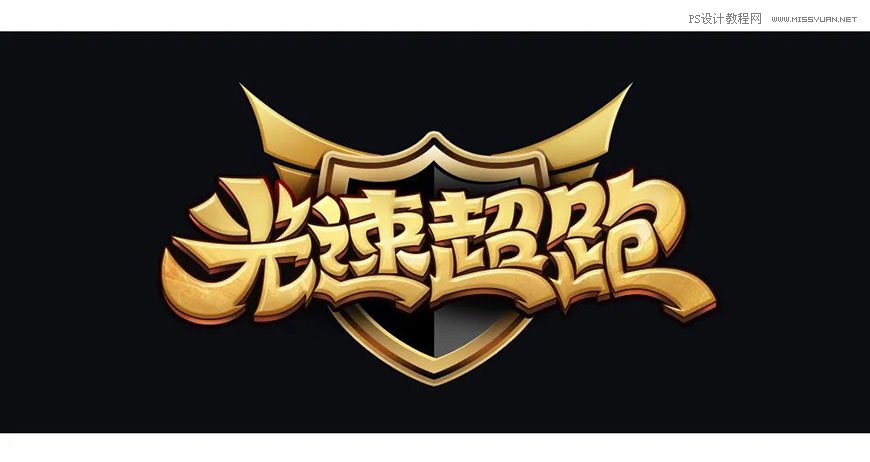
27、绘制丝带
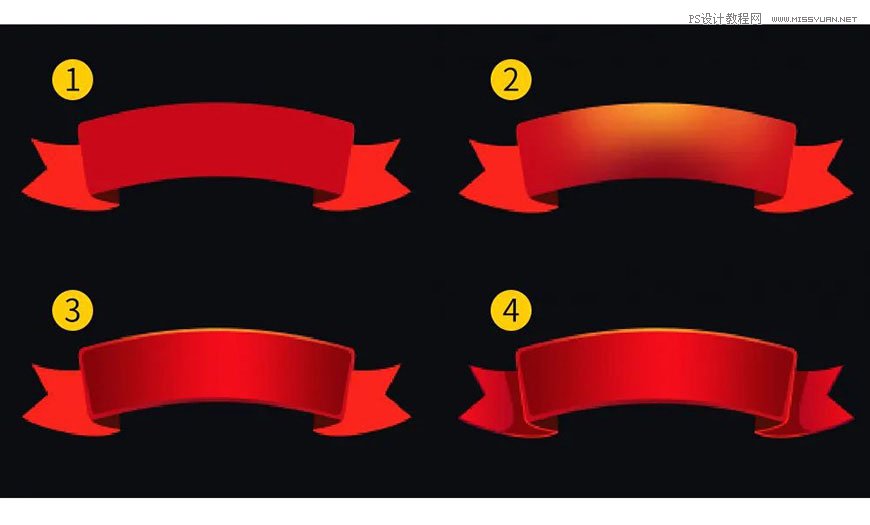
用钢笔工具,把丝带的形状绘制出来。
新建一层剪切到丝带中间部分,用柔边画笔工具,提亮丝带亮部,加深丝带的暗部。亮部色值#f89f17,暗部色值#920816。
复制中间部分的图形,缩小居中,并添加图层样式——渐变叠加,让丝带的边缘有厚度一些。
左右两侧的丝带,也是先做了一层渐变叠加,然后用钢笔工具勾出阴影的形状,剪切到图形中。
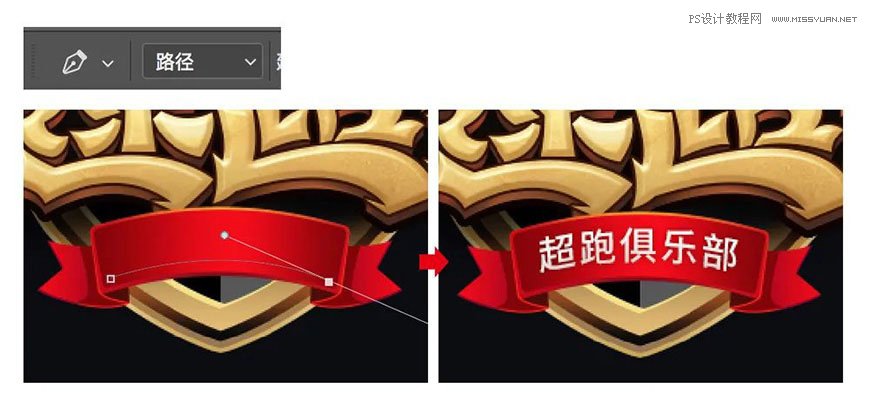
28、用钢笔工具,选择路径,沿着丝带的弯曲度画一条路径,然后选择文字工具,将光标移到路径中间点击一下,再输入文字,让文字沿着路径排列。
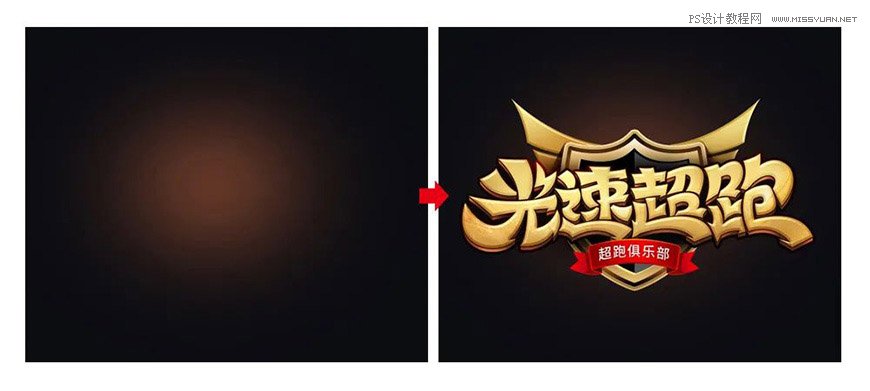
29、在黑色背景上新建一层,选择柔边画笔,色值#6d3927,放大画笔,在背景中间点击一下,绘制一个光晕。
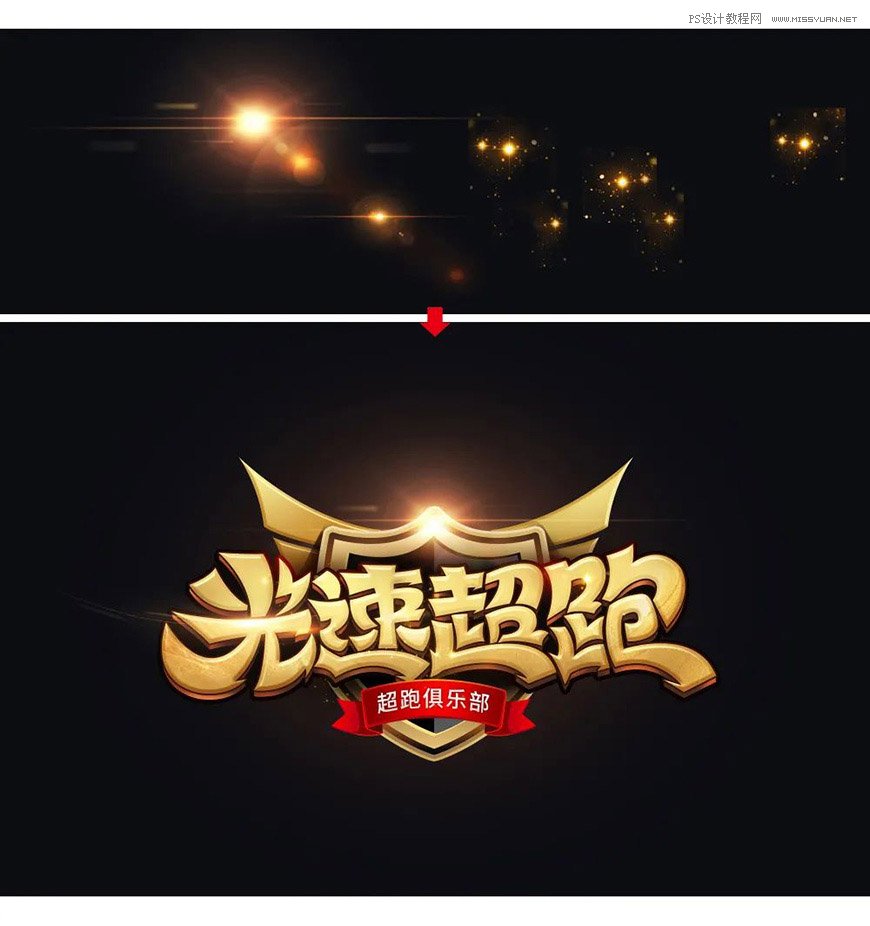
30、网上找一些光效的素材,用蒙版擦掉不需要的地方,放到文字上,图层混合模式为「滤色」。
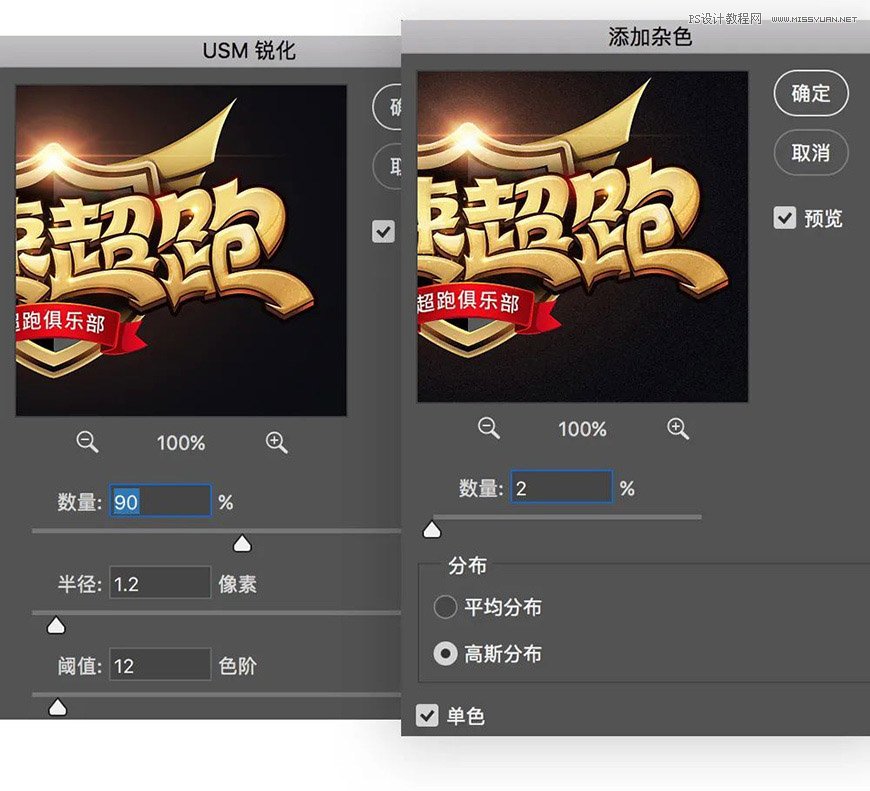
31、Ctrl+Shift+Alt+E盖印图层,打开滤镜——锐化——USM锐化,设置参数如下,然后再打开滤镜——杂色——添加杂色,让文字整体效果更精致一些。
最终效果:

 情非得已
情非得已
推荐文章
-
 Photoshop制作火焰燃烧的文字效果2021-03-10
-
 Photoshop制作金色的海报标题文字教程2021-02-22
-
 Photoshop制作炫丽的游戏风格艺术字2021-02-22
-
 Photoshop制作立体效果的黄金艺术字2020-03-18
-
 Photoshop制作逼真的熔岩艺术字2020-03-15
-
 Photoshop通过透视制作公路上的艺术字2020-03-15
-
 Photoshop设计金色立体特效的艺术字2020-03-12
-
 Photoshop制作卡通风格的手绘艺术字2020-03-09
-
 银色文字:用PS图层样式制作金属字教程2019-07-22
-
 3D立体字:用PS制作沙发靠椅主题立体字2019-07-18
热门文章
-
Photoshop制作金色的海报标题文字教程2021-02-22
-
 Photoshop绘制逼真的粉笔字教程2021-03-05
-
Photoshop制作火焰燃烧的文字效果2021-03-10
-
 Photoshop制作火焰燃烧的文字教程2021-03-05
-
 Photoshop制作暗黑破坏神主题金属字教程2021-03-16
-
Photoshop制作炫丽的游戏风格艺术字2021-02-22
-
Photoshop制作暗黑破坏神主题金属字教程
相关文章1812021-03-16
-
Photoshop制作火焰燃烧的文字效果
相关文章2082021-03-10
-
Photoshop绘制逼真的粉笔字教程
相关文章2642021-03-05
-
Photoshop制作火焰燃烧的文字教程
相关文章1882021-03-05
-
Photoshop制作炫丽的游戏风格艺术字
相关文章1692021-02-22
-
 Photoshop设计金属质感的火焰燃烧字
相关文章22472020-09-28
Photoshop设计金属质感的火焰燃烧字
相关文章22472020-09-28
-
 Photoshop制作彩色手写字教程
相关文章20042020-09-28
Photoshop制作彩色手写字教程
相关文章20042020-09-28
-
 Photoshop制作夏季水花艺术字教程
相关文章16862020-07-09
Photoshop制作夏季水花艺术字教程
相关文章16862020-07-09
