Photoshop解析悬浮元素在合成中的使用(2)
文章来源于 摄影社区,感谢作者 黄仔爱玩喵喵酱 给我们带来经精彩的文章!设计教程/PS教程/照片处理2018-09-14
第二步:抠出素材 因为这里主体轮廓与背景的分割比较清晰,使用快速选择工具可最简便的抠出想要的部分,如果想要更细致可以选择钢笔工具进行抠出。 移动素材到合适的位置,稍微处理下边缘以及大� � 保留圈出来的部
第二步:抠出素材
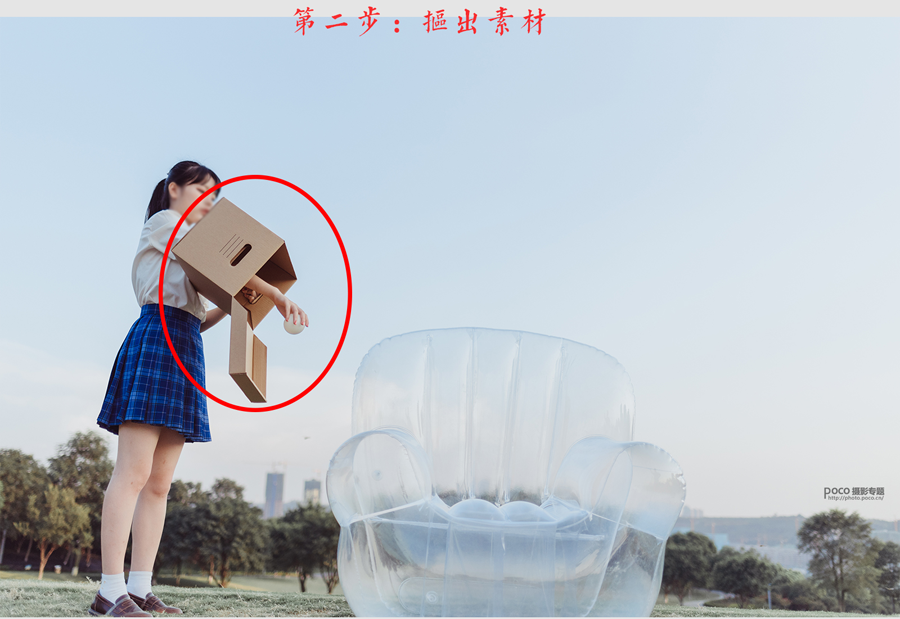
因为这里主体轮廓与背景的分割比较清晰,使用快速选择工具可最简便的抠出想要的部分,如果想要更细致可以选择钢笔工具进行抠出。
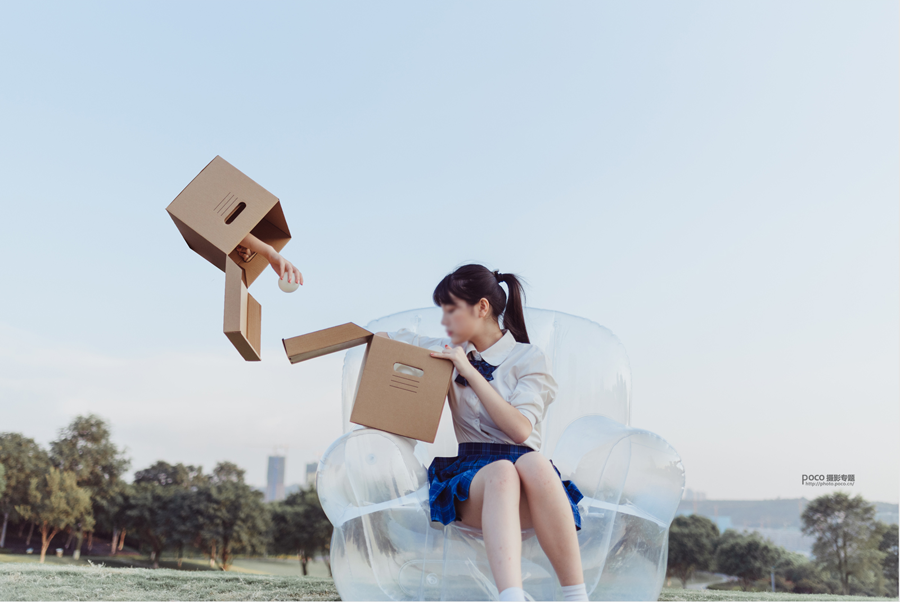
移动素材到合适的位置,稍微处理下边缘以及大小。
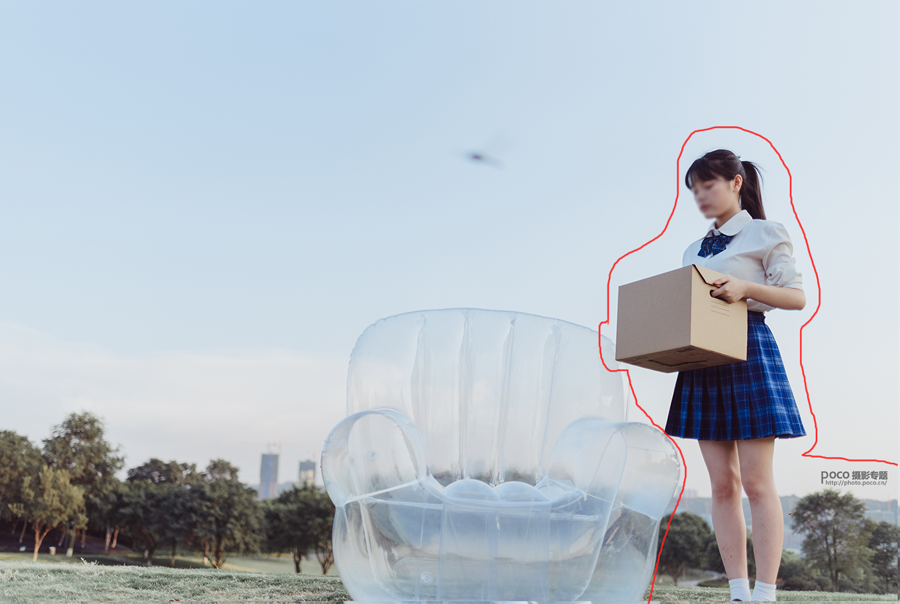
保留圈出来的部分,其他部分可以用橡皮檫擦除。擦除后边缘放大细致处理。
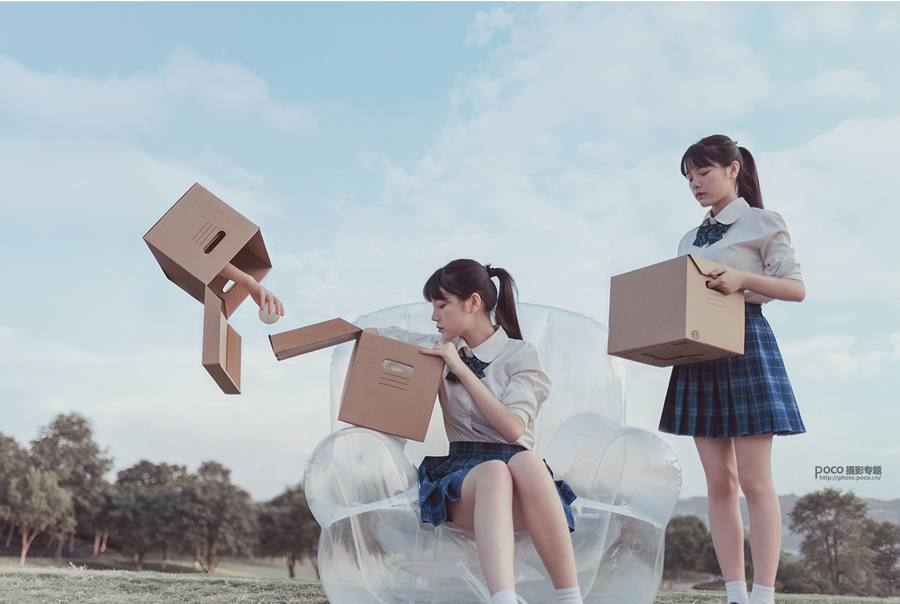
合成好后修理背景多余的元素,看个人喜好合成天空,再进一步调色。
以下都是之前通过这种方法合成的照片:

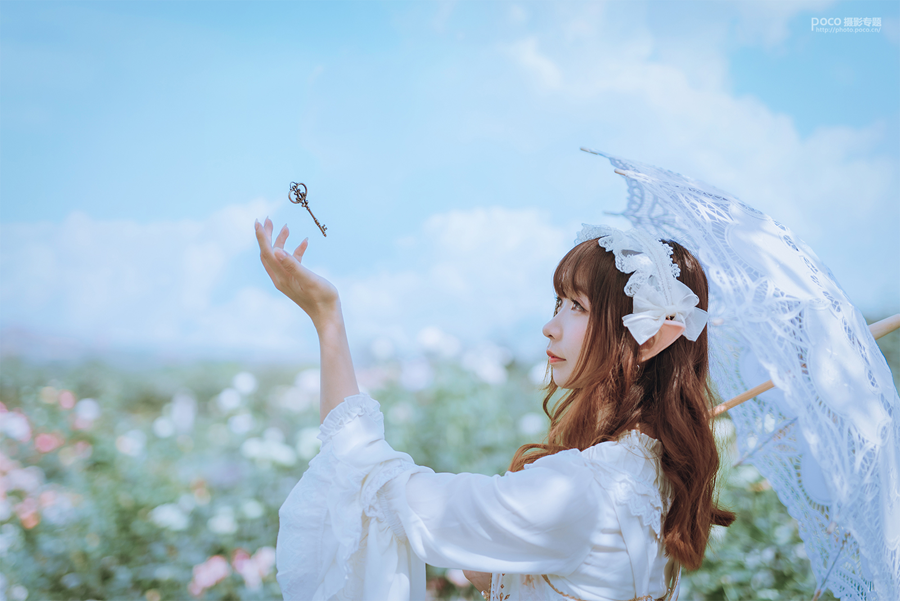
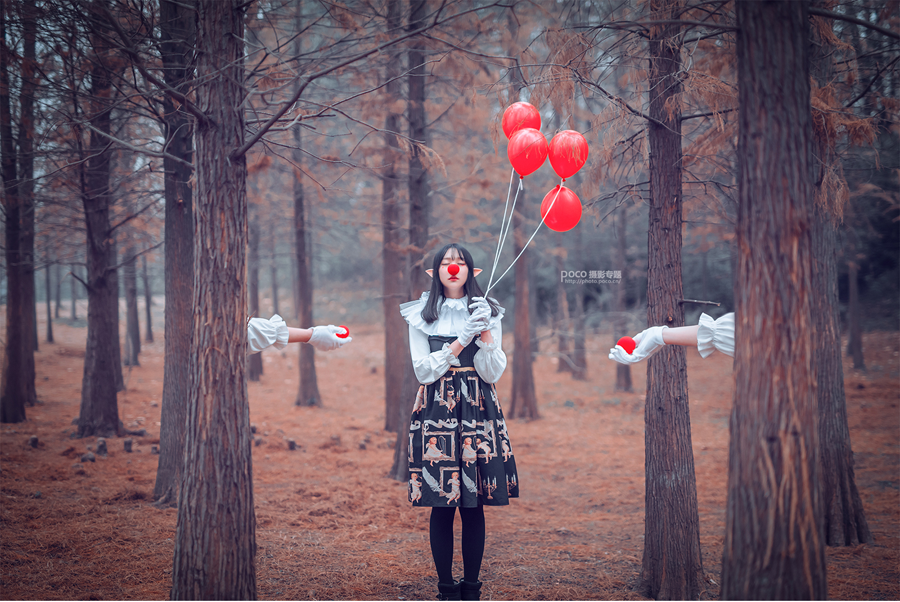
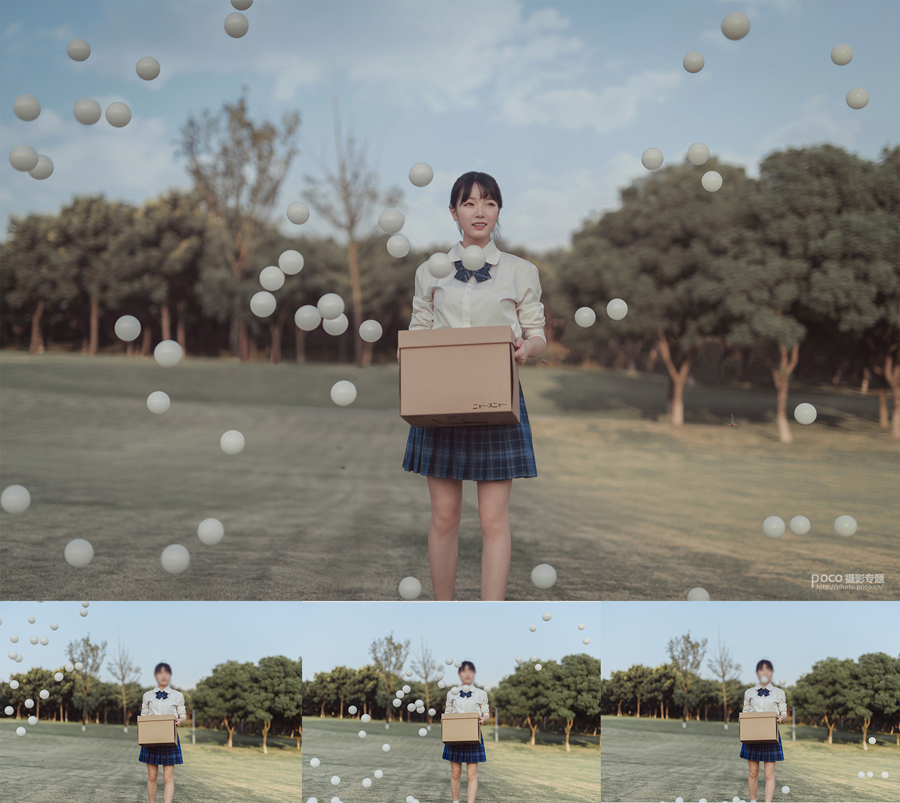
按照之前的方式,以一张图作为基底,将其余两张图的球球拼接到一起,这个方法很简单,做到细致就可以了。
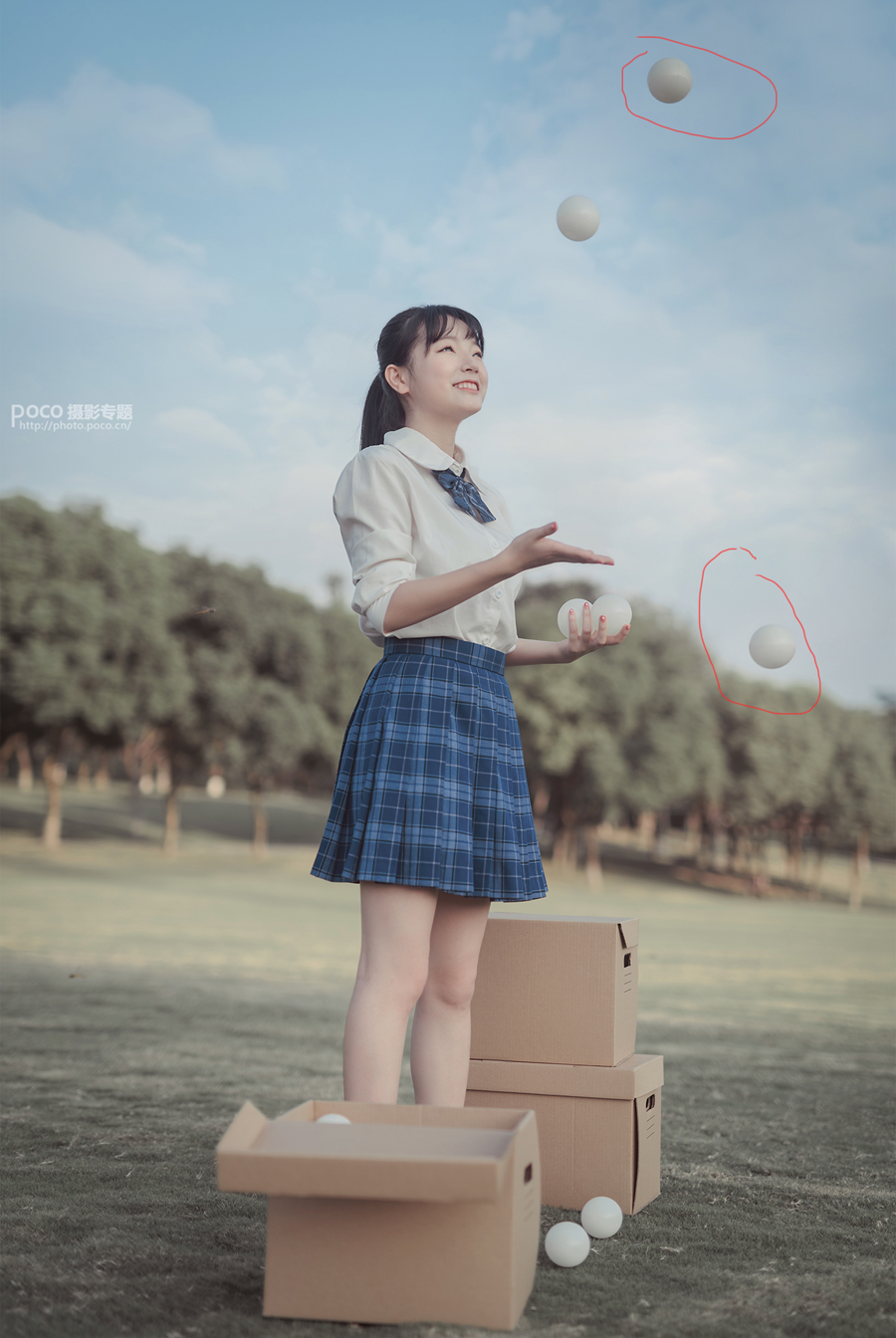
以此图讲解,圈出的球是后期合成上去的。前期让妹子控制好表情动作,向上抛一只球,之后再抛其他的球上去连续抓拍,最后合成为一张图。
 情非得已
推荐文章
-
 Photoshop制作唯美可爱的女生头像照片2020-03-17
-
 Photoshop快速给人物添加火焰燃烧效果2020-03-12
-
 Photoshop调出人物写真甜美通透艺术效果2020-03-06
-
 Photoshop保留质感修出古铜色人像皮肤2020-03-06
-
 Photoshop制作模特人像柔润的头发效果2020-03-04
-
 古风效果:用PS调出外景人像中国风意境效果2019-11-08
-
 插画效果:用PS把风景照片转插画效果2019-10-21
-
 胶片效果:用PS调出人像复古胶片效果2019-08-02
-
 素描效果:用PS制作人像彩色铅笔画效果2019-07-12
-
 后期精修:用PS给人物皮肤均匀的磨皮2019-05-10
热门文章
-
 Photoshop利用素材制作炫丽的科技背景2021-03-11
-
 Photoshop使用中性灰磨皮法给人像精修2021-02-23
-
 Photoshop制作水彩风格的风景图2021-03-10
-
 Photoshop制作创意的文字排版人像效果2021-03-09
-
 Photoshop制作逼真的投影效果2021-03-11
-
 Photoshop制作故障干扰艺术效果2021-03-09
-
 Photoshop制作被切割的易拉罐效果图2021-03-10
-
 Photoshop制作人物支离破碎的打散效果2021-03-10
-
Photoshop使用中性灰磨皮法给人像精修
相关文章1932021-02-23
-
 Photosho合成创意的星轨效果图
相关文章9382020-03-19
-
Photoshop保留质感修出古铜色人像皮肤
相关文章9722020-03-06
-
 人像修图:使用PS中性灰给人像质感修图
相关文章23552019-12-26
-
 通透效果:用PS调出少女照片通透皮肤效果
相关文章5792019-08-06
-
 精致磨皮:用PS给人像光滑甜美的磨皮
相关文章22122019-05-22
-
 创意合成:用PS合成冰封的大象场景
相关文章11962019-05-22
-
 大头娃娃:用PS制作可爱的卡通娃娃头像
相关文章11322019-03-19
