Photoshop合成暴雨中的被雨水打散的人(3)
文章来源于 太平洋电脑网,感谢作者 么么茶 给我们带来经精彩的文章!设计教程/PS教程/照片处理2017-06-30
9、利用上面的方法重复步骤7和步骤8,需要注意不能让水滴过于明显。如果在操作过程中很难区分身体的一些部位,那么复制步骤6中的阴影部分。相反如果某些部位过于明显,那么就用低硬度的橡皮擦擦去。 10、在主菜单中
9、利用上面的方法重复步骤7和步骤8,需要注意不能让水滴过于明显。如果在操作过程中很难区分身体的一些部位,那么复制步骤6中的阴影部分。相反如果某些部位过于明显,那么就用低硬度的橡皮擦擦去。
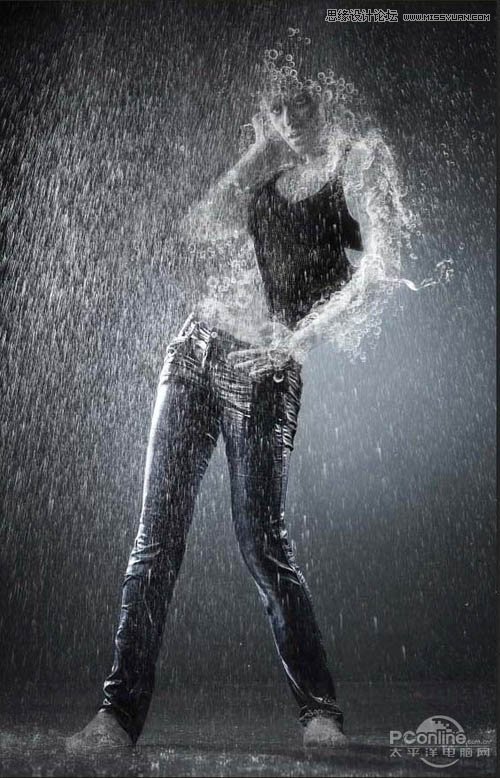
10、在主菜单中选择:图层>新调整图层>色彩平衡,增加些蓝色,高光部分增加黄色,降低不透明度到50%。同时调整亮度/对比度、曲线和色阶,令图像显得更加亮。
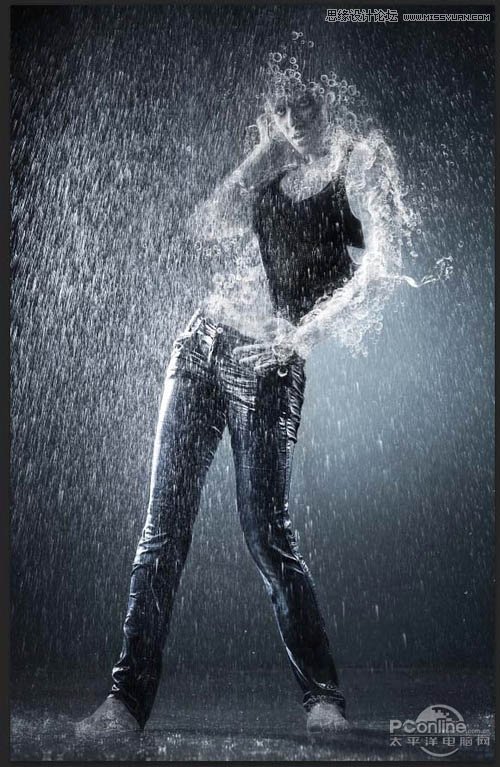
11、创建新图层,然后选择渐变工具,设置径向模式,然后点击你想设置的视觉焦点,设置混合模式为柔光、不透明度为24%。这样图案就会有点不一样的变化。
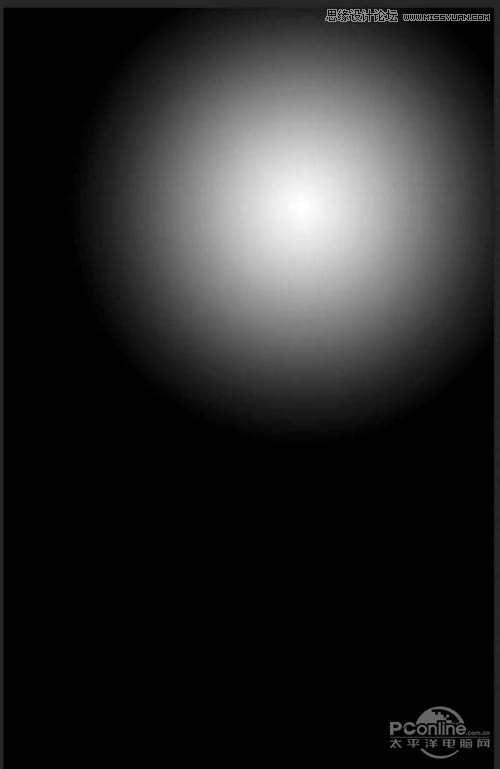
最后,要为图像增加些阴影。选择黑色油漆和软笔刷,直径设置为60像素,设置混合模式为柔光,并降低不透明度。通过涂刷,令一些比较硬的线条更加柔和。同时,利用小直径、不透明度40%、流量70%的硬笔刷在脸部涂刷,令脸部的轮廓线更加明显。
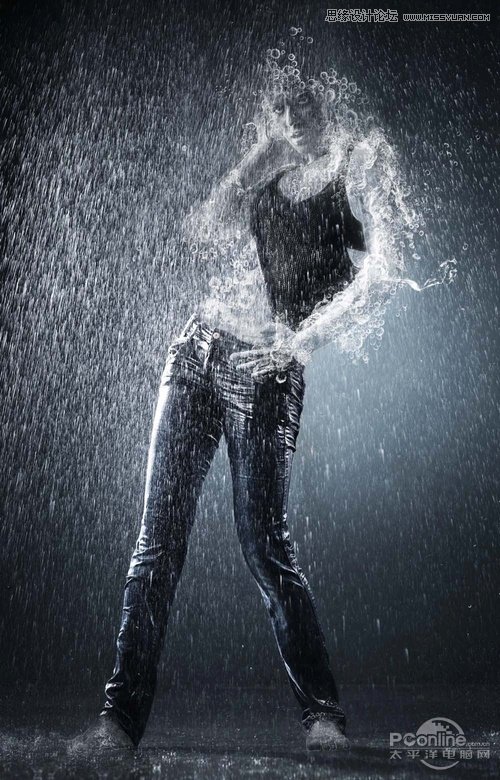
在主菜单中选择:图像>应用图像和滤镜>模糊>动态模糊,设置很小模糊效果,并降低不透明度到30%。最终效果如下图所示。
 情非得已
情非得已
推荐文章
-
 Photoshop制作唯美可爱的女生头像照片2020-03-17
-
 Photoshop快速给人物添加火焰燃烧效果2020-03-12
-
 Photoshop调出人物写真甜美通透艺术效果2020-03-06
-
 Photoshop保留质感修出古铜色人像皮肤2020-03-06
-
 Photoshop制作模特人像柔润的头发效果2020-03-04
-
 古风效果:用PS调出外景人像中国风意境效果2019-11-08
-
 插画效果:用PS把风景照片转插画效果2019-10-21
-
 胶片效果:用PS调出人像复古胶片效果2019-08-02
-
 素描效果:用PS制作人像彩色铅笔画效果2019-07-12
-
 后期精修:用PS给人物皮肤均匀的磨皮2019-05-10
热门文章
-
 Photoshop利用素材制作炫丽的科技背景2021-03-11
-
 Photoshop使用中性灰磨皮法给人像精修2021-02-23
-
 Photoshop制作水彩风格的风景图2021-03-10
-
 Photoshop制作创意的文字排版人像效果2021-03-09
-
 Photoshop制作逼真的投影效果2021-03-11
-
 Photoshop制作故障干扰艺术效果2021-03-09
-
 Photoshop制作被切割的易拉罐效果图2021-03-10
-
 Photoshop制作人物支离破碎的打散效果2021-03-10
-
 Photoshop制作下雨天玻璃后效果图
相关文章4502020-09-26
Photoshop制作下雨天玻璃后效果图
相关文章4502020-09-26
-
 Photosho合成创意的星轨效果图
相关文章9382020-03-19
Photosho合成创意的星轨效果图
相关文章9382020-03-19
-
 人像修图:使用PS中性灰给人像质感修图
相关文章23552019-12-26
人像修图:使用PS中性灰给人像质感修图
相关文章23552019-12-26
-
 人像美白:用PS快速给人像美白处理
相关文章18432019-11-08
人像美白:用PS快速给人像美白处理
相关文章18432019-11-08
-
 逆光效果:用PS给外景人像添加逆光效果
相关文章9302019-11-05
逆光效果:用PS给外景人像添加逆光效果
相关文章9302019-11-05
-
 古风效果:用PS调出中国风主题人像效果
相关文章9842019-08-26
古风效果:用PS调出中国风主题人像效果
相关文章9842019-08-26
-
 粉色效果:用PS调出外景人像粉色效果
相关文章8652019-08-15
粉色效果:用PS调出外景人像粉色效果
相关文章8652019-08-15
-
 清新效果:用PS调出儿童照片小清新效果
相关文章2462019-08-07
清新效果:用PS调出儿童照片小清新效果
相关文章2462019-08-07
