Photoshop详解解析图层和文字不为人知的技巧
文章来源于 站酷,感谢作者 Fly浅涩调 给我们带来经精彩的文章!闲话不多言,本期主要讲的还是PS实用小技巧,你不知道的妙技之“图层”“文字”
为了表达更加清晰直观,特意录制生成GIF图,以供直观了解。
版本提示:我使用的Photoshop版本为2017 CC(其他版本基本一样)
适用对象:童叟无欺、老少皆宜
有任何疑问,可留言交流

1、快速新建图层和新建在下层
大家都知道新建画布的快捷键是ctrl+N,那么只需要再加2个键就可以快速新建图层了。
具体操作:ctrl+shift+alt+N,快速新建图层
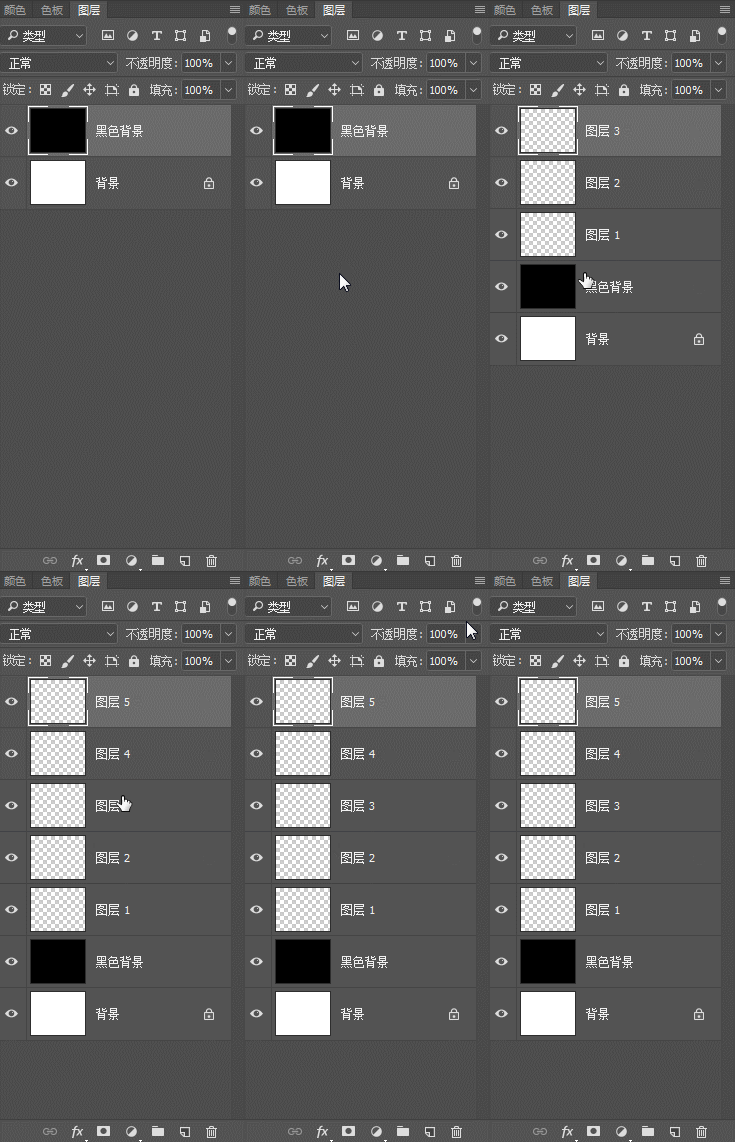
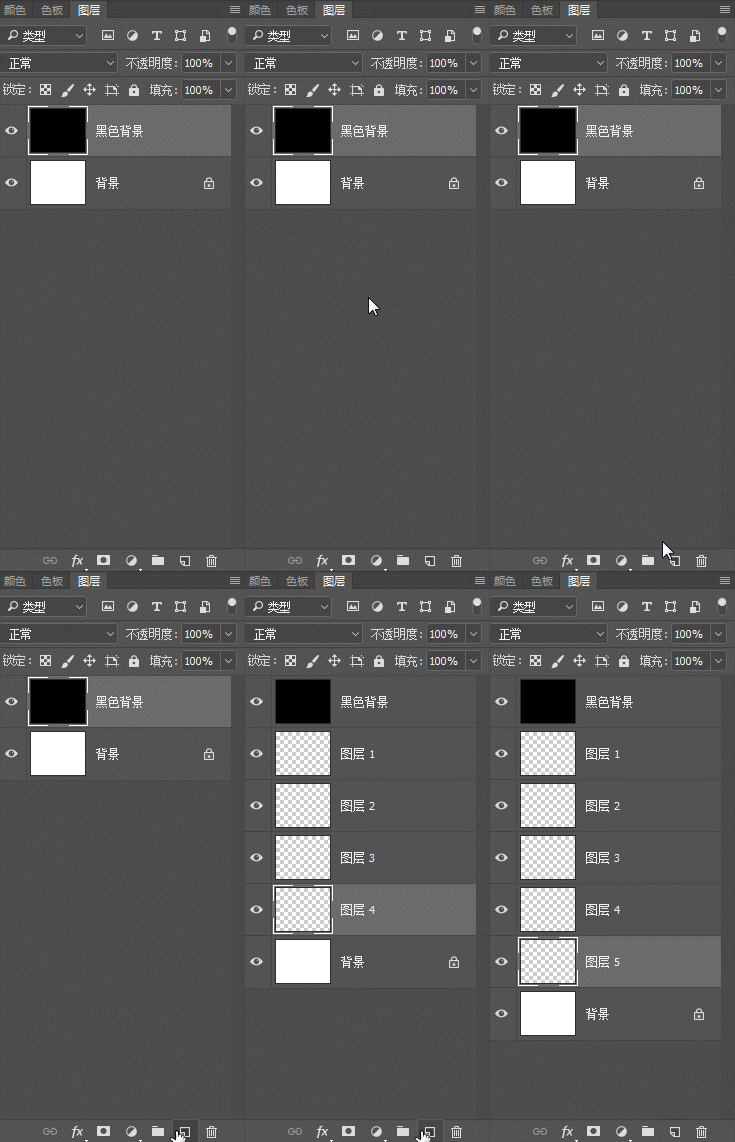
有时在新建图层的时候,我们想新建在当前图层的下一层,这时候该怎么做呢?
具体操作:按住ctrl+鼠标单击新建图层按钮
2、自由展开组和嵌套组
当我们做一个项目的时候,会生成大量的组,那么如何统一管理这些组呢?
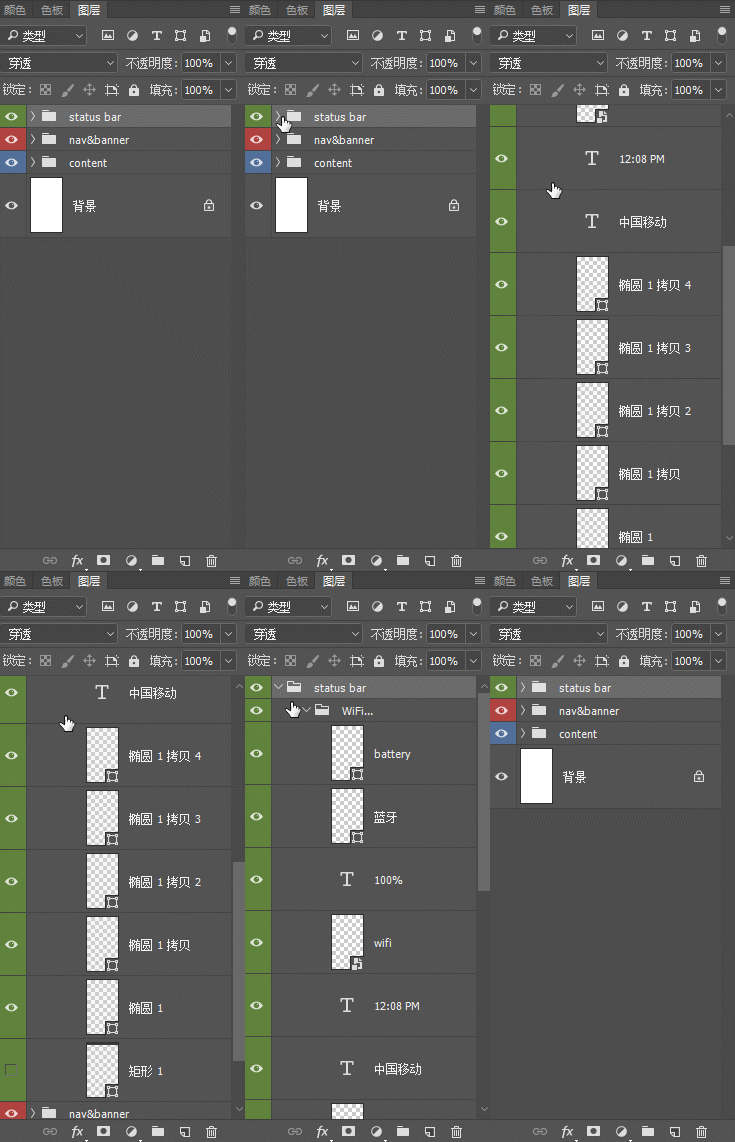
具体操作:按ctrl+鼠标单击组前面的三角箭头,统一展开/折叠所有一级组
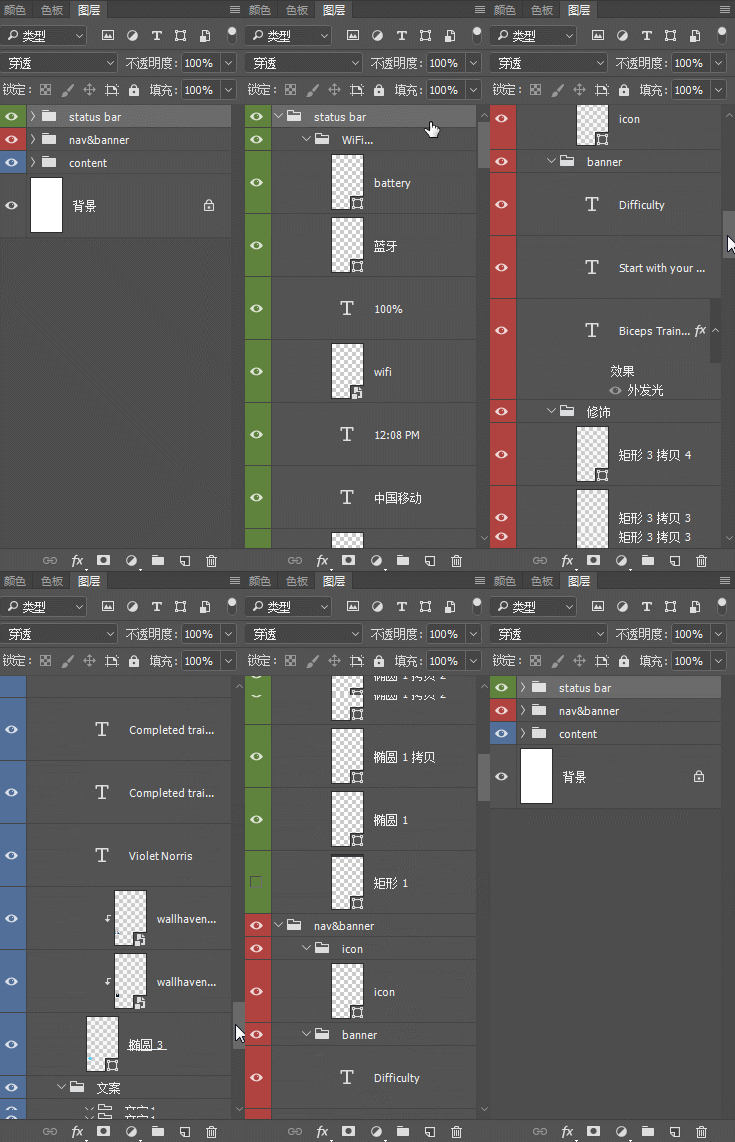
按alt+鼠标单击组前面的三角箭头,展开/折叠当前组的所有嵌套组
按ctrl+alt+鼠标单击组前面的三角箭头,展开/折叠所有一级组和嵌套组
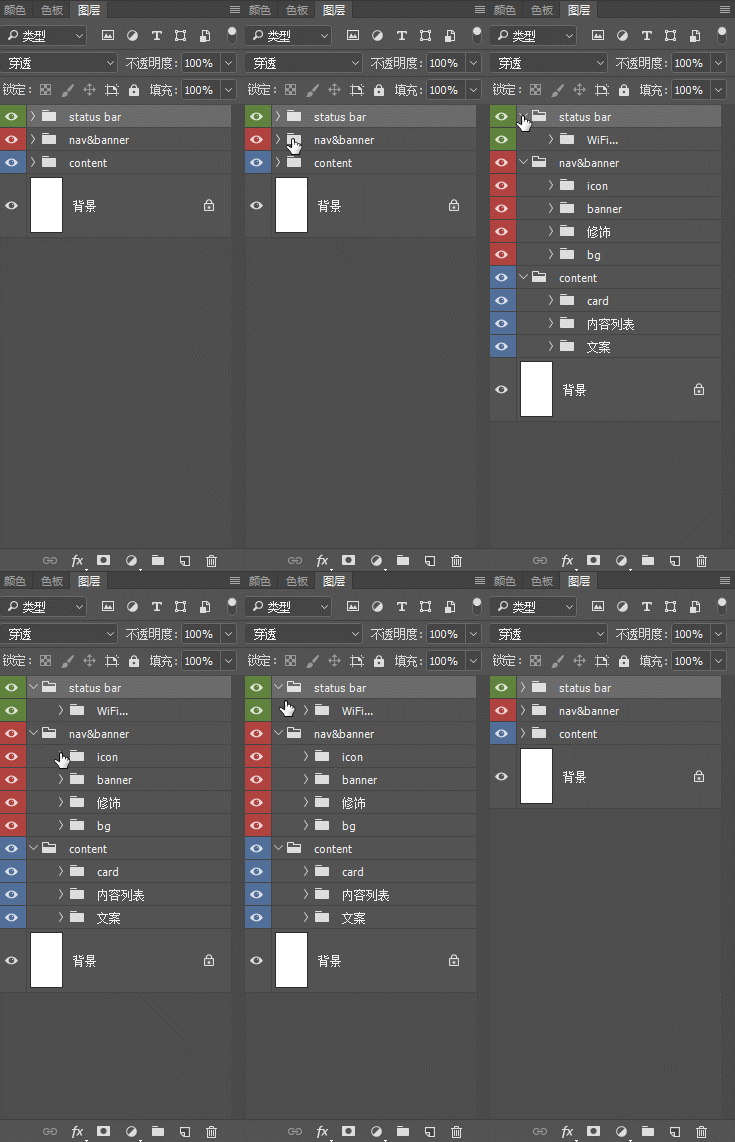
按ctrl+鼠标单击组前面的三角箭头
按alt+鼠标单击组前面的三角箭头
按ctrl+alt+鼠标单击组前面的三角箭头
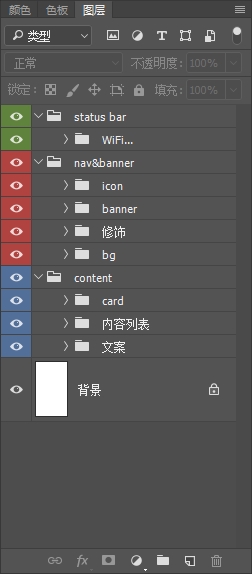
3、分门别类整理图层(组)
其实对图层整理也是一种设计,它能提高团队协作效率,快速找到相关图层,便于修改,还能让文件显得更加专业,逼格满满…
4、快速筛选
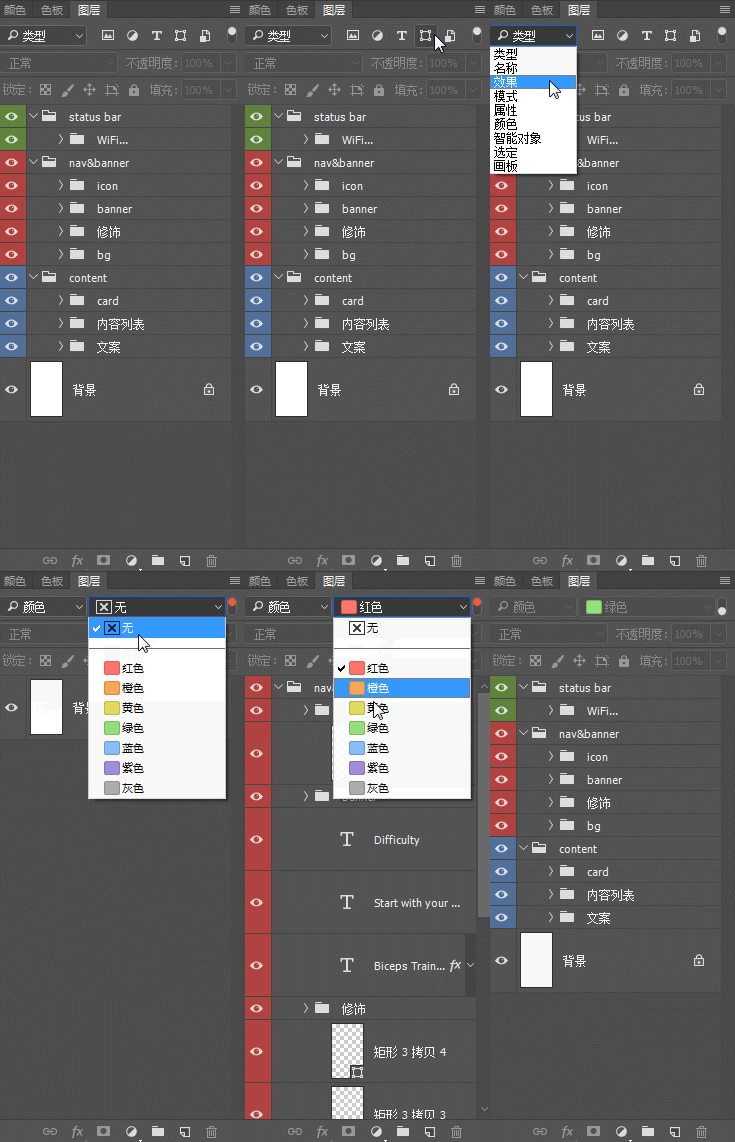
可能我们都遇到过这种情况,甲方要求把详情页设计中的所有文字都统一调大一点,再大一点(虽然你心中有无数草泥马奔腾而过,但吐槽之后还是得打开PS按部就班的修改),这个时候一个个寻找文本图层修改是件多么枯燥烦琐、浪费生命的事情,这时就可以用到快速筛选,它不仅可以筛选文本,矢量图层,智能对象,还可以按名称、颜色、效果、模式进行筛选。见下图
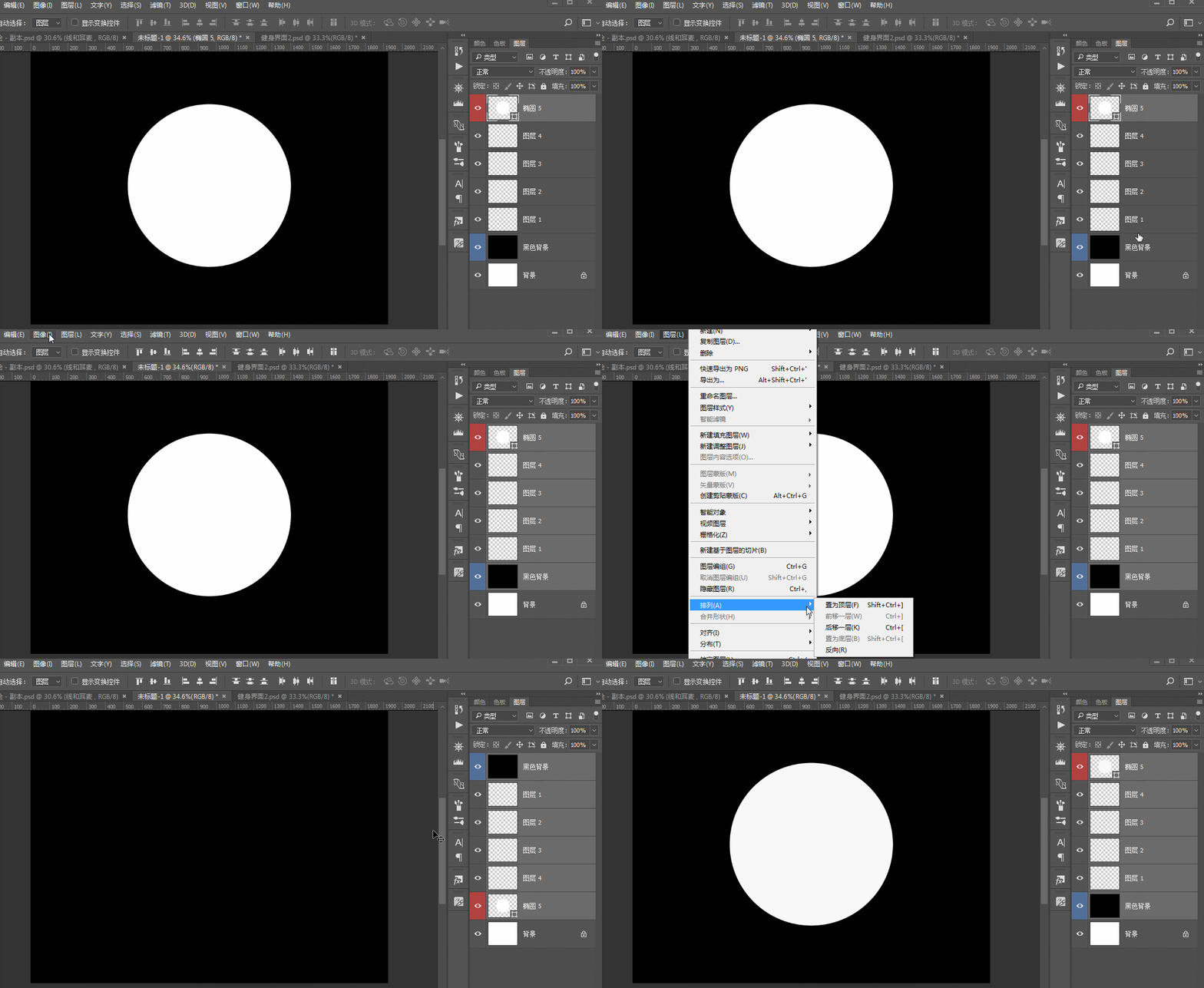
5、反向图层排列
我们都知道选区可以反向,图像颜色可以进行反相,那么图层顺序是否可以反向排列呢?
具体操作:选中需要排列的图层>点击图层>排列>反向
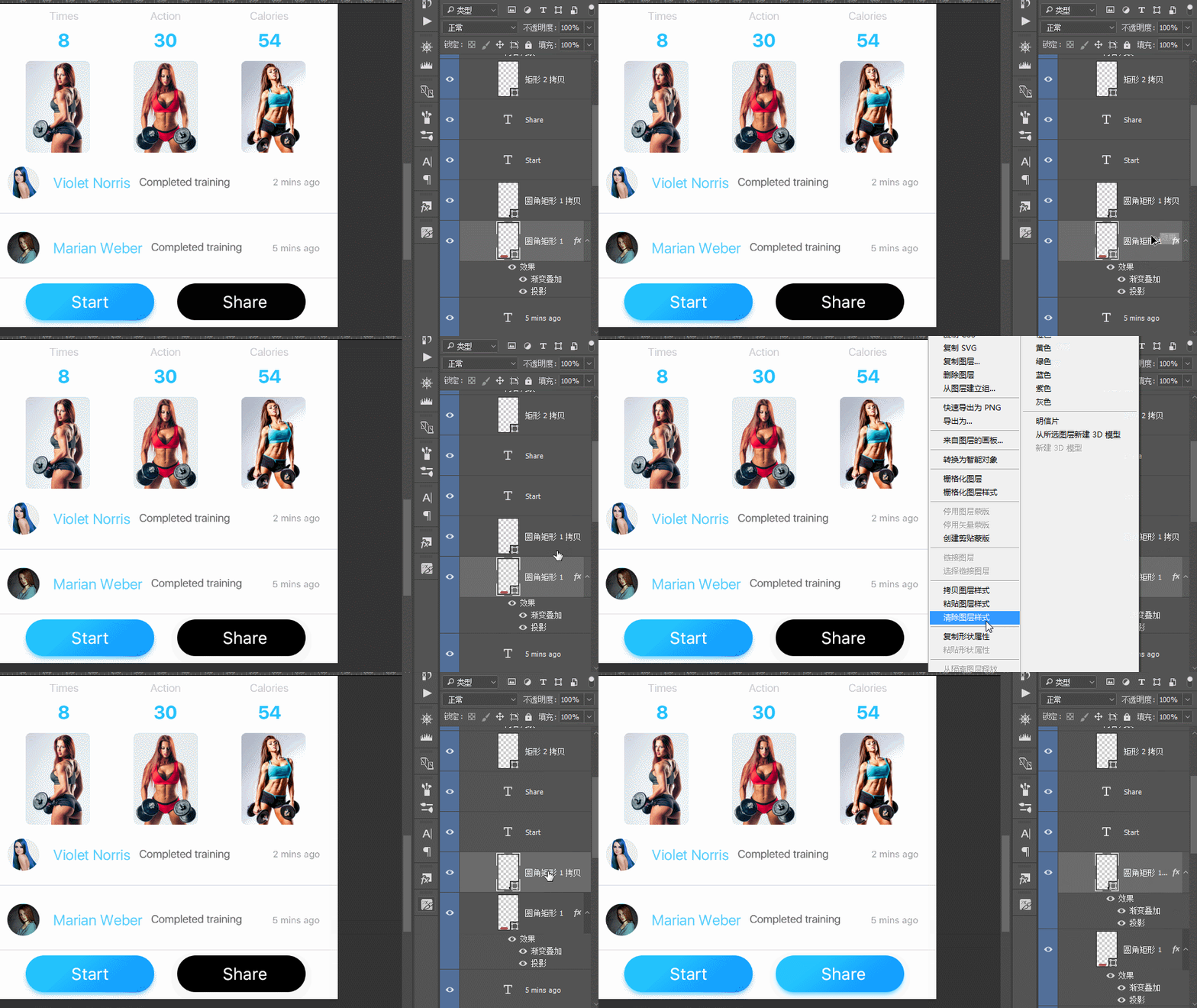
6、复制图层样式
具体操作:按住alt拖拽图层样式到指定图层(可以拖拽整个效果,也可以拖拽具体某一项效果)
右键图层>拷贝图层样式>指定图层粘贴图层样式
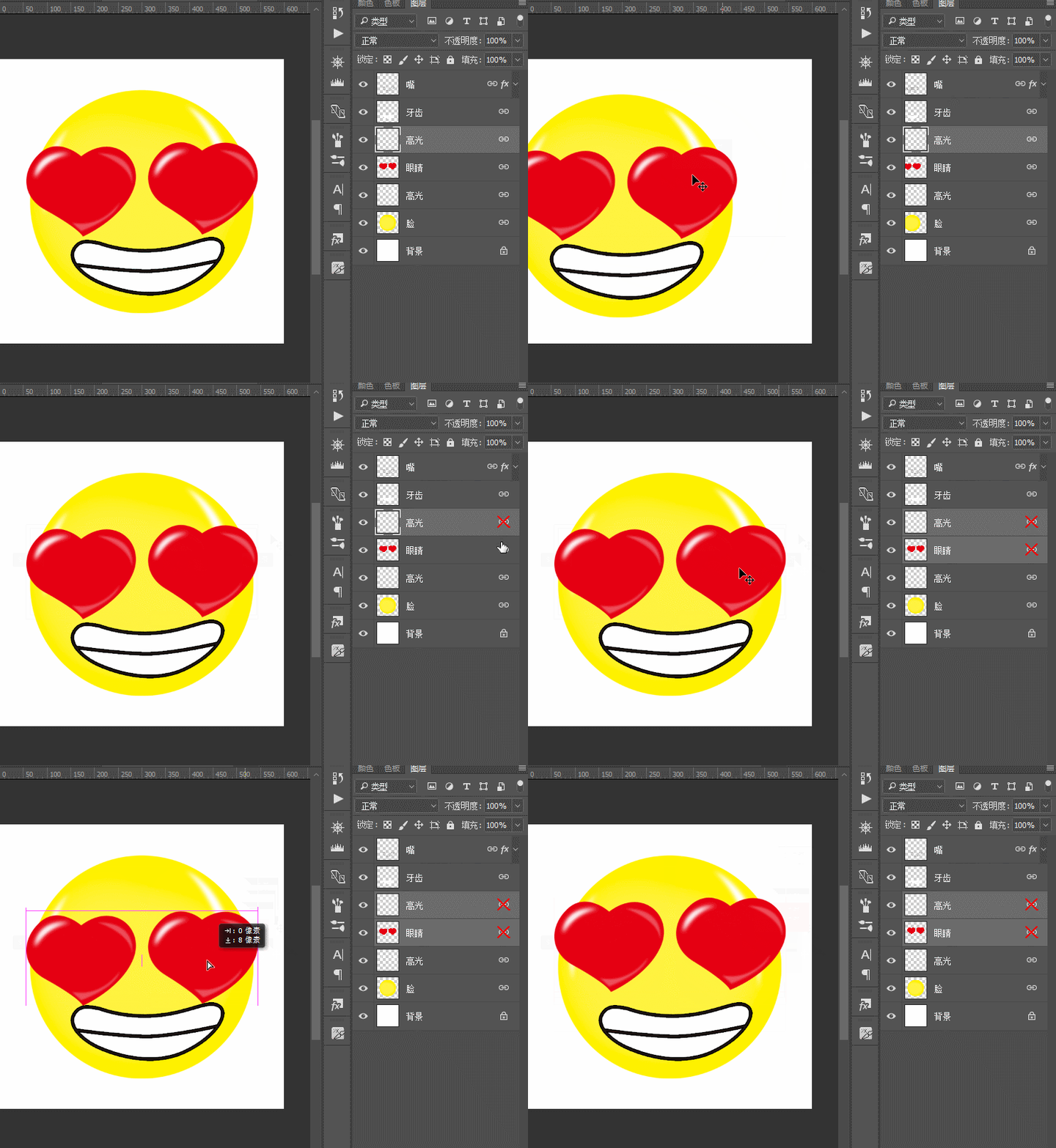
7、临时取消链接图层
链接图层大家都知道,方便移动位置。但有时单独去修改链接图层中的某一图层时,显得尤为麻烦,怎么做呢?
具体操作:按住shift+鼠标单击图层后方链接按钮,临时取消图层链接,这时,你就可以尽情移动、摇摆、摇摆啦…
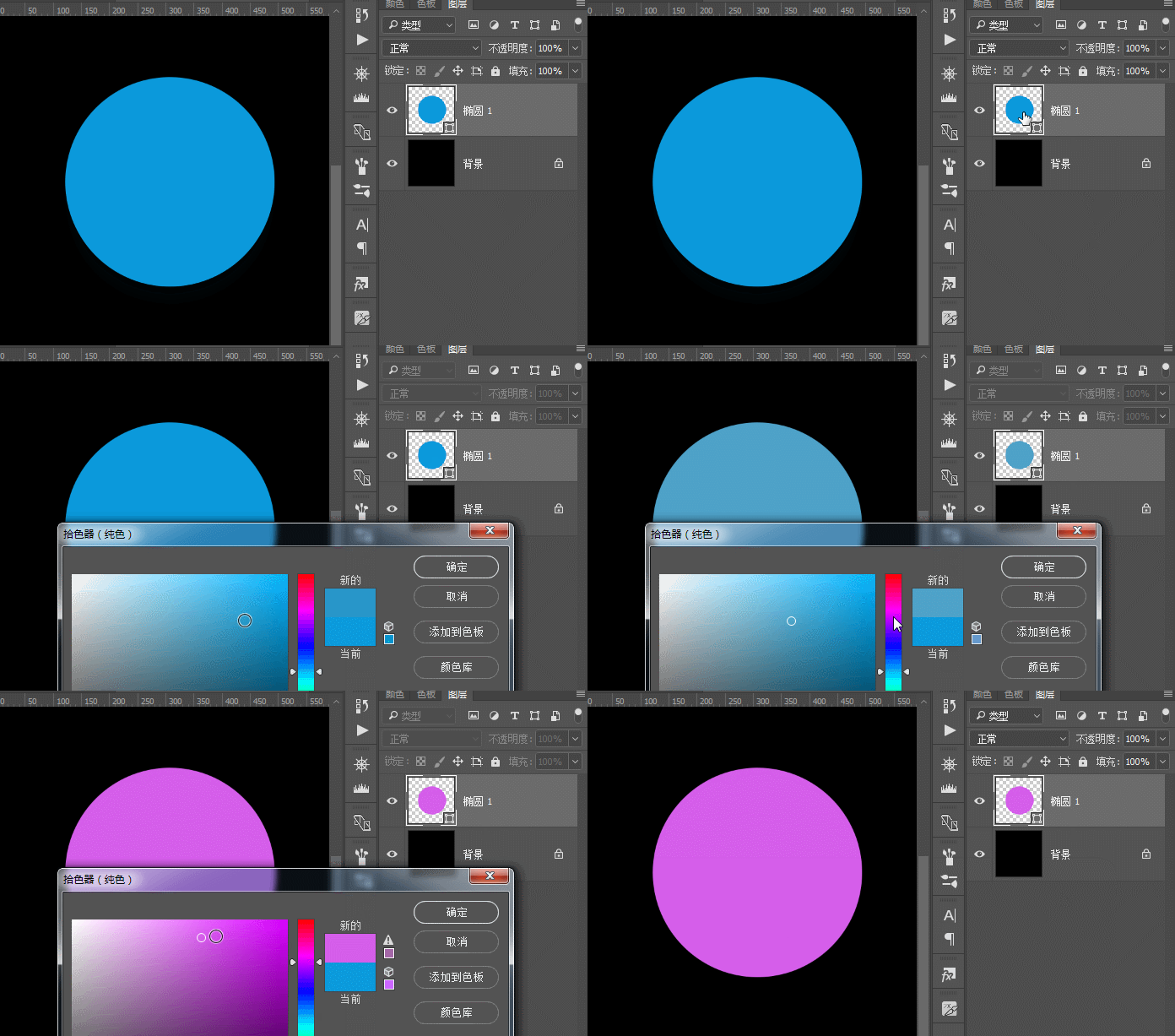
8、矢量图层快速更改颜色
具体操作:双击矢量图层缩略图,修改你所需要的颜色
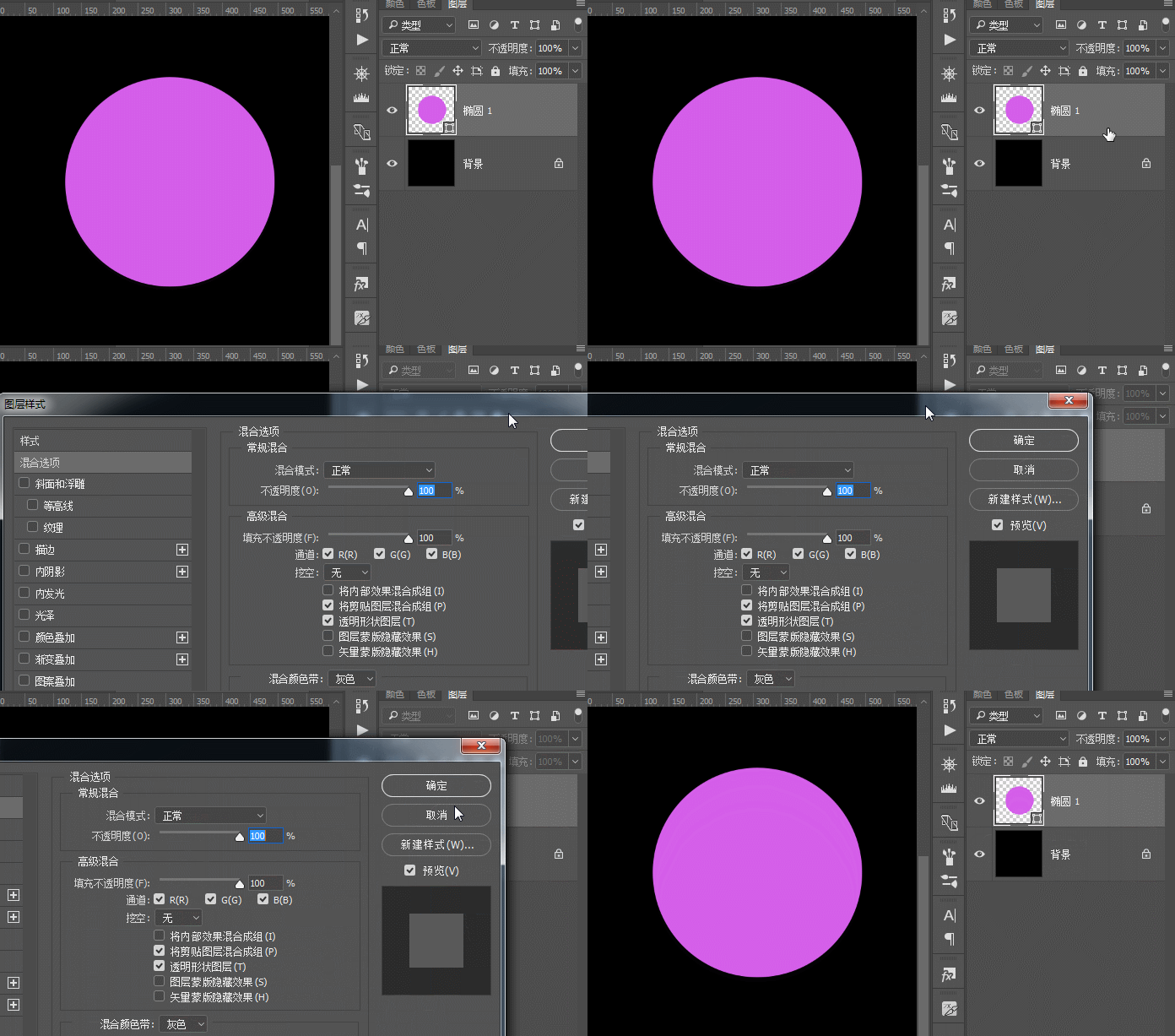
9、快速调出图层样式
具体操作:双击图层后方空白区域,快速调出图层样式
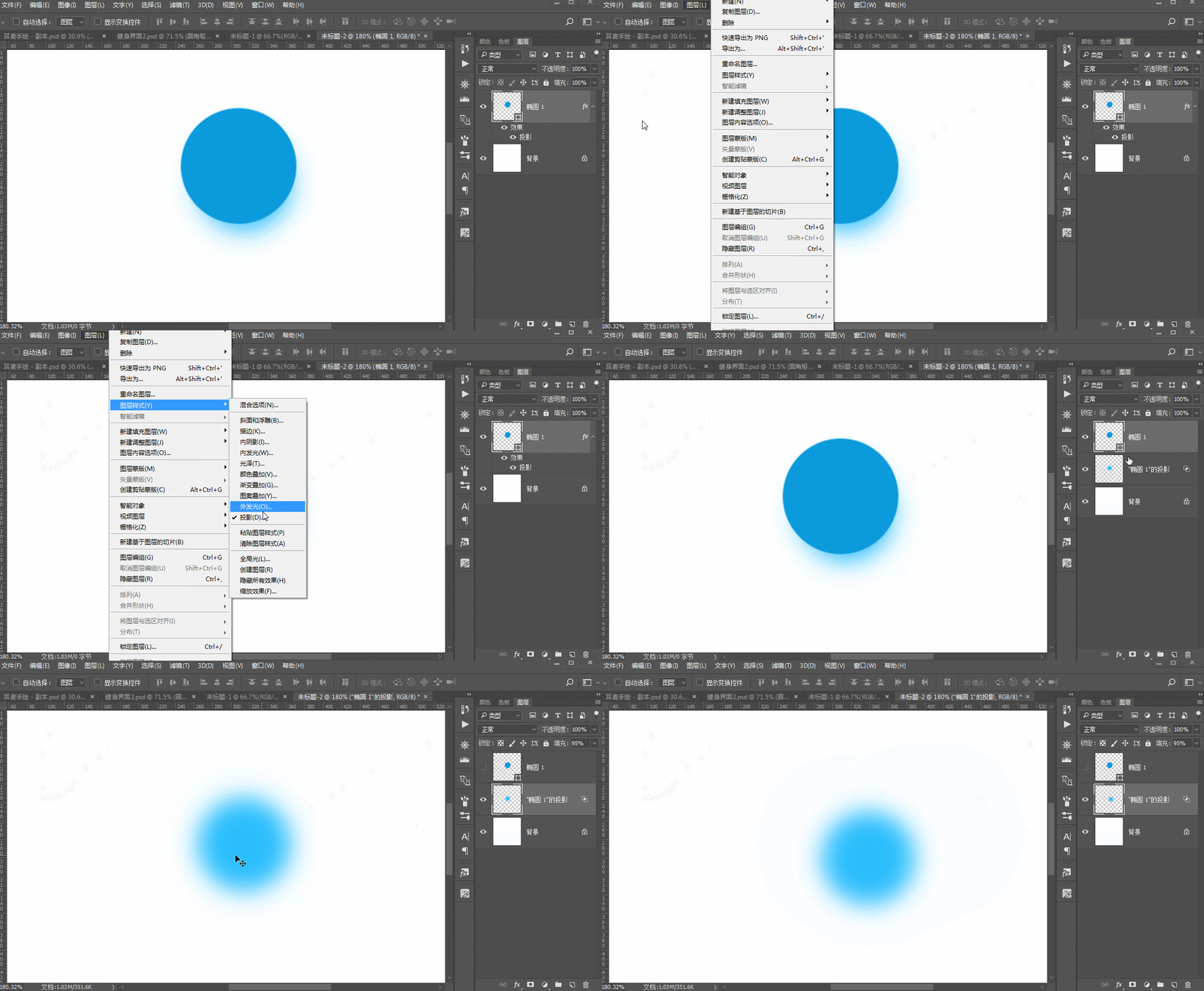
10、分离图层样式
具体操作:选中图层>点击图层>图层样式>创建图层(针对所有图层样式)
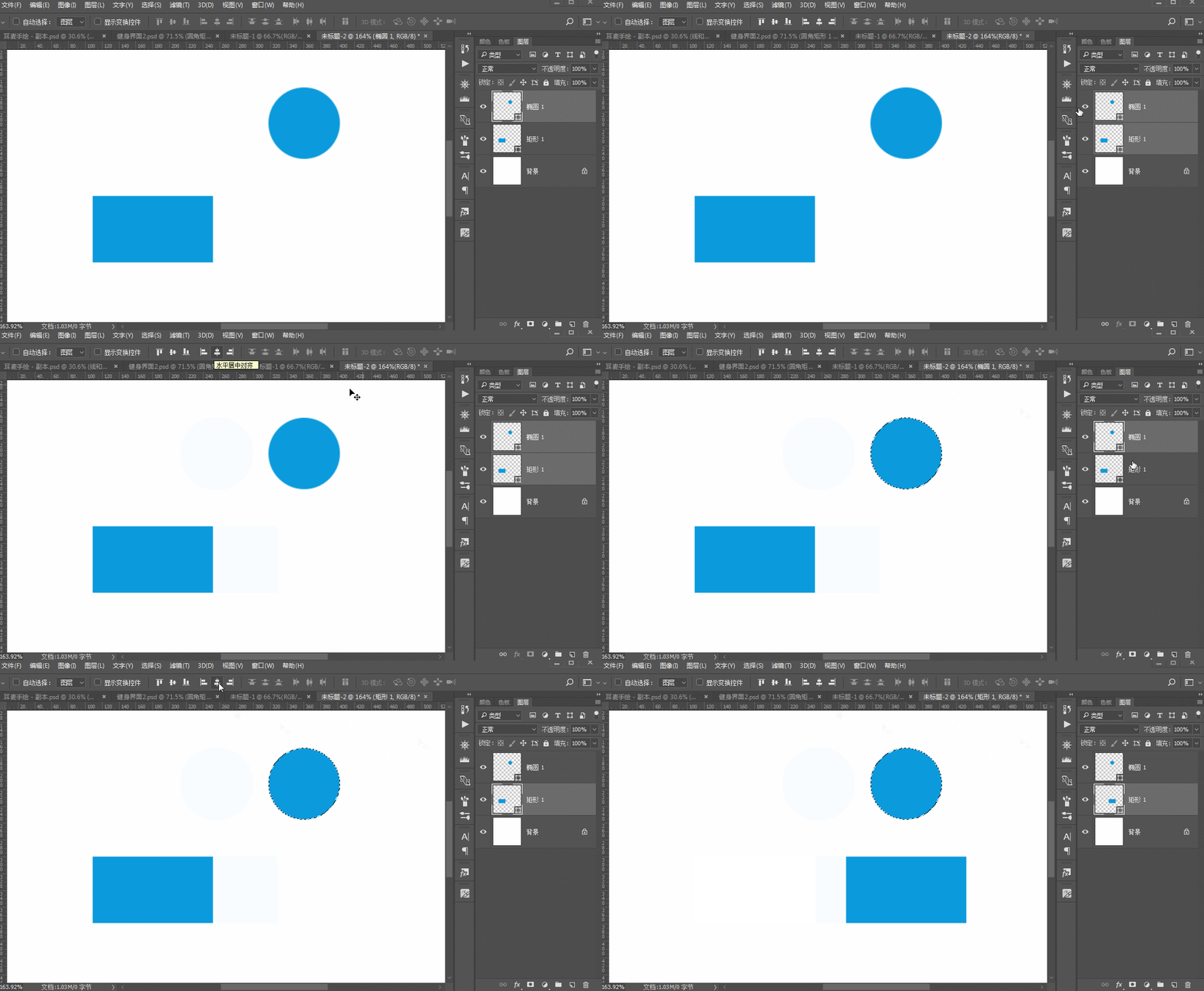
11、指定图层对齐
具体操作:按ctrl+鼠标单击图层缩略图,生成选区,其他图层已当前选区就行对齐
 情非得已
情非得已
-
 Photoshop详解商业磨皮中如何提升照片质感2020-03-19
-
 直方图原理:实例解析PS直方图的应用2019-01-17
-
 工具原理:详解PS渐变映射的使用技巧2019-01-10
-
 Photoshop CC 2019 20.0中文版新功能介绍2018-10-24
-
 Photoshop详解ACR渐变滤镜在后期的妙用2018-09-29
-
 Photoshop通过调色实例解析直方图使用技巧2018-09-29
-
 Photoshop详细解析CameraRaw插件使用2018-03-29
-
 Photoshop解析新手必须知道的学习笔记2017-06-05
-
 Photoshop详细解析曲线工具的使用原理2017-02-08
-
 Photoshop详细解析钢笔工具的高级使用技巧2016-12-08
-
Photoshop详解商业磨皮中如何提升照片质感
相关文章10402020-03-19
-
 光影技巧:如何快速解决合成中的光影技巧
相关文章4222019-07-24
光影技巧:如何快速解决合成中的光影技巧
相关文章4222019-07-24
-
 操作技巧:如果用PS提高照片的清晰度
相关文章7042019-07-24
操作技巧:如果用PS提高照片的清晰度
相关文章7042019-07-24
-
 调色技巧:详细解析调色工具原理与使用
相关文章4482019-07-17
调色技巧:详细解析调色工具原理与使用
相关文章4482019-07-17
-
 儿童调色:用PS详解儿童人像的后期技巧
相关文章10062019-07-10
儿童调色:用PS详解儿童人像的后期技巧
相关文章10062019-07-10
-
 光影技巧:详解PS在人物后期中光影处理
相关文章7342019-04-19
光影技巧:详解PS在人物后期中光影处理
相关文章7342019-04-19
-
 技巧教程:分辨率与像素之间的哪些事儿
相关文章6822019-04-07
技巧教程:分辨率与像素之间的哪些事儿
相关文章6822019-04-07
-
 后期修图:详细解析商业后期修图流程
相关文章9482019-04-03
后期修图:详细解析商业后期修图流程
相关文章9482019-04-03
