儿童调色:用PS详解儿童人像的后期技巧
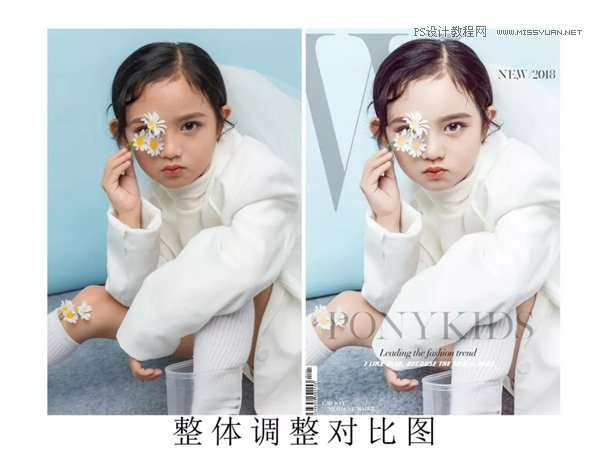
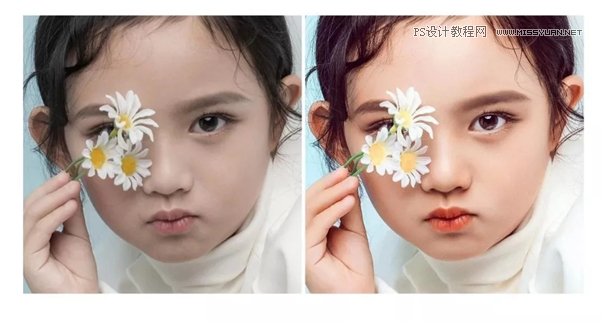
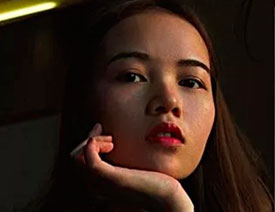
文章来源于 佳能印像创作坊,感谢作者 马威 给我们带来经精彩的文章!先看看效果图

确定整体思路
在开始动手修图之前,我通常还有个步骤,那就是确定修改方案,理清修改思路。在前期的拍摄里,受到环境等因素的影响,一张照片里留下会留下这样那样的缺憾。为了能更好地修图,我通常都会先确认要修改的地方,并在心里有个初步的修改方案。
基础矫正
基础矫正一般就是弥补一些前期的不足,比如上面那张图,色彩偏灰我就会选择进行透视矫正,删除色差,同时还会适当加一些对比度。
明暗调整
这个也是非常基本的后期调整,对于案例照片我会选择着重提亮画面的阴影部分(现在是欠曝的),同时进行一些综合调整。
色彩调整
分析原片:最直观的表现就是画面曝光不足,缺乏层次和细节,整体色调不够明快,不够通透色彩偏灰人物与背景不够干净,脏乱平...进入CR:先定调CAMERRAW转档,去灰、增强图片影调、适当调整白平衡。
在Lab模式下用通道选区调色教程
L表示一个通道的明暗度;a表示从深绿色(低亮度值)到红色(中亮度值);b表示从亮蓝色(低亮度值)到黄色(高亮度值);Lab通道与RGB;CMYK色彩范围的比较:Lab;
优点:在此模式下可以实现各种调色效果且不会损失色彩信息!
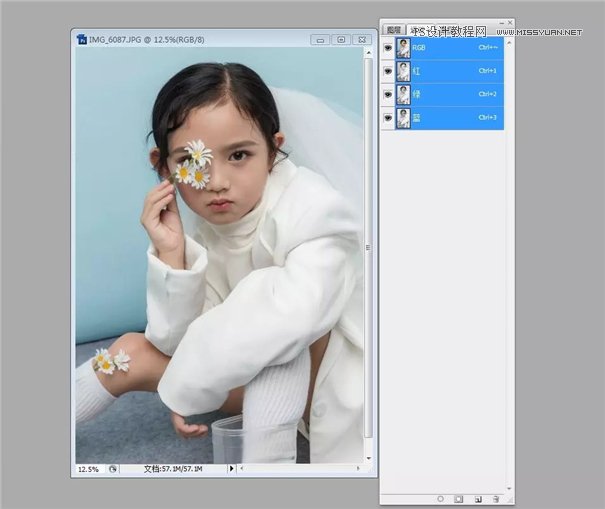
第一步:【图像】【模式】【Lab模式】,将图片转换成Lab模式;
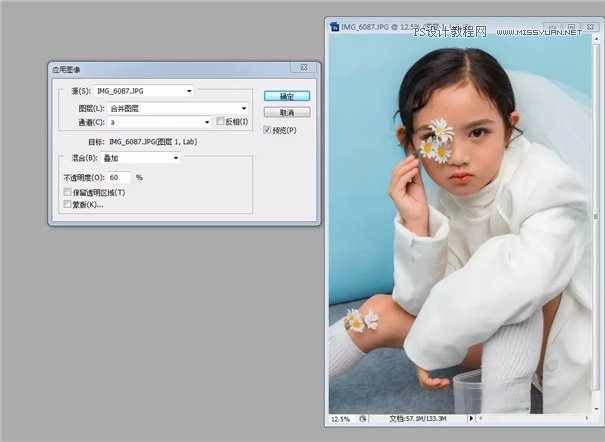
第二步:先复制图层,这个就不多说咯,修图第一步。Ctrl+1选择明度通道,然后【图像】【应用图像】:选择a通道,模式选择叠加;选择b通道,模式选择叠加,目的就是增强图片的通透性。
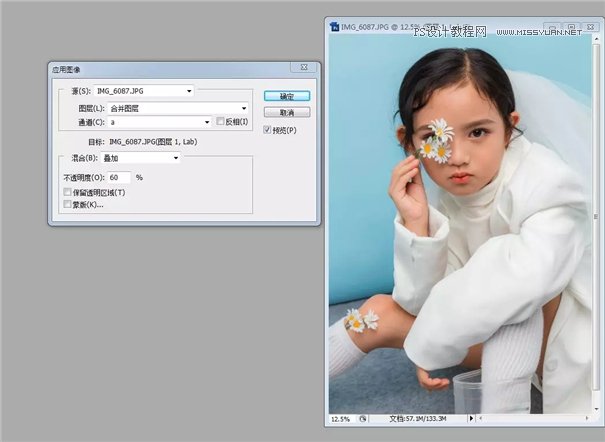
这个时候会发现,人物提亮了,人物与背景也区分开来。大家可以多返回看看效果,为什么混合模式选择叠加呢?其实在这里,选择叠加和柔光都是可以的,根据图片的不同来改变!
第三步:Ctrl+2,选择a通道,前面说过,a通道的色彩变化是由绿渐变到红;这里的绿色和红色不是单单指的只是这两种颜色,而是从红色到绿色的一个渐变的过程;
这里的原理就是对a通道中的色彩进行100%叠加后的效果,意思也就是说由红色到绿色的渐变色彩信息比原图提高了一倍。这里肯定有人说人物脸部太红,这个暂时不管,后面我们会有细节化处理。
 情非得已
情非得已
-
 Photoshop详解商业磨皮中如何提升照片质感2020-03-19
-
 直方图原理:实例解析PS直方图的应用2019-01-17
-
 工具原理:详解PS渐变映射的使用技巧2019-01-10
-
 Photoshop CC 2019 20.0中文版新功能介绍2018-10-24
-
 Photoshop详解ACR渐变滤镜在后期的妙用2018-09-29
-
 Photoshop通过调色实例解析直方图使用技巧2018-09-29
-
 Photoshop详细解析CameraRaw插件使用2018-03-29
-
 Photoshop解析新手必须知道的学习笔记2017-06-05
-
 Photoshop详细解析曲线工具的使用原理2017-02-08
-
 Photoshop详细解析钢笔工具的高级使用技巧2016-12-08
-
Photoshop详解商业磨皮中如何提升照片质感
相关文章10402020-03-19
-
 光影技巧:如何快速解决合成中的光影技巧
相关文章4222019-07-24
光影技巧:如何快速解决合成中的光影技巧
相关文章4222019-07-24
-
 操作技巧:如果用PS提高照片的清晰度
相关文章7042019-07-24
操作技巧:如果用PS提高照片的清晰度
相关文章7042019-07-24
-
 调色技巧:详细解析调色工具原理与使用
相关文章4482019-07-17
调色技巧:详细解析调色工具原理与使用
相关文章4482019-07-17
-
 光影技巧:详解PS在人物后期中光影处理
相关文章7332019-04-19
光影技巧:详解PS在人物后期中光影处理
相关文章7332019-04-19
-
 技巧教程:分辨率与像素之间的哪些事儿
相关文章6812019-04-07
技巧教程:分辨率与像素之间的哪些事儿
相关文章6812019-04-07
-
 后期修图:详细解析商业后期修图流程
相关文章9472019-04-03
后期修图:详细解析商业后期修图流程
相关文章9472019-04-03
-
 摄影后期:分析后期作品画面和确认思路
相关文章5492019-04-01
摄影后期:分析后期作品画面和确认思路
相关文章5492019-04-01
