Photoshop给模糊的人像转成唯美的手绘效果(5)
文章来源于 百度贴吧,感谢作者 糖醋大葱番茄蛋 给我们带来经精彩的文章!设计教程/PS教程/照片处理2017-02-22
39、头发 头发将穿了就这几样:分组、明暗、高光、反光、发丝。分组先看自己的图,哪些你认为是一撮头发的,就归为一组,这个组不要太小了,像那种长直发,有的一组可能就是从头到尾。明暗,高光和反光,这个,先把
39、头发
头发将穿了就这几样:分组、明暗、高光、反光、发丝。分组先看自己的图,哪些你认为是一撮头发的,就归为一组,这个组不要太小了,像那种长直发,有的一组可能就是从头到尾。明暗,高光和反光,这个,先把头发看成球,光照上去的地方就亮,背光的地方就暗,在最边上会有反光。发丝不受太大约束,它可是各组之间的良好过度 ,没有飘飞的发丝,头发就显得太规律、太死板。
在底图上把头发模糊掉,为了好分组,可以用【水彩模糊】笔。
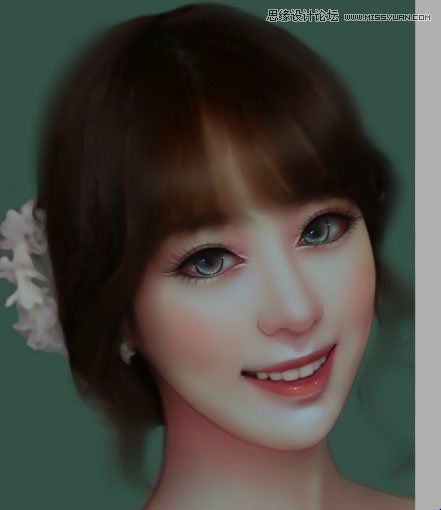
40、取头发的深色,用【笔】将组与组之间的深色画出来。笔是有混色效果的,浅色上想要画出深色,下笔就要重。
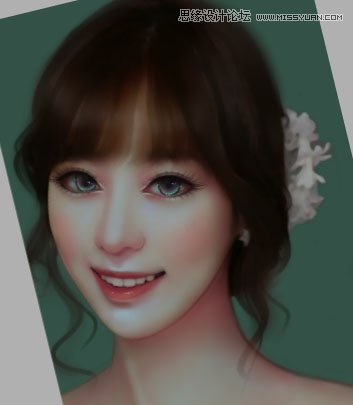
41、用【喷枪】画出深色的发丝。怕画不平滑,就把图片缩小,然后防抖动开大一点。注意随时调整笔刷大小。
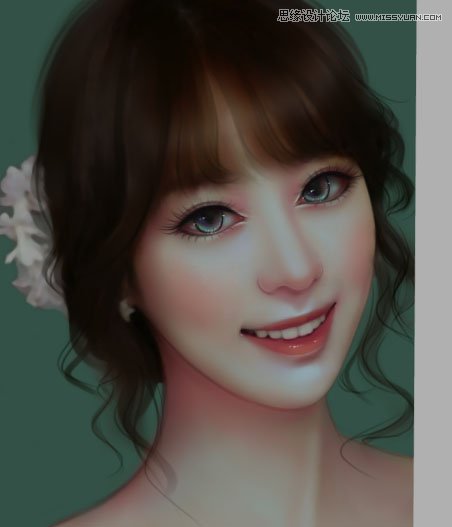
42、取每一组头发的浅色,用【笔】把浅色部分再突出一下。这样分组的效果是不是就明显多了。
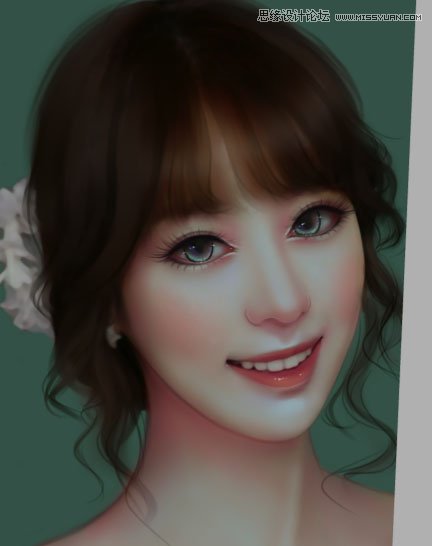
43、下面两张图都是取更亮的颜色,去细化浅色部分了。
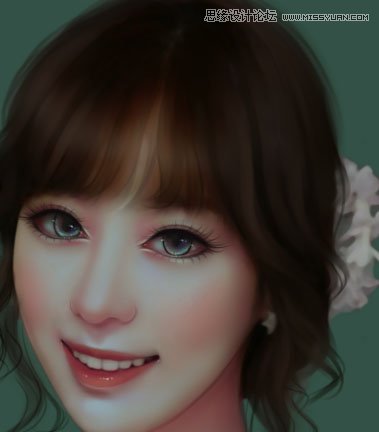
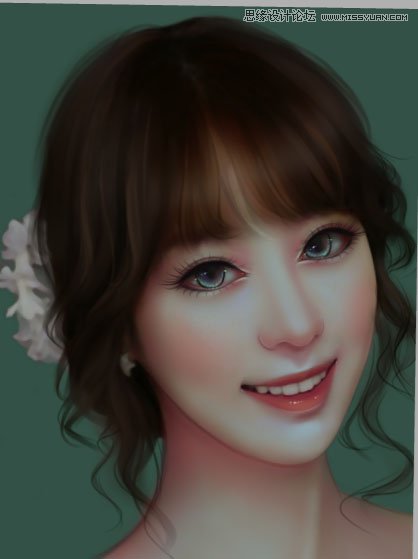
44、新建一个图层,模式为正常,给最亮的部分刷上高光,并在两组相邻的地方电商更亮的亮点。
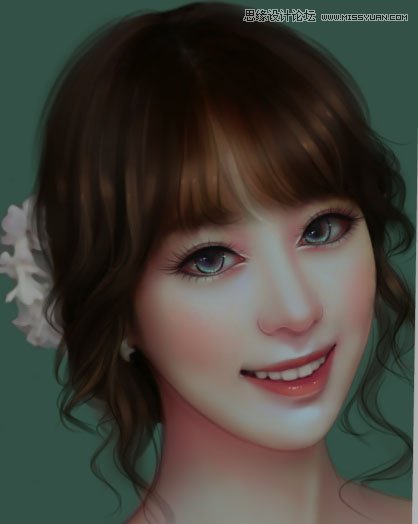
45、继续在刚才那个图层上,用【喷枪】画出亮的发丝。注意亮发丝的走向,它在这里的作用就是跨越组与组之间的深色,使头发更加自然灵动,也更突出。
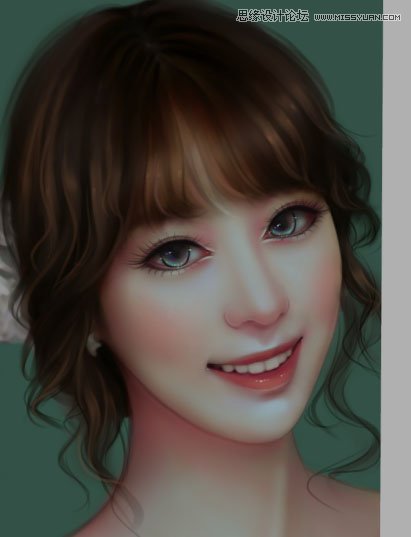
46、装饰物处理
新手画图呢尽量多学一点,不只是学会画五官、头发,还要学衣服、植物等,因为以后很可能要自己画Q版或者纯绘,时候对画面整体的美观就要求很大,需要自己设计服装、发饰、背景等等,所以画里面有的,尽量不要偷懒略过。
发饰就是亮部刷青色,暗部刷蓝色,勾线的时候,暗的地方用深色,亮的地方用浅色。耳钉因为被头发遮住,反而不能画得太突出,不然整体就不和谐了。轻轻地刷一层绿色,点上钻的亮色就行。
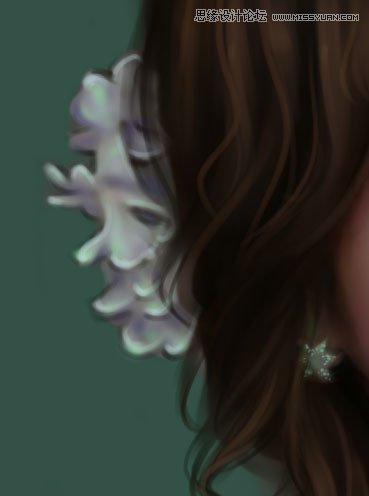
47、最后纯属个人爱好,给皮肤和耳钉的亮部和高光点上纯白色的小点,像星星一样。
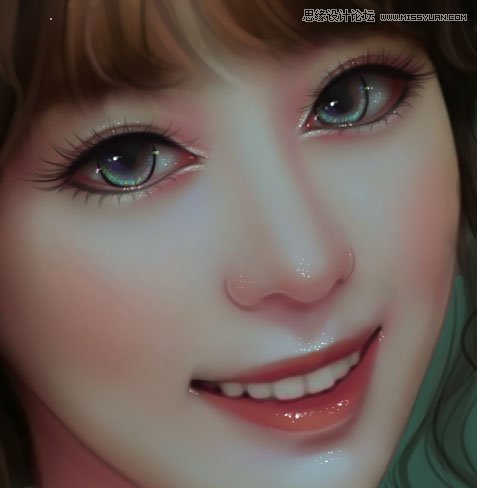
最终效果:
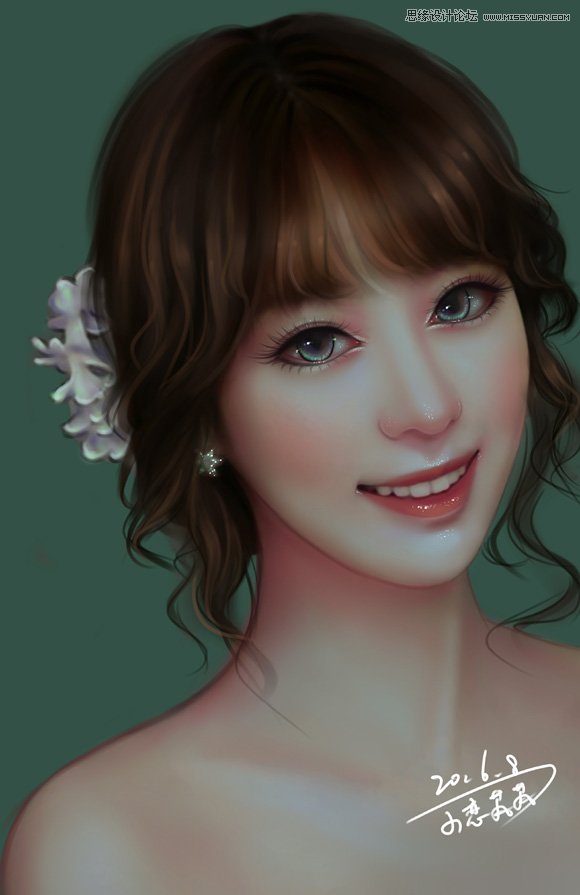
 情非得已
情非得已
推荐文章
-
 Photoshop制作唯美可爱的女生头像照片2020-03-17
-
 Photoshop快速给人物添加火焰燃烧效果2020-03-12
-
 Photoshop调出人物写真甜美通透艺术效果2020-03-06
-
 Photoshop保留质感修出古铜色人像皮肤2020-03-06
-
 Photoshop制作模特人像柔润的头发效果2020-03-04
-
 古风效果:用PS调出外景人像中国风意境效果2019-11-08
-
 插画效果:用PS把风景照片转插画效果2019-10-21
-
 胶片效果:用PS调出人像复古胶片效果2019-08-02
-
 素描效果:用PS制作人像彩色铅笔画效果2019-07-12
-
 后期精修:用PS给人物皮肤均匀的磨皮2019-05-10
热门文章
-
 Photoshop利用素材制作炫丽的科技背景2021-03-11
-
 Photoshop使用中性灰磨皮法给人像精修2021-02-23
-
 Photoshop制作水彩风格的风景图2021-03-10
-
 Photoshop制作创意的文字排版人像效果2021-03-09
-
 Photoshop制作逼真的投影效果2021-03-11
-
 Photoshop制作故障干扰艺术效果2021-03-09
-
 Photoshop制作被切割的易拉罐效果图2021-03-10
-
 Photoshop制作人物支离破碎的打散效果2021-03-10
-
Photoshop制作逼真的投影效果
相关文章1362021-03-11
-
Photoshop制作人物支离破碎的打散效果
相关文章752021-03-10
-
Photoshop制作被切割的易拉罐效果图
相关文章852021-03-10
-
Photoshop制作水彩风格的风景图
相关文章1832021-03-10
-
Photoshop制作创意的文字排版人像效果
相关文章1802021-03-09
-
Photoshop制作故障干扰艺术效果
相关文章1032021-03-09
-
 Photoshop快速制作数码照片柔焦艺术效果
相关文章6332020-10-10
Photoshop快速制作数码照片柔焦艺术效果
相关文章6332020-10-10
-
 Photoshop制作下雨天玻璃后效果图
相关文章4502020-09-26
Photoshop制作下雨天玻璃后效果图
相关文章4502020-09-26
