Photoshop详细解析图层与蒙版和工具使用(5)
文章来源于 摄影社区,感谢作者 Thomas看看世界 给我们带来经精彩的文章!设计教程/PS教程/其他教程2016-08-29
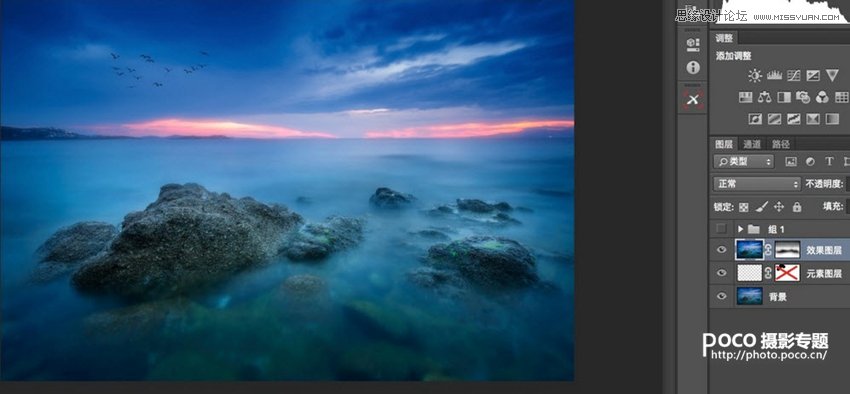
这样蒙板黑色作用的石头就重新完全清晰,灰色蒙板作用的远处天空有一点朦胧但又不至于像海水一样完全模糊。 五、调整图层 图像-调整菜单下面有色阶、曲线、饱和度等等各种调整选项,可以调整图像的影调和色调。但是
这样蒙板黑色作用的石头就重新完全清晰,灰色蒙板作用的远处天空有一点朦胧但又不至于像海水一样完全模糊。
五、调整图层
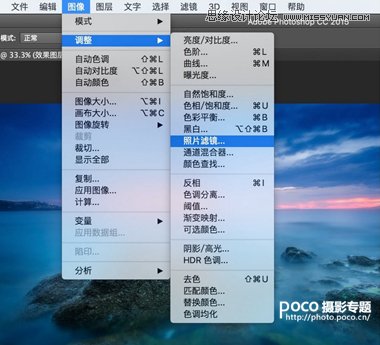
“图像-调整”菜单下面有色阶、曲线、饱和度等等各种调整选项,可以调整图像的影调和色调。但是这些动作同样是有破坏性、不可撤销的,所以我们需要使用调整图层。
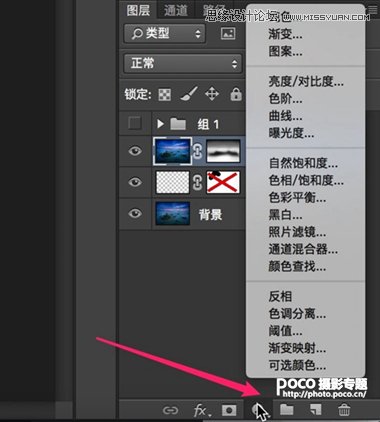
在图层面板下面的第四个图标,点击就可以打开“调整和填充图层“面板。这里新建的自然饱和度、曝光度等等都会以新的调整图层形式存在。之后如果我们对效果不满意,只需要重新调整这些调整图层就可以了。更重要的是,我们可以用蒙板结合调整图层,把调整效果局限在某一区域。
这儿我新建一个曲线图层,压暗照片。
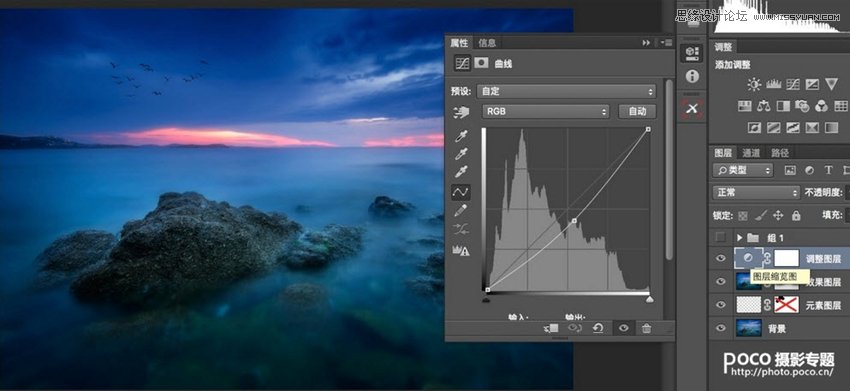
接着建立蒙板,让压暗主要作用于照片边缘。
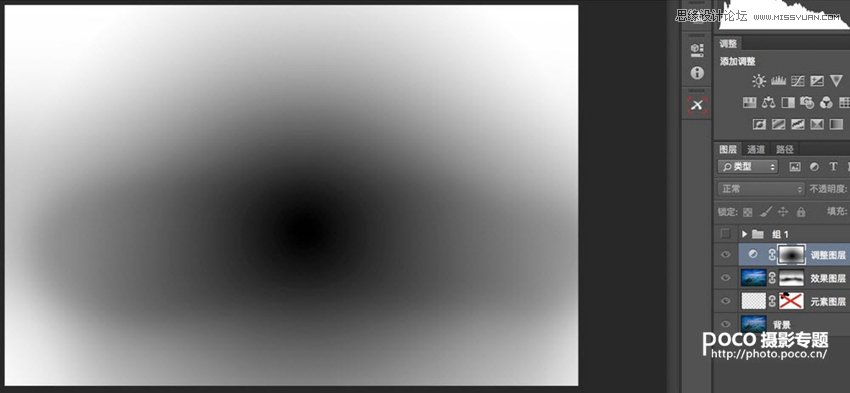
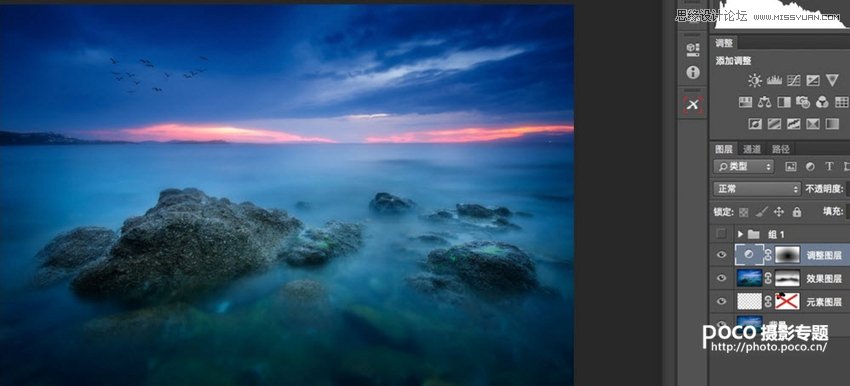
这样中间的石头由于没有被压暗,更加突出醒目。同时照片中的明暗对比也更加吸引人。
 情非得已
情非得已
推荐文章
-
 Photoshop详解商业磨皮中如何提升照片质感2020-03-19
-
 直方图原理:实例解析PS直方图的应用2019-01-17
-
 工具原理:详解PS渐变映射的使用技巧2019-01-10
-
 Photoshop CC 2019 20.0中文版新功能介绍2018-10-24
-
 Photoshop详解ACR渐变滤镜在后期的妙用2018-09-29
-
 Photoshop通过调色实例解析直方图使用技巧2018-09-29
-
 Photoshop详细解析CameraRaw插件使用2018-03-29
-
 Photoshop解析新手必须知道的学习笔记2017-06-05
-
 Photoshop详细解析曲线工具的使用原理2017-02-08
-
 Photoshop详细解析钢笔工具的高级使用技巧2016-12-08
热门文章
-
 Photoshop巧用内容识别工具给人物进行缩放
相关文章5752020-03-04
Photoshop巧用内容识别工具给人物进行缩放
相关文章5752020-03-04
-
 调色技巧:详细解析调色工具原理与使用
相关文章4482019-07-17
调色技巧:详细解析调色工具原理与使用
相关文章4482019-07-17
-
 后期修图:详细解析商业后期修图流程
相关文章9482019-04-03
后期修图:详细解析商业后期修图流程
相关文章9482019-04-03
-
 曲线工具:详解PS基础工具曲线的使用技巧
相关文章16012019-03-06
曲线工具:详解PS基础工具曲线的使用技巧
相关文章16012019-03-06
-
 曲线工具:详解PS曲线和灰度蒙版的技巧
相关文章11762019-03-06
曲线工具:详解PS曲线和灰度蒙版的技巧
相关文章11762019-03-06
-
 插件使用:PS插件Easy Retouch使用方法
相关文章6112019-02-15
插件使用:PS插件Easy Retouch使用方法
相关文章6112019-02-15
-
 工具使用:详解PS曝光度工具的使用技巧
相关文章9052019-01-26
工具使用:详解PS曝光度工具的使用技巧
相关文章9052019-01-26
-
 蒙版技巧:实例解析PS蒙版功能的使用
相关文章5152019-01-26
蒙版技巧:实例解析PS蒙版功能的使用
相关文章5152019-01-26
