Photoshop详细解析生活照片的美化过程(2)
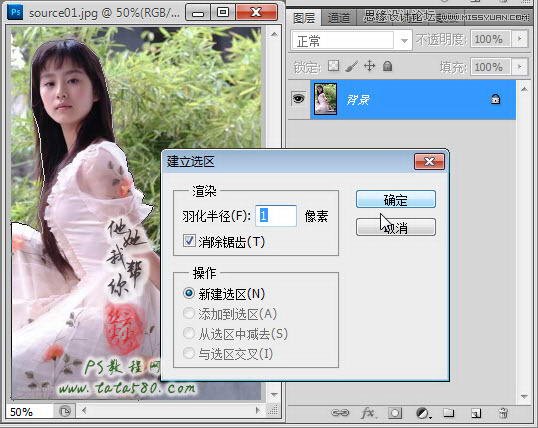
文章来源于 PS教程网,感谢作者 tataplay尖尖 给我们带来经精彩的文章!4、钢笔路径闭合后,单击左键,在弹出菜单中选择“建立选区”,在弹出的设置框中设置羽化半径为1像素(让边缘有些许过渡效果),如下图所示:
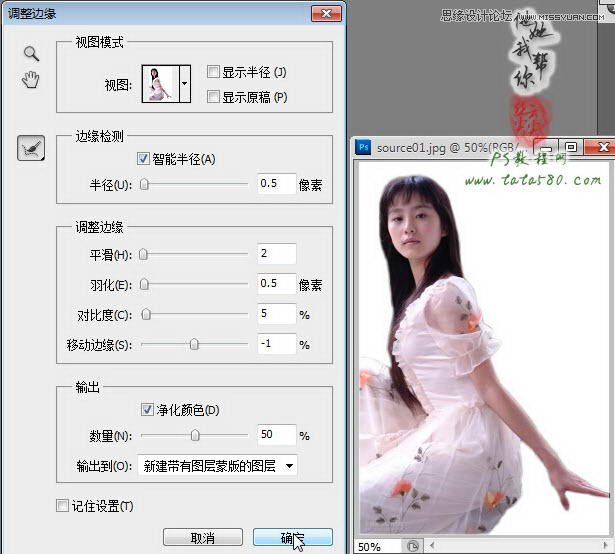
5、由钢笔工具抠取所得的选区一般边缘不够平滑,可以通过调整边缘进行改善,事实上在大部分的抠图中,都可以用调整边缘来改善边缘效果,选择菜单“选择->调整边缘”,调整边缘的设置比较复杂,但并不是所有参数都要设置,要视情况而定,可以色选“智能半径”,适当设置半径值,一般为0.5到2之间,可以改善边缘效果,另外平滑、羽化、对比度及移动边缘等根据实际图像效果适当设置即可,尽量勾选“净化颜色”,输出到“新建带有图层蒙版的图层”,这样不会改变原有图层,新输出的图层带有蒙版也便于后期修改,本例设置具体如下图所示:
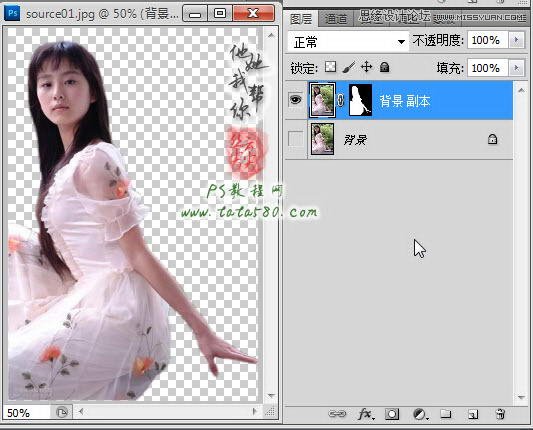
6、确定应用调整边缘后就会发现在图层中增加了一个带蒙版的新图层,可以将背景图层前的眼睛先点掉就能看到调整边缘后的人物抠图效果,如下图所示:
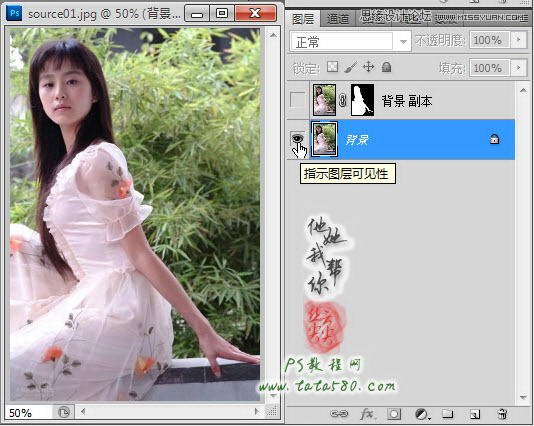
7、接下来我们处理人物抠图的第二部分,即头发丝抠图,这部分有时可以忽略,但效果会打折扣,一般对于有头发比的抠图还是尽量要处理,这样在画面溶合的效果上会上一个档次。先将之前抠图所得的人物主体的图层暂时隐藏,让背景图层可见,如下图所示:
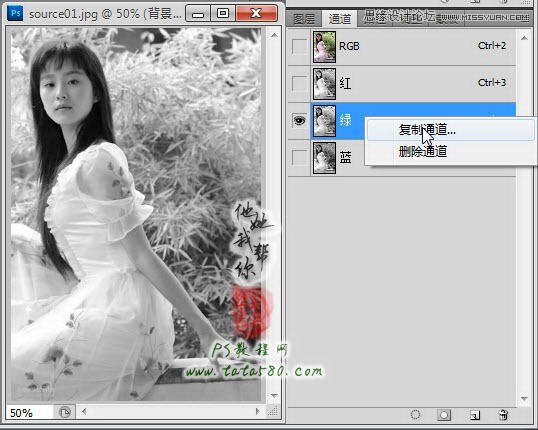
8、单击进入通道面板,RGB模式由红、绿、蓝三个通道组成,不同的通道对于不同颜色区域所表现的明亮度是不一样的,很多初学者很疑惑为什么三个通道都是灰色的,其实三个通道都是用0到255共256阶的灰度值来表示RGB三种颜色所占的比例,最终再由计算合成最终颜色。通过分别单击三个通道,选择一个头发丝与周边环境对比最强的一个通道(不同的图片素材是不一样的),本例中相对来说绿色通道比较理想,右键单击绿色通道,选择复制通道,如下图所示:
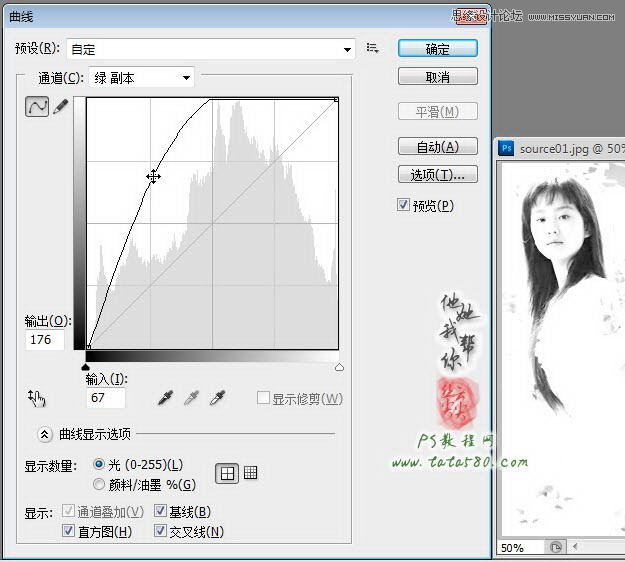
9、接着就是要增强头发与周边环境的对比度,一般通过调整曲线来完成,选择菜单“图像->调整->曲线”(或按Ctrl+M快捷键),对复制的绿色通道副本进行调节,在曲线中心点按住左键向左上方拖动,可以增强黑白对比度,从预览效果中就能看到,最好能让头发丝周边的区域变成白色,这样就容易分离,效果如下图所示:
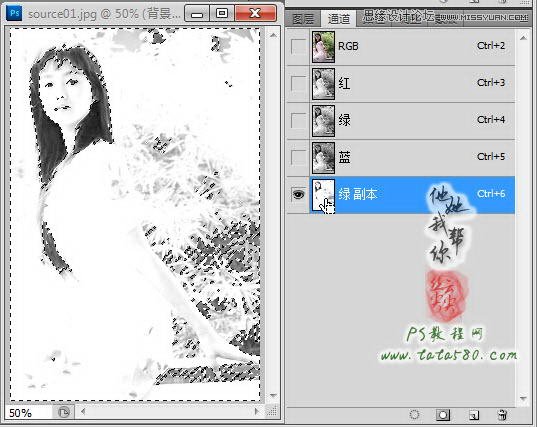
10、确定应用曲线调整,按住Ctrl键,鼠标左键单击绿色通道副本的缩略图,这样就能获得当前通道的白色区域的选区,如下图所示:
 情非得已
情非得已
-
 Photoshop制作唯美可爱的女生头像照片2020-03-17
-
 Photoshop快速给人物添加火焰燃烧效果2020-03-12
-
 Photoshop调出人物写真甜美通透艺术效果2020-03-06
-
 Photoshop保留质感修出古铜色人像皮肤2020-03-06
-
 Photoshop制作模特人像柔润的头发效果2020-03-04
-
 古风效果:用PS调出外景人像中国风意境效果2019-11-08
-
 插画效果:用PS把风景照片转插画效果2019-10-21
-
 胶片效果:用PS调出人像复古胶片效果2019-08-02
-
 素描效果:用PS制作人像彩色铅笔画效果2019-07-12
-
 后期精修:用PS给人物皮肤均匀的磨皮2019-05-10
-
 Photoshop利用素材制作炫丽的科技背景2021-03-11
-
 Photoshop使用中性灰磨皮法给人像精修2021-02-23
-
 Photoshop制作水彩风格的风景图2021-03-10
-
 Photoshop制作创意的文字排版人像效果2021-03-09
-
 Photoshop制作逼真的投影效果2021-03-11
-
 Photoshop制作故障干扰艺术效果2021-03-09
-
 Photoshop制作被切割的易拉罐效果图2021-03-10
-
 Photoshop制作人物支离破碎的打散效果2021-03-10
-
Photoshop利用素材制作炫丽的科技背景
相关文章2062021-03-11
-
 Photoshop快速制作数码照片柔焦艺术效果
相关文章6332020-10-10
Photoshop快速制作数码照片柔焦艺术效果
相关文章6332020-10-10
-
 Photoshop快速的增加写实人像的质感
相关文章7502020-10-10
Photoshop快速的增加写实人像的质感
相关文章7502020-10-10
-
 Photoshop制作编织效果的人物
相关文章9832020-04-01
Photoshop制作编织效果的人物
相关文章9832020-04-01
-
Photoshop制作唯美可爱的女生头像照片
相关文章8162020-03-17
-
 Photoshop快速给黑白人像照片上色
相关文章7582020-03-12
Photoshop快速给黑白人像照片上色
相关文章7582020-03-12
-
 Photoshop如何去除照片上的透明水印
相关文章12362020-03-08
Photoshop如何去除照片上的透明水印
相关文章12362020-03-08
-
 Photoshop调出儿童照片工笔画艺术效果
相关文章4942020-03-08
Photoshop调出儿童照片工笔画艺术效果
相关文章4942020-03-08
