Photoshop详细解析生活照片的美化过程
文章来源于 PS教程网,感谢作者 tataplay尖尖 给我们带来经精彩的文章!日常生活中,我们经常会拍摄一些生活照片,特别是手机拍照普及后,经常会有一些拍摄较好的照片,但可能周边环境不是很好,所以偶尔也会将一些拍摄较好的照片进行处理,当然处理的方法多种多样,最简单的可以利用美图秀秀等操作简单的工具,不过如果要进一步处理,就要借用photoshop等工具,本例将通过一张简单的生活照片的合成来讲述photoshop在处理照片中一般应用,教程主要面向初学者,是作者日常教学用例,所以讲述的会比较详细,高手可以跳过。

合成效果图
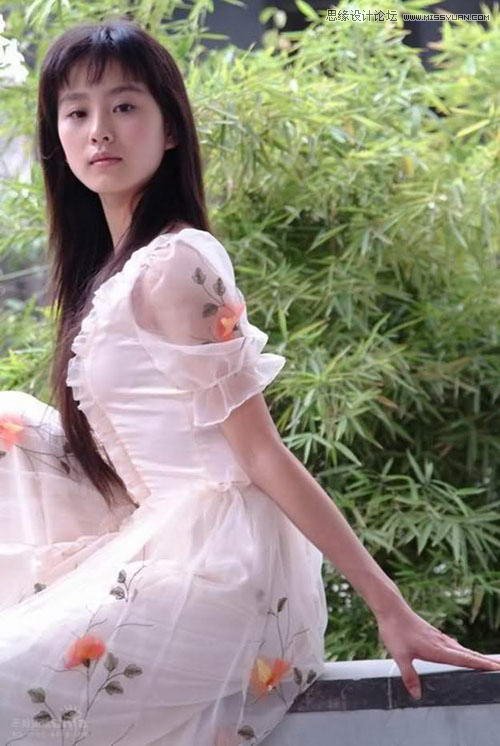
原图一,生活照片
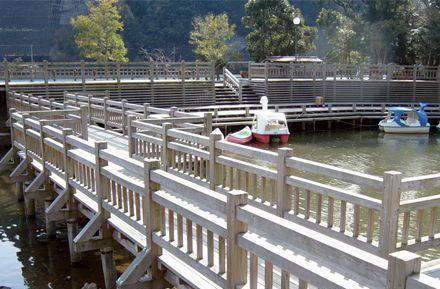
原图二,木质栏杆
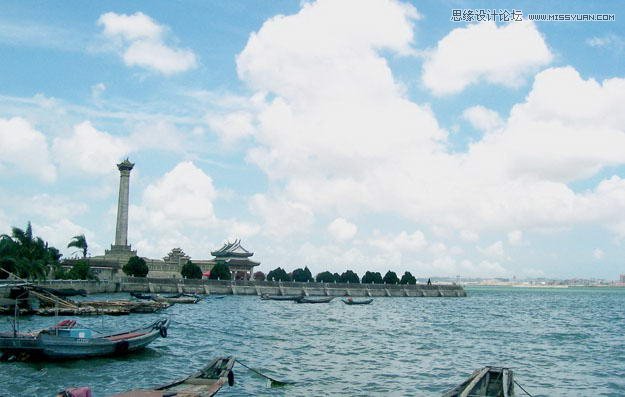
原图三,风景背景
二、教程内容
1、人物抠图,着重讲述人物抠图中的头发丝的抠图手法,本例使用钢笔工具对人物进行轮廓抠图,再配合通道抠图,完成对人物的头发丝抠图;
2、栏杆抠图,采用钢笔工具抠图;
3、抠图后的调整边缘手法,特别是钢笔工具抠图,边缘不够平滑,采用调整边缘可以有效的改善选区边缘效果;
4、整体调色,着重讲述“照片滤镜”、“亮度/对比度”、“色彩平衡”等常用的调整图层的应用;
5、文字应用,着重讲述文字图层样式中的“外发光”效果的使用;
6、灯光工厂滤镜,着重讲述灯光工厂滤镜在处理夕阳效果中的应用。
三、目的要求
1、掌握常用人物抠图手法的应用,本例包含钢笔工具抠图、通道抠图的手法应用,同时学会调整边缘的使用手法;
2、掌握合成画面的整体调色,着重掌握合成画面色泽的溶合手法;
3、掌握常用文字图层样式的应用,本例中首重掌握外发光图层样式的应用;
4、掌握第三方滤镜“灯光工厂”的一般应用,能够得用滤镜进行光晕特效处理。
四、教程重点
利用通道抠图手法对头发丝进行抠图;
五、教程难点
合成画面的整体调色,画面溶合的技巧;
六、教程用具
计算机、phtoshop CS5工具软件、灯光滤镜LightFactory
七、教程步骤:
1、先打开第一张人物原图,不同的生活照片各不相同,本例用图如下图所示:
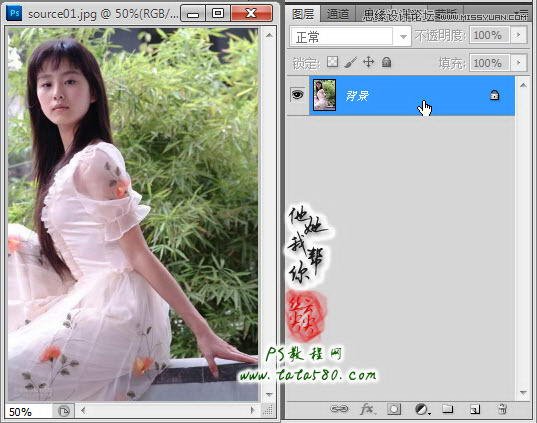
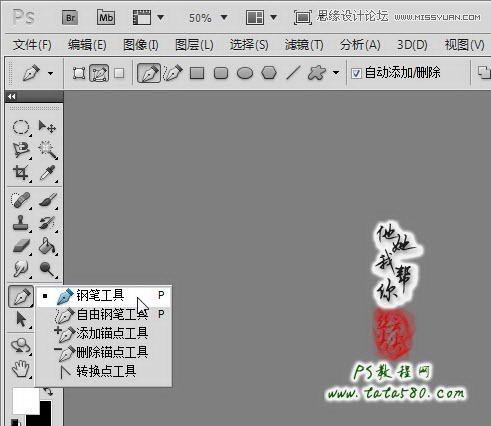
2、抠图前先分析素材,本例素材中的人物与周围环境的对比度还算高,但边缘处的景物比较杂,所以不宜用磁性套索抠图,可以选用钢笔工具抠图,配合调整边缘解决钢笔工具抠图边缘不够平滑的弊端,另外对于头发丝部分采用通道抠图来完成。分析完毕,接下来进行具体操作,单击选中常用工具栏中的钢笔工具,并确保菜单栏下方的钢笔工具的常用属性设置中设置为“路径”,如下图所示:
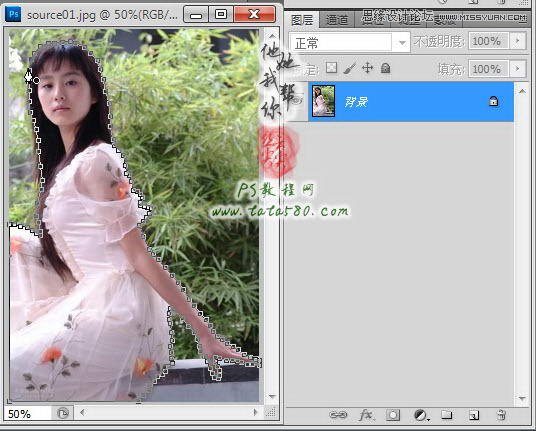
3、利用钢笔工具将人物部分抠取出来(随意选取一处起点,通过不断的单击左键,最后回到起点单击闭合),因为女孩的长发有发丝,所以用普通的抠图手法是无法一步到位的,本例中我们将抠图分为两部分,第一部分就是用钢笔工具抠取人物的主体(头发丝部位不要包含),第二部分就是用通道抠图抠取头发丝然后再和主体合并。钢笔抠图的大概轮廓如下图所示:
 情非得已
情非得已
-
 Photoshop制作唯美可爱的女生头像照片2020-03-17
-
 Photoshop快速给人物添加火焰燃烧效果2020-03-12
-
 Photoshop调出人物写真甜美通透艺术效果2020-03-06
-
 Photoshop保留质感修出古铜色人像皮肤2020-03-06
-
 Photoshop制作模特人像柔润的头发效果2020-03-04
-
 古风效果:用PS调出外景人像中国风意境效果2019-11-08
-
 插画效果:用PS把风景照片转插画效果2019-10-21
-
 胶片效果:用PS调出人像复古胶片效果2019-08-02
-
 素描效果:用PS制作人像彩色铅笔画效果2019-07-12
-
 后期精修:用PS给人物皮肤均匀的磨皮2019-05-10
-
 Photoshop利用素材制作炫丽的科技背景2021-03-11
-
 Photoshop使用中性灰磨皮法给人像精修2021-02-23
-
 Photoshop制作水彩风格的风景图2021-03-10
-
 Photoshop制作创意的文字排版人像效果2021-03-09
-
 Photoshop制作逼真的投影效果2021-03-11
-
 Photoshop制作故障干扰艺术效果2021-03-09
-
 Photoshop制作被切割的易拉罐效果图2021-03-10
-
 Photoshop制作人物支离破碎的打散效果2021-03-10
-
Photoshop利用素材制作炫丽的科技背景
相关文章2062021-03-11
-
 Photoshop快速制作数码照片柔焦艺术效果
相关文章6332020-10-10
Photoshop快速制作数码照片柔焦艺术效果
相关文章6332020-10-10
-
 Photoshop快速的增加写实人像的质感
相关文章7502020-10-10
Photoshop快速的增加写实人像的质感
相关文章7502020-10-10
-
 Photoshop制作编织效果的人物
相关文章9832020-04-01
Photoshop制作编织效果的人物
相关文章9832020-04-01
-
Photoshop制作唯美可爱的女生头像照片
相关文章8162020-03-17
-
 Photoshop快速给黑白人像照片上色
相关文章7582020-03-12
Photoshop快速给黑白人像照片上色
相关文章7582020-03-12
-
 Photoshop如何去除照片上的透明水印
相关文章12362020-03-08
Photoshop如何去除照片上的透明水印
相关文章12362020-03-08
-
 Photoshop调出儿童照片工笔画艺术效果
相关文章4942020-03-08
Photoshop调出儿童照片工笔画艺术效果
相关文章4942020-03-08
