巧用Noiseware磨皮滤镜给人像磨皮
文章来源于 未知,感谢作者 情非得已 给我们带来经精彩的文章!设计教程/PS教程/其他教程2015-07-06
Noiseware滤镜插件是非常专业的降噪及磨皮工具,功能也非常强大。这款滤镜可以智能识别噪点区域,并按大、中、小、细小等四个层次将噪点归类,降噪的时候只需要调整其中的参数就可以选择光滑或保细节效果。同时还可以调整噪点的高光,中间调及暗部颜色和亮度
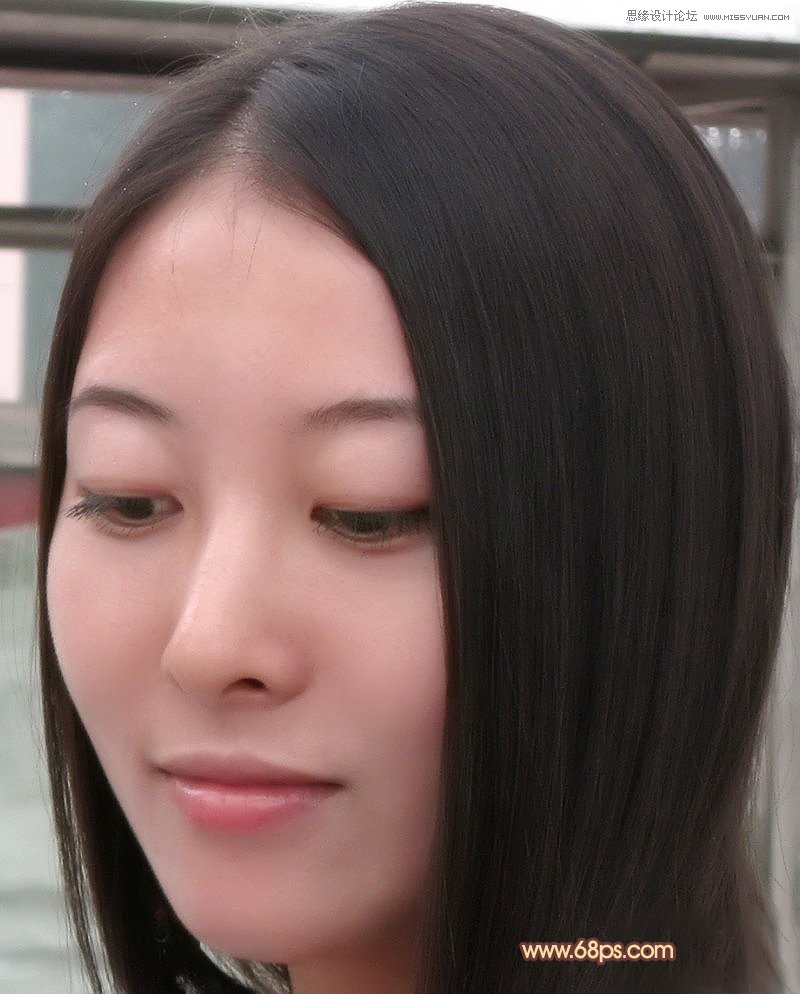
最终效果
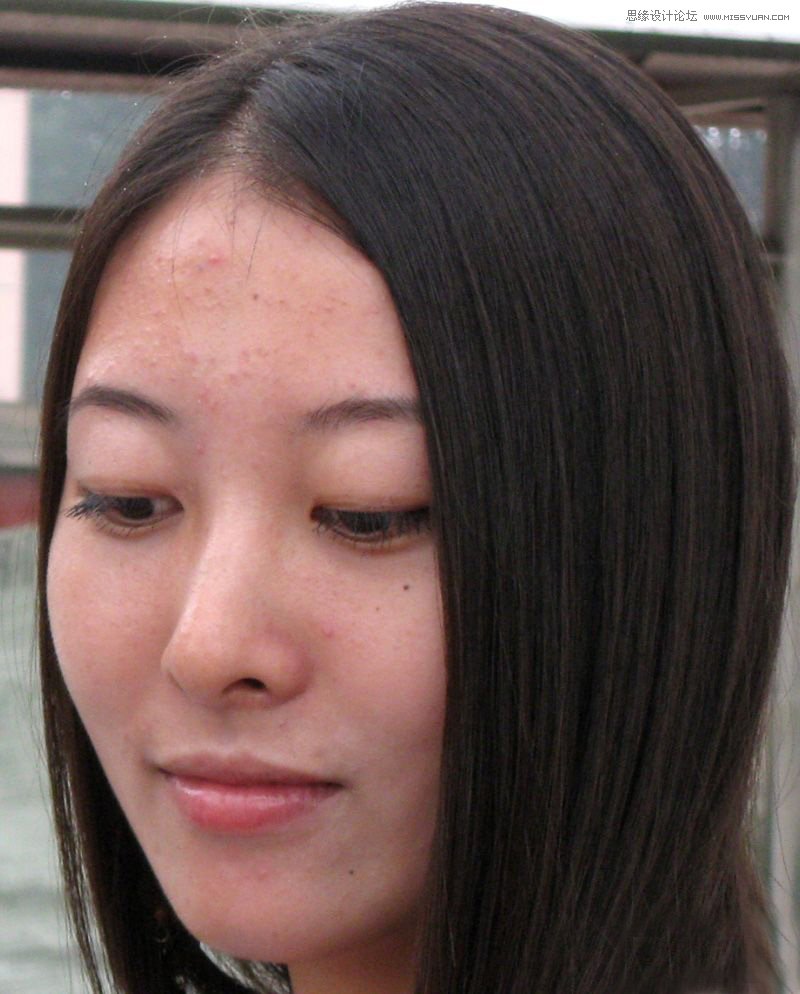
原图
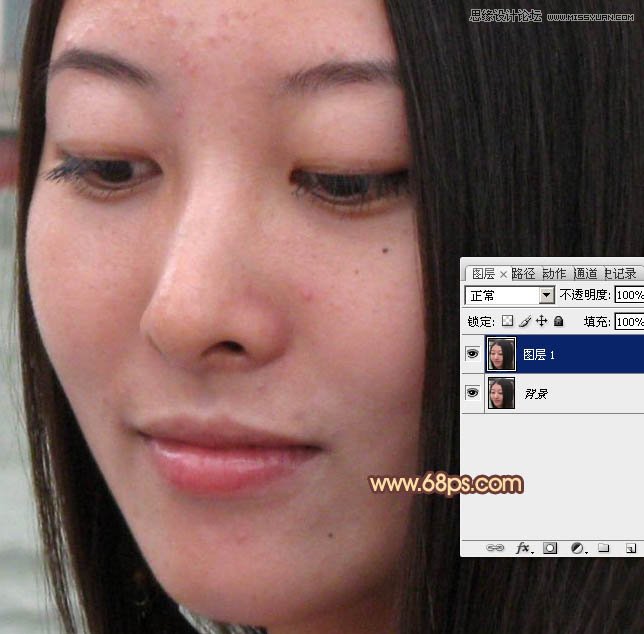
1、打开素材图片,按Ctrl + J 把背景图层复制一层,如下图。
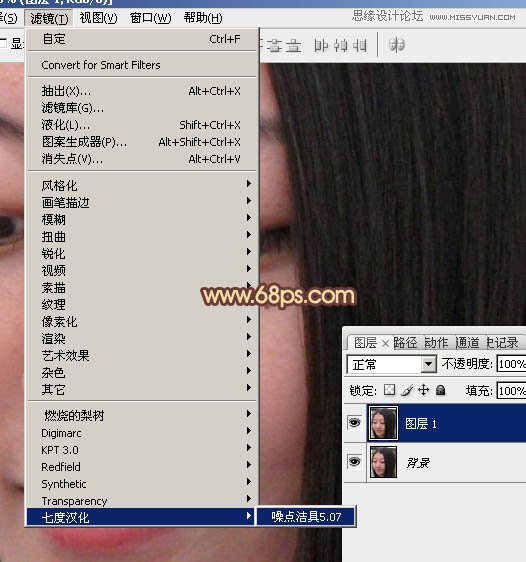
2、选择菜单:滤镜 > 七度汉化 > 噪点洁具,打开这款滤镜。
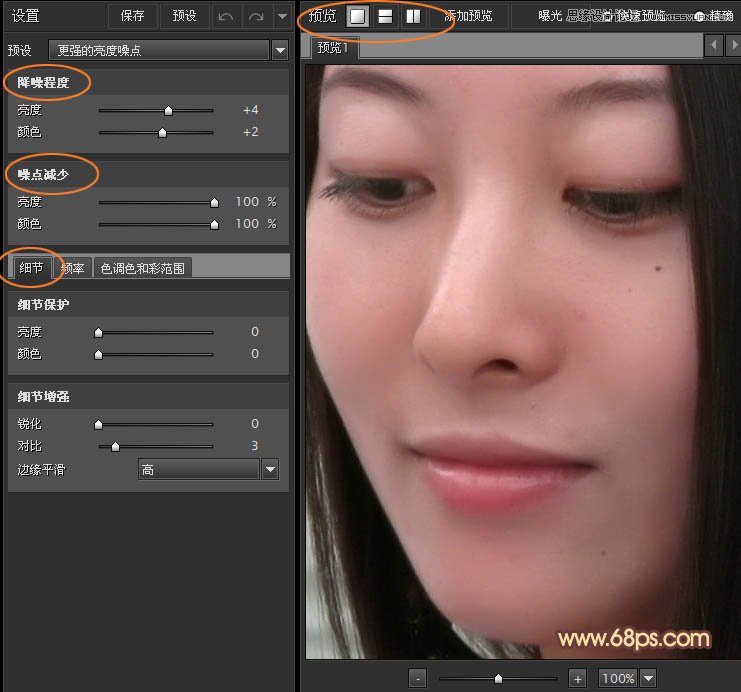
3、进入主界面,可以看到选择比较多,顶部可以选择预览方式,左侧有降噪程度、噪点减少、细节等选项。包括的参数还是比较多的,调节的时候可以自己慢慢摸索,不同的素材设置的参数不一样。
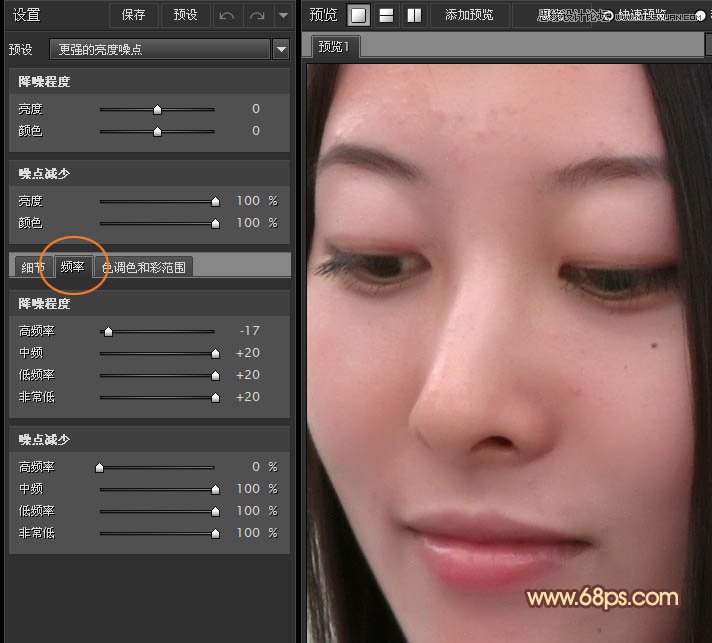
4、再点击细节旁边的选项“频率”,设置其中的参数。这里的高频率、中频、低频率、非常低四个选项非常重要,需要灵活调节,如果只需要光滑效果可以把数值设置到最大,这里我们还需要保持一点细节,高频率的数值可以稍微减少一点。
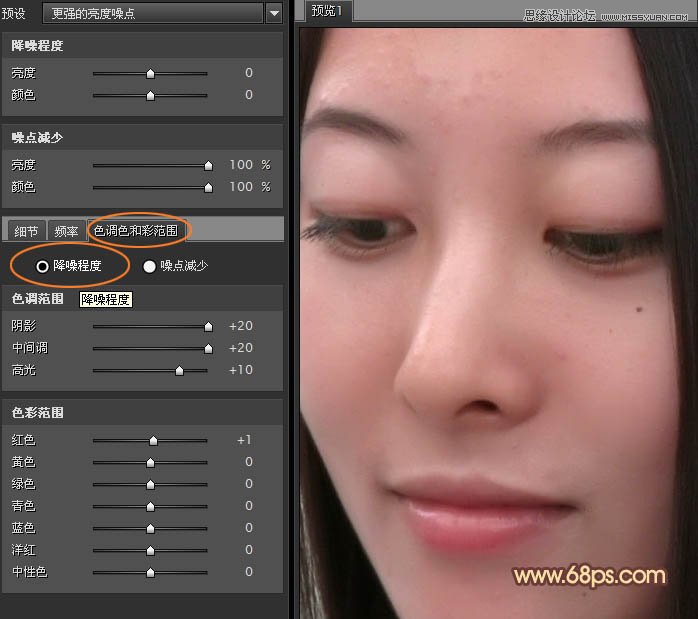
5、“色调色和彩范围”包含“降噪程度”,“噪点减少”两项,可以调节噪点颜色及整体颜色。

 情非得已
情非得已
推荐文章
-
 Photoshop详解商业磨皮中如何提升照片质感2020-03-19
-
 直方图原理:实例解析PS直方图的应用2019-01-17
-
 工具原理:详解PS渐变映射的使用技巧2019-01-10
-
 Photoshop CC 2019 20.0中文版新功能介绍2018-10-24
-
 Photoshop详解ACR渐变滤镜在后期的妙用2018-09-29
-
 Photoshop通过调色实例解析直方图使用技巧2018-09-29
-
 Photoshop详细解析CameraRaw插件使用2018-03-29
-
 Photoshop解析新手必须知道的学习笔记2017-06-05
-
 Photoshop详细解析曲线工具的使用原理2017-02-08
-
 Photoshop详细解析钢笔工具的高级使用技巧2016-12-08
热门文章
-
 儿童调色:用PS详解儿童人像的后期技巧
相关文章10062019-07-10
儿童调色:用PS详解儿童人像的后期技巧
相关文章10062019-07-10
-
 技巧教程:分辨率与像素之间的哪些事儿
相关文章6822019-04-07
技巧教程:分辨率与像素之间的哪些事儿
相关文章6822019-04-07
-
 水印制作:用PS给照片添加水印效果
相关文章10292019-04-07
水印制作:用PS给照片添加水印效果
相关文章10292019-04-07
-
 调色技巧:唯美人像中肤色的精准把控
相关文章7262019-04-01
调色技巧:唯美人像中肤色的精准把控
相关文章7262019-04-01
-
 产品精修:详解PS后期精修的7个要点
相关文章15762019-03-31
产品精修:详解PS后期精修的7个要点
相关文章15762019-03-31
-
 心得技巧:详解PS文件存储容量过大的问题
相关文章8582019-03-08
心得技巧:详解PS文件存储容量过大的问题
相关文章8582019-03-08
-
 工具技巧:巧用PS白平衡调整出创意色调
相关文章7002019-01-16
工具技巧:巧用PS白平衡调整出创意色调
相关文章7002019-01-16
-
工具原理:详解PS渐变映射的使用技巧
相关文章9552019-01-10
