Photoshop CC使用3D功能制作超酷的立体字(4)
文章来源于 站酷,感谢作者 Samice 给我们带来经精彩的文章!设计教程/PS教程/文字特效2014-07-01
36,点击凹凸纹理图标,并选择编辑纹理。 37,这将打开纹理文件,添加杂色,数值如下,关闭之后保存一下,返回到原始文档。 38,再次单击凹凸纹理图标,然后选择编辑UV属性。 39,设置如下 40,储存纹理,并应用相
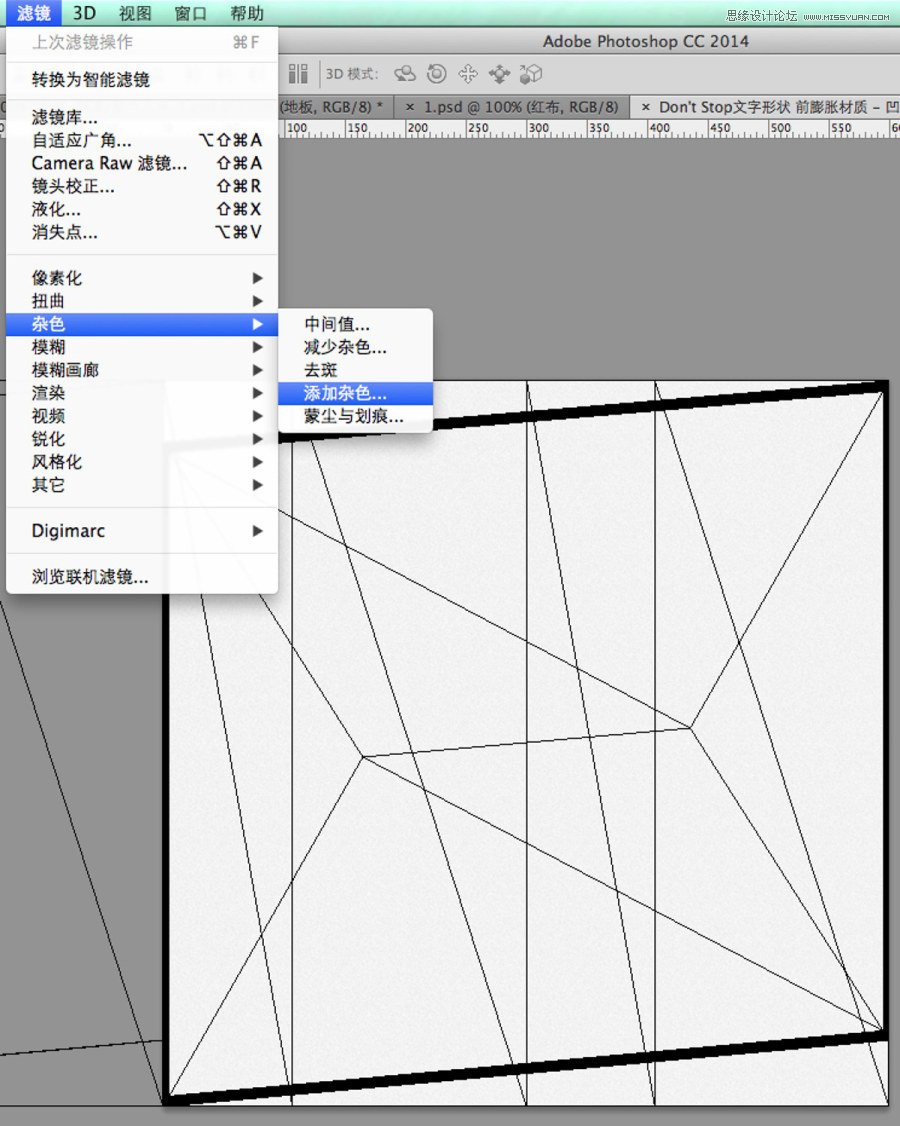
36,点击凹凸纹理图标,并选择“编辑纹理”。

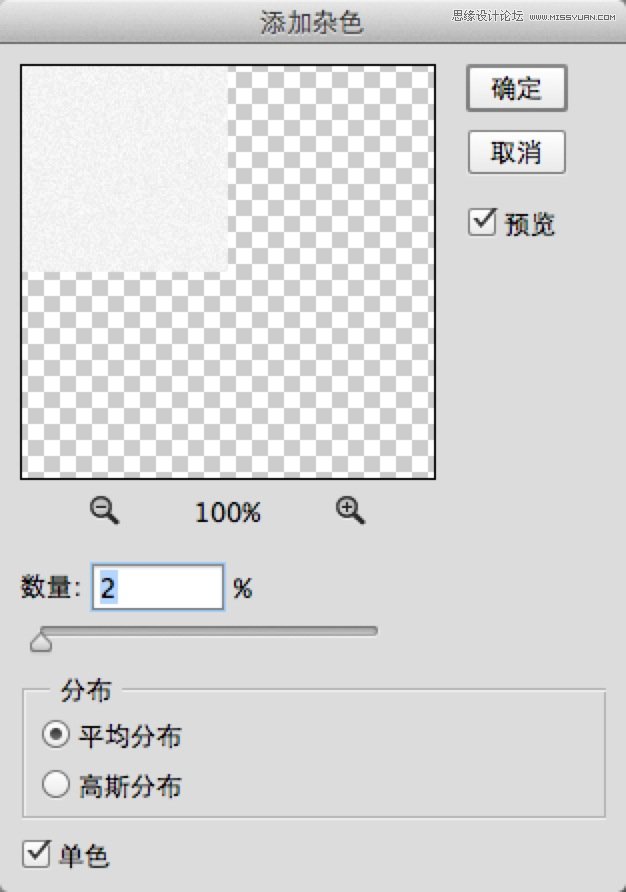
37,这将打开纹理文件,添加杂色,数值如下,关闭之后保存一下,返回到原始文档。
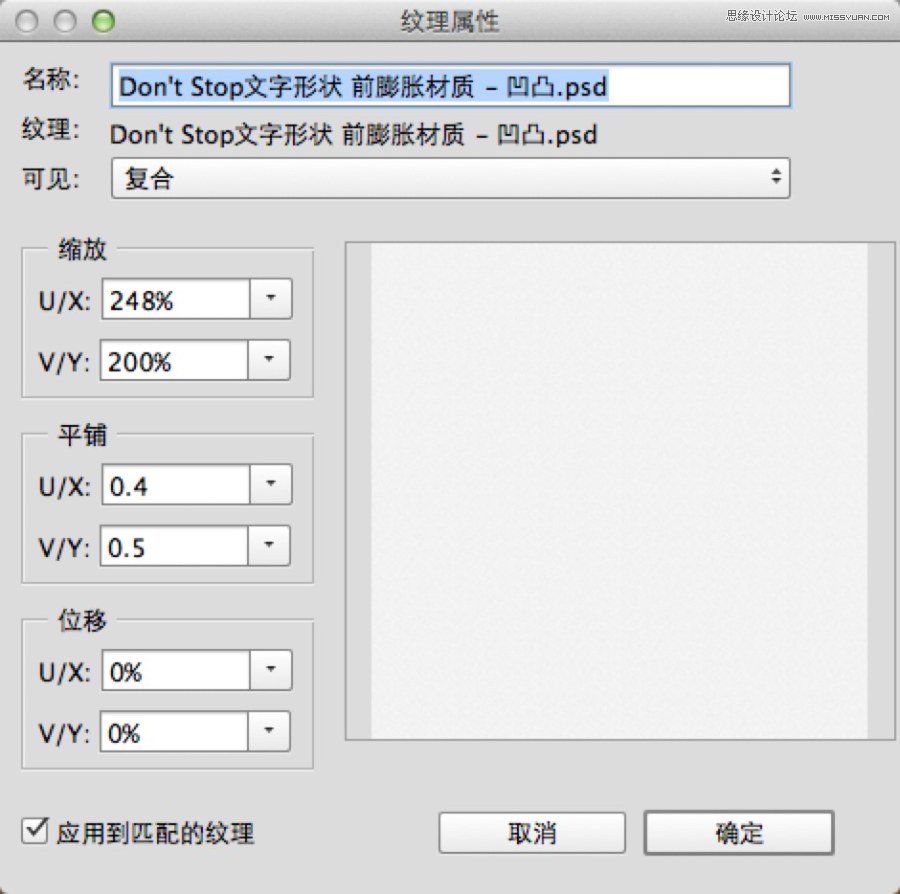
38,再次单击凹凸纹理图标,然后选择“编辑UV属性”。

39,设置如下
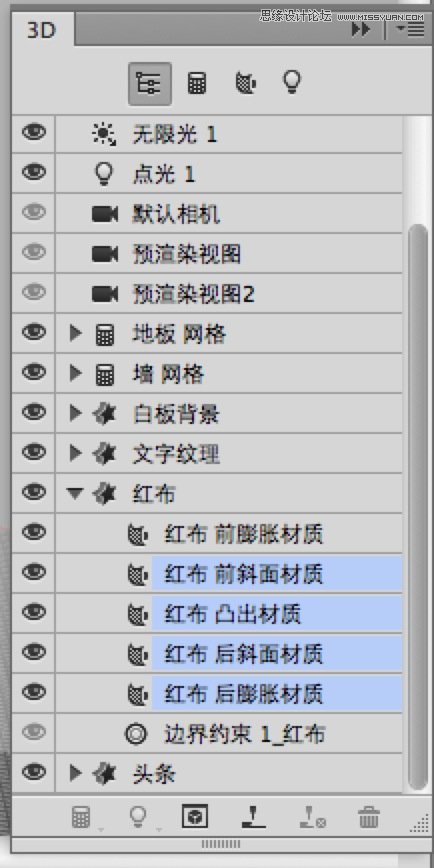
40,储存纹理,并应用相同纹理到红布其它材质
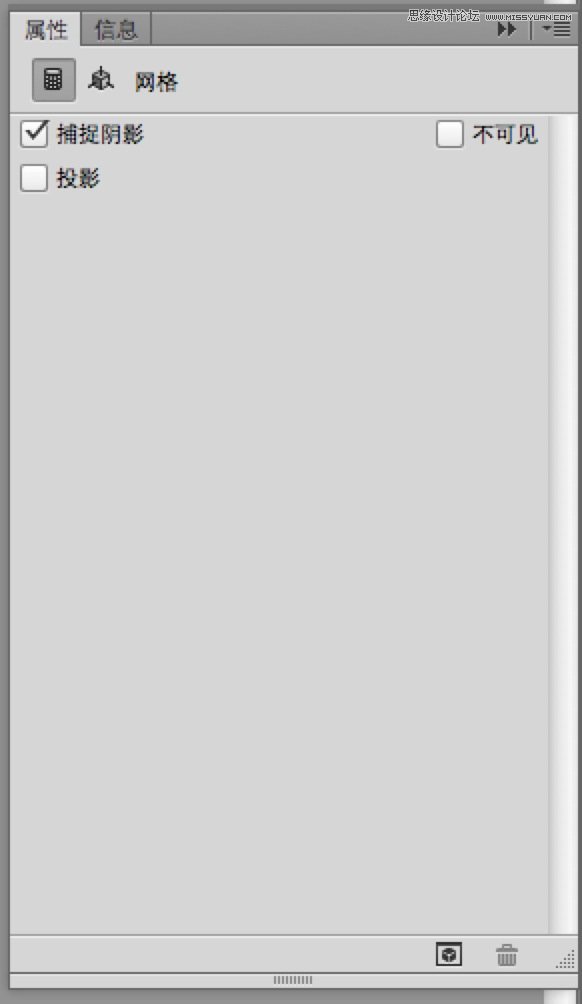
41,双击地板前的图标,然后取消选中“投影”框,你需要对墙做同样的事情。
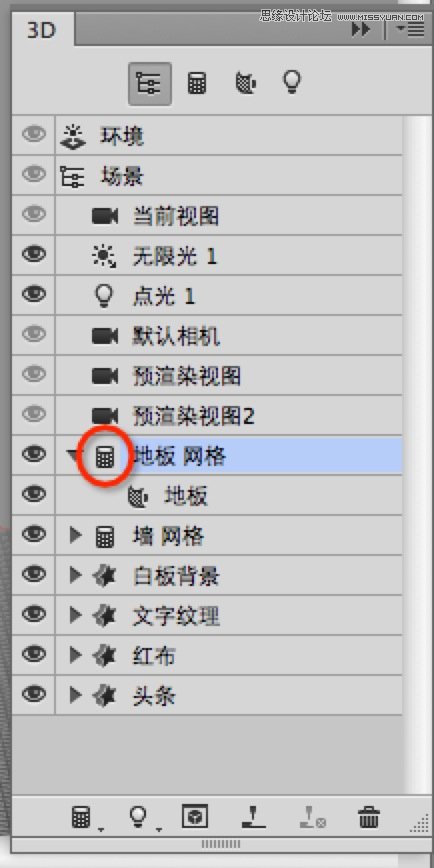
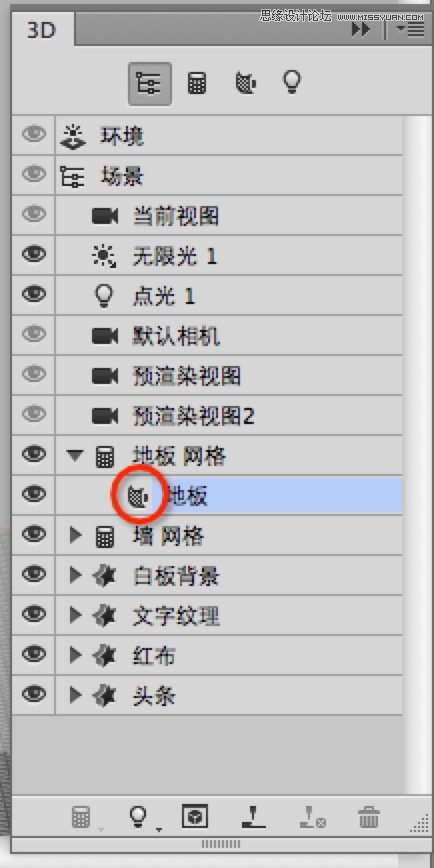
42,点击地板,然后单击“漫射纹理”图标,并选择“编辑纹理”。
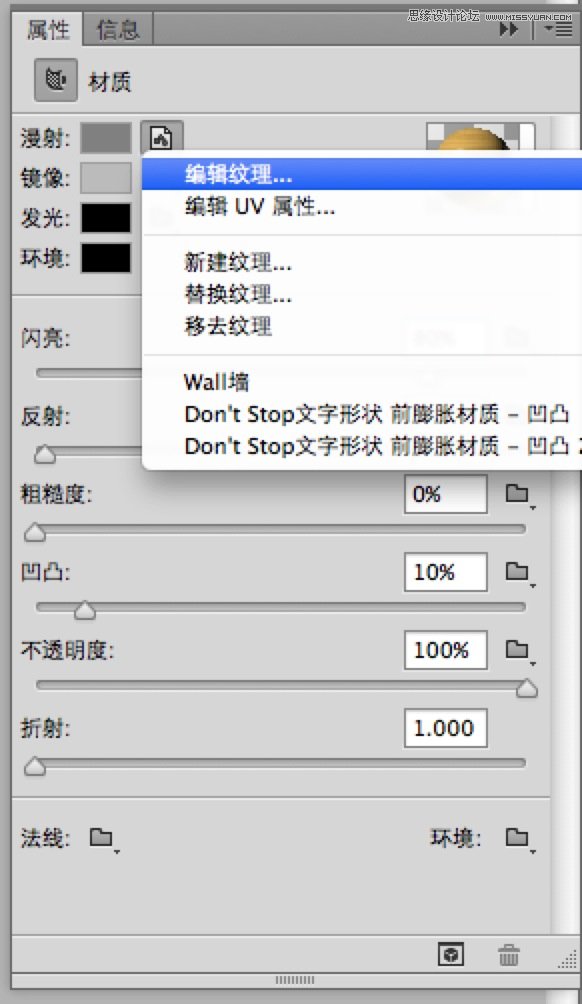
43,选张木纹图放进去,最好把木纹图缩小,再拼到一块,我这就是缩小后,拼成一整块的,然后储存关闭,回到原来的文档
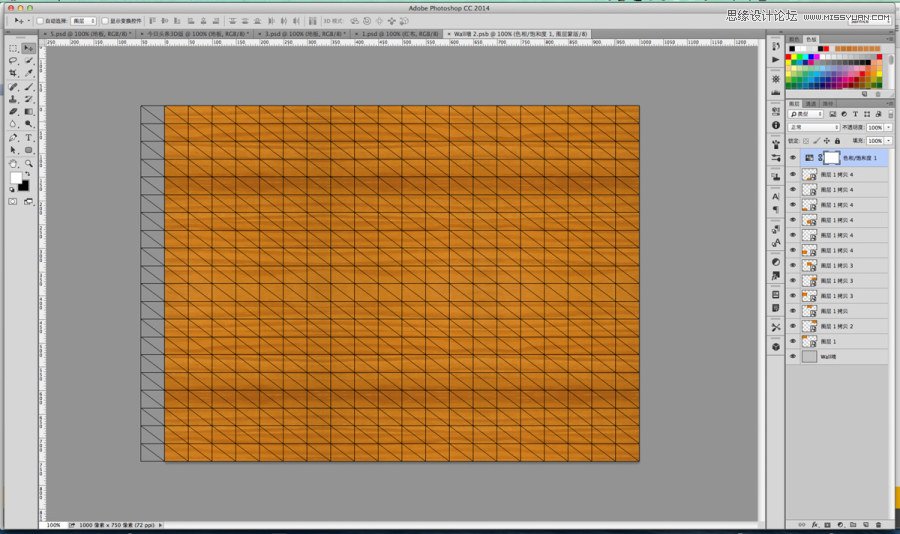
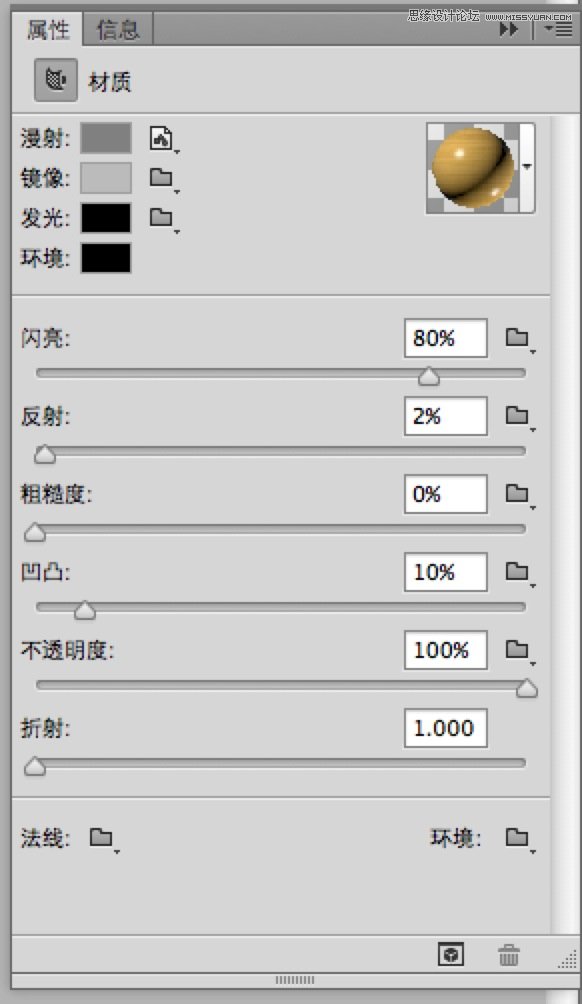
44,不透明度那里,移去纹理,然后其余的材料设置,如下图所示。镜像颜色#BBBBBB,发光#000000,环境#000000,并保存材质
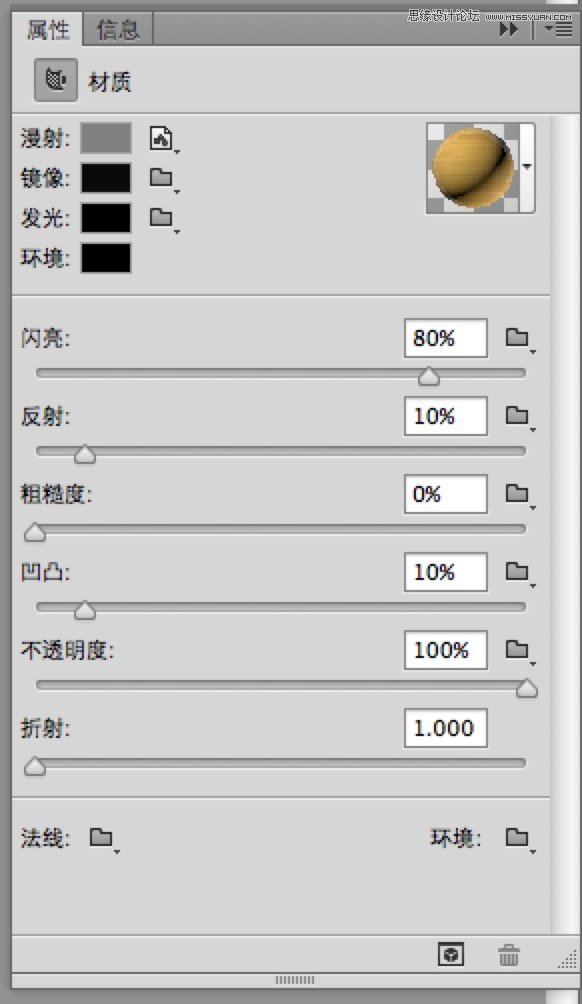
45,对墙应用相同的材质,然后改变闪亮值50和反射值10。
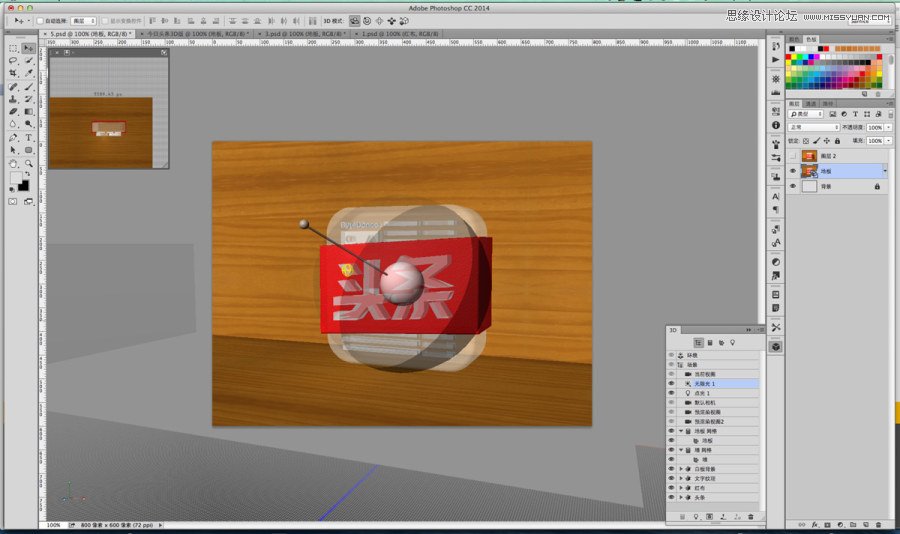
46,点击“无限光1 ”选项,改变角度,如下所示
 情非得已
情非得已
推荐文章
-
 Photoshop制作火焰燃烧的文字效果2021-03-10
-
 Photoshop制作金色的海报标题文字教程2021-02-22
-
 Photoshop制作炫丽的游戏风格艺术字2021-02-22
-
 Photoshop制作立体效果的黄金艺术字2020-03-18
-
 Photoshop制作逼真的熔岩艺术字2020-03-15
-
 Photoshop通过透视制作公路上的艺术字2020-03-15
-
 Photoshop设计金色立体特效的艺术字2020-03-12
-
 Photoshop制作卡通风格的手绘艺术字2020-03-09
-
 银色文字:用PS图层样式制作金属字教程2019-07-22
-
 3D立体字:用PS制作沙发靠椅主题立体字2019-07-18
热门文章
-
Photoshop制作金色的海报标题文字教程2021-02-22
-
 Photoshop绘制逼真的粉笔字教程2021-03-05
-
Photoshop制作火焰燃烧的文字效果2021-03-10
-
 Photoshop制作火焰燃烧的文字教程2021-03-05
-
 Photoshop制作暗黑破坏神主题金属字教程2021-03-16
-
Photoshop制作炫丽的游戏风格艺术字2021-02-22
-
Photoshop制作暗黑破坏神主题金属字教程
相关文章1812021-03-16
-
Photoshop制作火焰燃烧的文字效果
相关文章2082021-03-10
-
Photoshop制作火焰燃烧的文字教程
相关文章1882021-03-05
-
Photoshop制作金色的海报标题文字教程
相关文章3742021-02-22
-
Photoshop制作炫丽的游戏风格艺术字
相关文章1692021-02-22
-
 Photoshop制作彩色手写字教程
相关文章20042020-09-28
Photoshop制作彩色手写字教程
相关文章20042020-09-28
-
 Photoshop制作夏季水花艺术字教程
相关文章16862020-07-09
Photoshop制作夏季水花艺术字教程
相关文章16862020-07-09
-
 Photoshop制作创意的海边泡沫艺术字
相关文章17032020-03-18
Photoshop制作创意的海边泡沫艺术字
相关文章17032020-03-18
