Photoshop制作海报中的黄金立体字教程(4)
文章来源于 飞特网,感谢作者 53731 给我们带来经精彩的文章!设计教程/PS教程/文字特效2013-08-28
24、在背景层上新建一个图层并重命名为流光,通过渐变、自由变换、橡皮,拉出流光效果: 25、在流光层上新建图层并重命名为光点-背景,使用画笔,通过调节颜色、大� ⒘髁堪凑崭鋈税没龉獍撸缓笾葱懈咚鼓:玫
24、在"背景"层上新建一个图层并重命名为"流光",通过渐变、自由变换、橡皮,拉出流光效果:
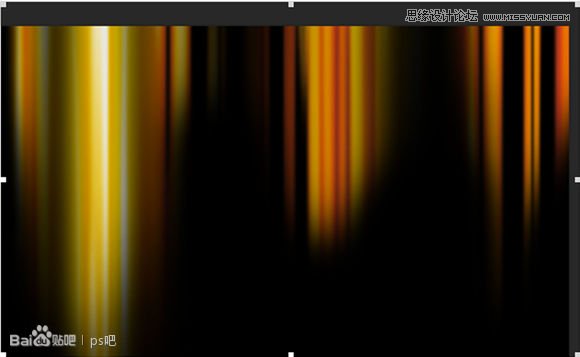
25、在"流光"层上新建图层并重命名为"光点-背景",使用画笔,通过调节颜色、大小、流量按照个人爱好画出光斑,然后执行高斯模糊得到如下效果:

26、在流光层上新建图层重命名为"光点"。用画笔画出飞扬光点。

27、在图层最上层建立新图层,并根据个人洗好用画笔描出高光即可。

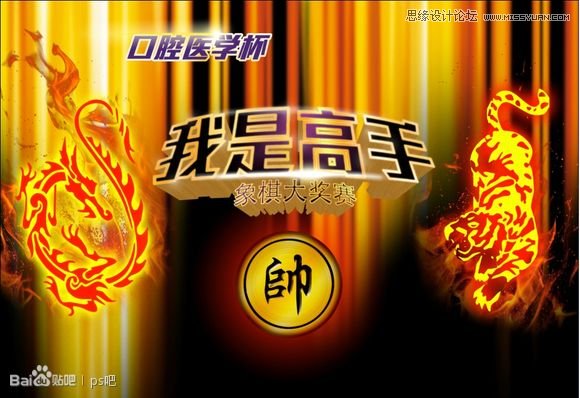
到这里就结束咯,因为图片比较大的缘故,很多效果在做的时候总是内存不足卡死,所以中间重做了N次。。。。。。。27步就因为卡死重做,所以黄·色光电就不如26步的好看,呵呵。后期也因为电脑跟不上,没敢做太多的光晕效果,如果大家电脑跟得上,可以慢慢多做一些光晕出来的,效果会好上很多。

 情非得已
情非得已
推荐文章
-
 Photoshop制作火焰燃烧的文字效果2021-03-10
-
 Photoshop制作金色的海报标题文字教程2021-02-22
-
 Photoshop制作炫丽的游戏风格艺术字2021-02-22
-
 Photoshop制作立体效果的黄金艺术字2020-03-18
-
 Photoshop制作逼真的熔岩艺术字2020-03-15
-
 Photoshop通过透视制作公路上的艺术字2020-03-15
-
 Photoshop设计金色立体特效的艺术字2020-03-12
-
 Photoshop制作卡通风格的手绘艺术字2020-03-09
-
 银色文字:用PS图层样式制作金属字教程2019-07-22
-
 3D立体字:用PS制作沙发靠椅主题立体字2019-07-18
热门文章
-
Photoshop制作金色的海报标题文字教程2021-02-22
-
 Photoshop绘制逼真的粉笔字教程2021-03-05
-
Photoshop制作火焰燃烧的文字效果2021-03-10
-
 Photoshop制作火焰燃烧的文字教程2021-03-05
-
 Photoshop制作暗黑破坏神主题金属字教程2021-03-16
-
Photoshop制作炫丽的游戏风格艺术字2021-02-22
-
Photoshop制作暗黑破坏神主题金属字教程
相关文章1812021-03-16
-
Photoshop制作火焰燃烧的文字效果
相关文章2082021-03-10
-
Photoshop绘制逼真的粉笔字教程
相关文章2642021-03-05
-
Photoshop制作火焰燃烧的文字教程
相关文章1882021-03-05
-
Photoshop制作金色的海报标题文字教程
相关文章3742021-02-22
-
Photoshop制作炫丽的游戏风格艺术字
相关文章1692021-02-22
-
 Photoshop制作彩色手写字教程
相关文章20042020-09-28
Photoshop制作彩色手写字教程
相关文章20042020-09-28
-
 Photoshop制作夏季水花艺术字教程
相关文章16862020-07-09
Photoshop制作夏季水花艺术字教程
相关文章16862020-07-09
