Photoshop详细解析修改选区必备的十招技巧(2)
文章来源于 PS梦工场,感谢作者 南辰 给我们带来经精彩的文章!设计教程/PS教程/其他教程2013-06-24
6. 羽化 羽化将会使你的选区边缘变得柔和。羽化像素的尺寸将会决定选区边缘逐渐软化的区域大� D阋部梢晕≡窆ぞ�(矩形选框工具、套索工具等)定义一个羽化值,或者在选择菜单中进行羽化。 7. 调整边缘 这是一个调
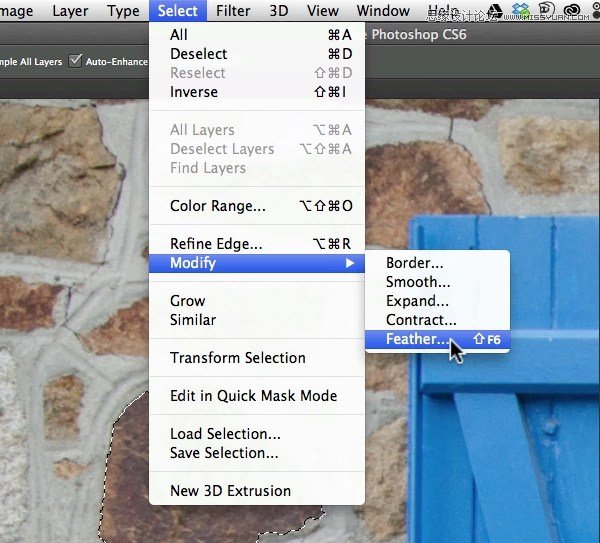
6. 羽化
羽化将会使你的选区边缘变得柔和。羽化像素的尺寸将会决定选区边缘逐渐软化的区域大小。你也可以为选择工具(矩形选框工具、套索工具等)定义一个羽化值,或者在选择菜单中进行羽化。
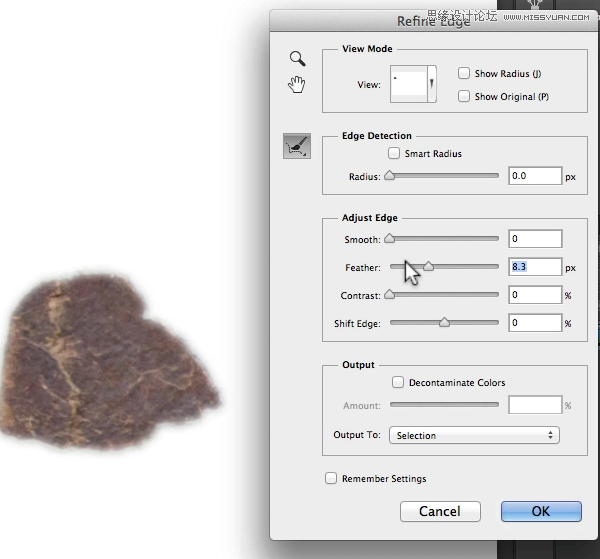
7. 调整边缘
这是一个调整选区功能非常强大的工具。在这里你可以使用高级修改选项,例如:智能半径、净化颜色以及更多。这是处理毛发类比较复杂选区最好的工具。
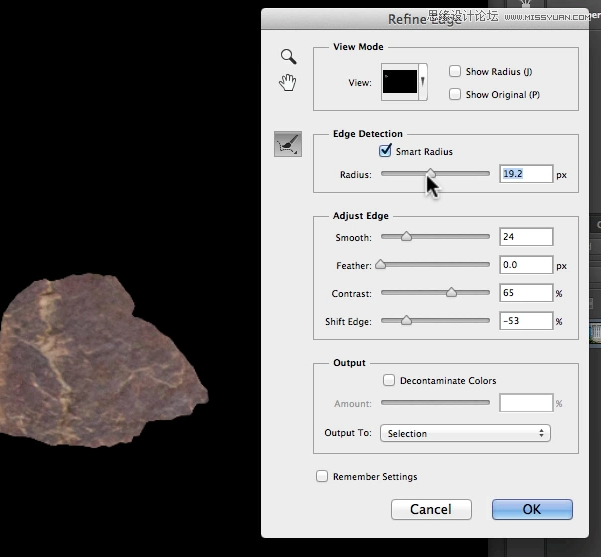
8. 扩展与收缩
这两项在菜单选择>修改中,其功能正如它们的名字一样可以对选区的边缘进行扩展与收缩。
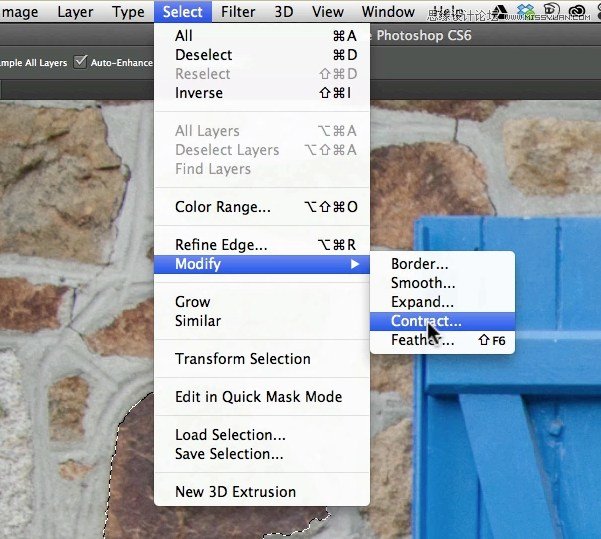
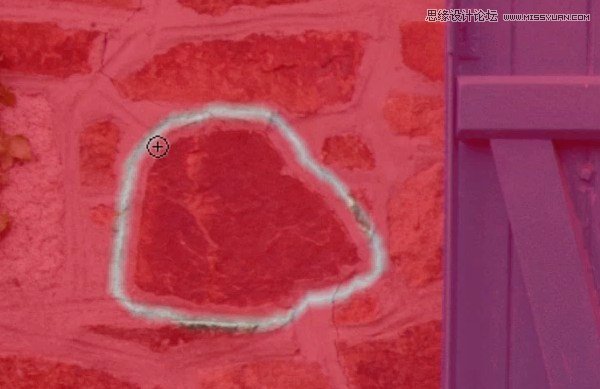
9. 边界
这可能是Photoshop中选区修改中最不常用的功能了,但依然很有用。这将在你原来建立的选区上创建出一个圆环。
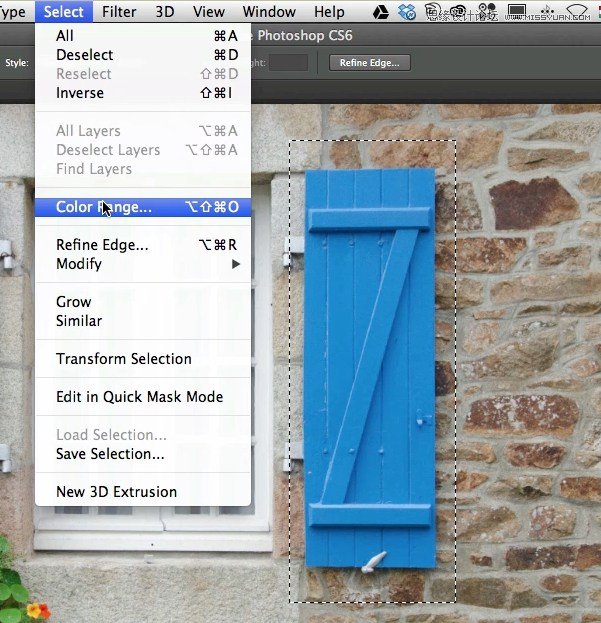
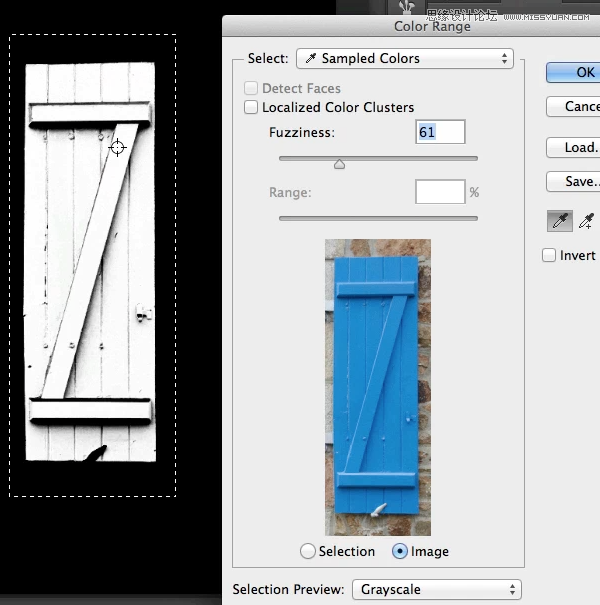
10. 色彩范围
这是又一个Photoshop很受喜爱的功能,它可以用来强化已经建立的选区。你可以在选择菜单下找到这项功能。它的工作方式和魔棒类似,但是应用色彩范围,你可以更加灵活地控制颜色容差,并且可以更好地预览效果。
 情非得已
情非得已
推荐文章
-
 Photoshop详解商业磨皮中如何提升照片质感2020-03-19
-
 直方图原理:实例解析PS直方图的应用2019-01-17
-
 工具原理:详解PS渐变映射的使用技巧2019-01-10
-
 Photoshop CC 2019 20.0中文版新功能介绍2018-10-24
-
 Photoshop详解ACR渐变滤镜在后期的妙用2018-09-29
-
 Photoshop通过调色实例解析直方图使用技巧2018-09-29
-
 Photoshop详细解析CameraRaw插件使用2018-03-29
-
 Photoshop解析新手必须知道的学习笔记2017-06-05
-
 Photoshop详细解析曲线工具的使用原理2017-02-08
-
 Photoshop详细解析钢笔工具的高级使用技巧2016-12-08
热门文章
-
Photoshop详解商业磨皮中如何提升照片质感
相关文章10402020-03-19
-
 光影技巧:如何快速解决合成中的光影技巧
相关文章4222019-07-24
光影技巧:如何快速解决合成中的光影技巧
相关文章4222019-07-24
-
 操作技巧:如果用PS提高照片的清晰度
相关文章7042019-07-24
操作技巧:如果用PS提高照片的清晰度
相关文章7042019-07-24
-
 调色技巧:详细解析调色工具原理与使用
相关文章4482019-07-17
调色技巧:详细解析调色工具原理与使用
相关文章4482019-07-17
-
 儿童调色:用PS详解儿童人像的后期技巧
相关文章10062019-07-10
儿童调色:用PS详解儿童人像的后期技巧
相关文章10062019-07-10
-
 光影技巧:详解PS在人物后期中光影处理
相关文章7342019-04-19
光影技巧:详解PS在人物后期中光影处理
相关文章7342019-04-19
-
 技巧教程:分辨率与像素之间的哪些事儿
相关文章6812019-04-07
技巧教程:分辨率与像素之间的哪些事儿
相关文章6812019-04-07
-
 调色技巧:唯美人像中肤色的精准把控
相关文章7262019-04-01
调色技巧:唯美人像中肤色的精准把控
相关文章7262019-04-01
