Photoshop制作超酷的秋季风格立体字(7)
文章来源于 太平洋电脑网,感谢作者 么么茶 给我们带来经精彩的文章!设计教程/PS教程/文字特效2013-03-10
将你选中的叶子复制粘贴到工作文档中,根据下面的图片来调整它的大� K椒�(Ctrl+T在画布上右键单击水平翻转),然后使用转换模式扭曲。效果如下: 图61 接着,我们需要添加两个图层样式到叶子图层:渐变叠加和阴
将你选中的叶子复制粘贴到工作文档中,根据下面的图片来调整它的大小。水平翻转(Ctrl+T>在画布上右键单击>水平翻转),然后使用转换模式扭曲。效果如下:
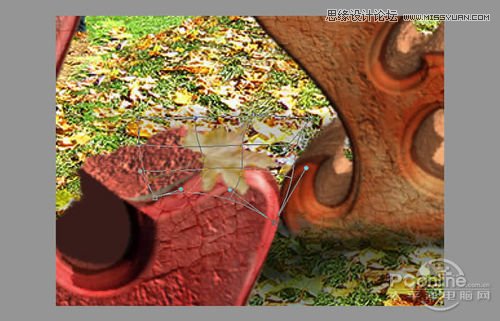
图61
接着,我们需要添加两个图层样式到“叶子”图层:渐变叠加和阴影。双击“叶子”图层,设置如下:渐变叠加为橙色、黄色、橙色,标准;阴影为颜色#460000。
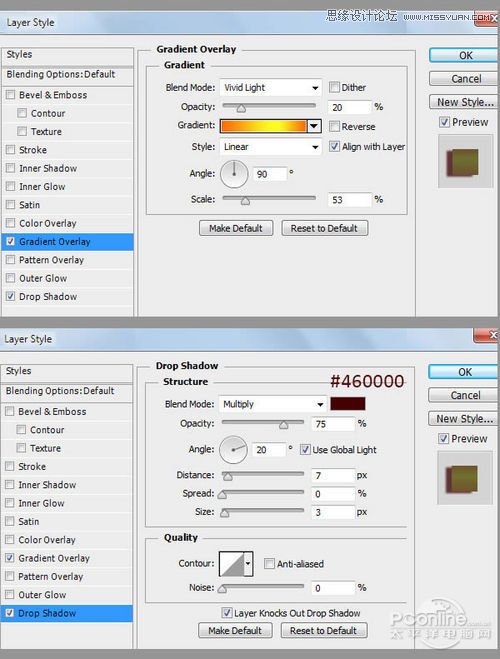
图62
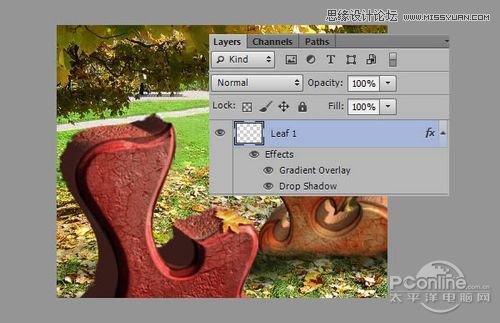
图63
第二十九步:
下载素材06“黄色枫叶01”,使用相同的方法将其粘贴到你的工作文档中,将其命名为“叶子2”。使用变形工具如下图所示:
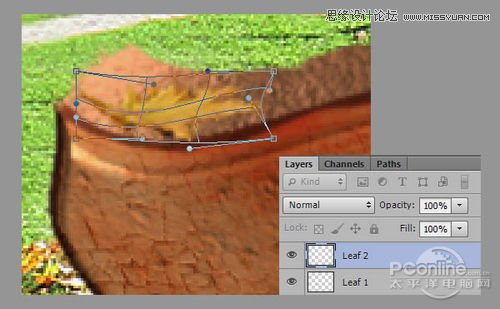
图64
在图层面板上双击这个图层,设置参数如下:
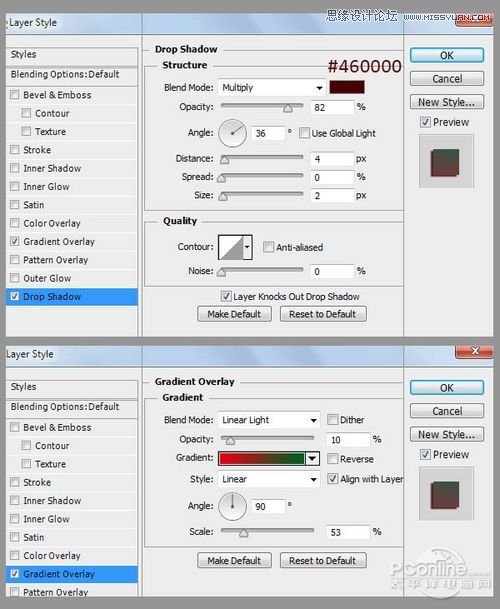
图65
效果图:
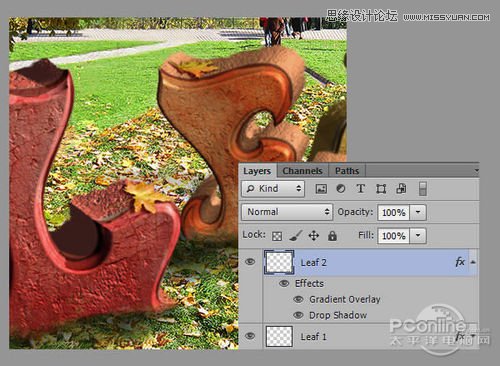
图66
第三十步:
现在下载素材05“秋季灌木”,并使用快速选择工具选中下图中的区域:
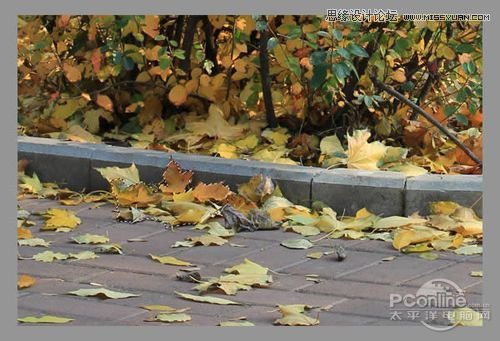
图67
将这个区域复制粘贴到你的工作文档中,将这些叶子到“字母L”附近,命名为“叶子3”,并在剪切蒙版图层中创建调整图层。调整图层的设置如下图所示。笔者将“叶子3”的不透明度设置为了85%。
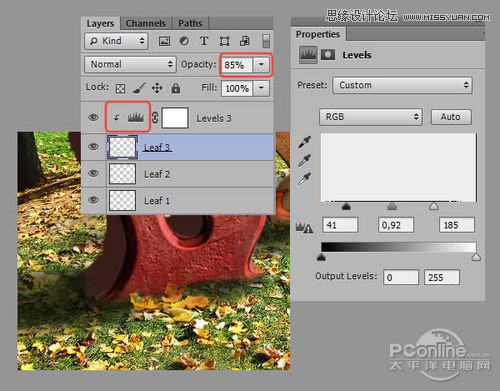
图68
 情非得已
情非得已
推荐文章
-
 Photoshop制作火焰燃烧的文字效果2021-03-10
-
 Photoshop制作金色的海报标题文字教程2021-02-22
-
 Photoshop制作炫丽的游戏风格艺术字2021-02-22
-
 Photoshop制作立体效果的黄金艺术字2020-03-18
-
 Photoshop制作逼真的熔岩艺术字2020-03-15
-
 Photoshop通过透视制作公路上的艺术字2020-03-15
-
 Photoshop设计金色立体特效的艺术字2020-03-12
-
 Photoshop制作卡通风格的手绘艺术字2020-03-09
-
 银色文字:用PS图层样式制作金属字教程2019-07-22
-
 3D立体字:用PS制作沙发靠椅主题立体字2019-07-18
热门文章
-
Photoshop制作金色的海报标题文字教程2021-02-22
-
 Photoshop绘制逼真的粉笔字教程2021-03-05
-
Photoshop制作火焰燃烧的文字效果2021-03-10
-
 Photoshop制作火焰燃烧的文字教程2021-03-05
-
 Photoshop制作暗黑破坏神主题金属字教程2021-03-16
-
Photoshop制作炫丽的游戏风格艺术字2021-02-22
-
Photoshop制作炫丽的游戏风格艺术字
相关文章1692021-02-22
-
 Photoshop制作创意的海边泡沫艺术字
相关文章17032020-03-18
Photoshop制作创意的海边泡沫艺术字
相关文章17032020-03-18
-
Photoshop制作立体效果的黄金艺术字
相关文章19362020-03-18
-
 Photoshop制作橙色圆润的新年立体字
相关文章4762020-03-14
Photoshop制作橙色圆润的新年立体字
相关文章4762020-03-14
-
Photoshop设计金色立体特效的艺术字
相关文章6462020-03-12
-
 Photoshop制作叠加效果立体字教程
相关文章6252020-03-12
Photoshop制作叠加效果立体字教程
相关文章6252020-03-12
-
Photoshop制作卡通风格的手绘艺术字
相关文章3932020-03-09
-
 Photoshop制作剪纸风格的图案艺术字
相关文章12082020-03-06
Photoshop制作剪纸风格的图案艺术字
相关文章12082020-03-06
