Photoshop制作超酷的秋季风格立体字(4)
文章来源于 太平洋电脑网,感谢作者 么么茶 给我们带来经精彩的文章!第十六步:
这样基本准备工作就已经做好了,你可以开始准进入3D字母的制作过程了。创建3D字母的方法与此前的步骤相同(第4步起)。不过值得注意的是,字母是远离观众的,因此字母的大小应该是比第一个字母要小。“字母L”图层应该在图层面板的最上面,其他字母的图层应该一个接一个排在下面。不要忘记你还要修改3D设置、移动字母、将字母的纹理、颜色调整到你所期望的结果。笔者创建完的效果如下:
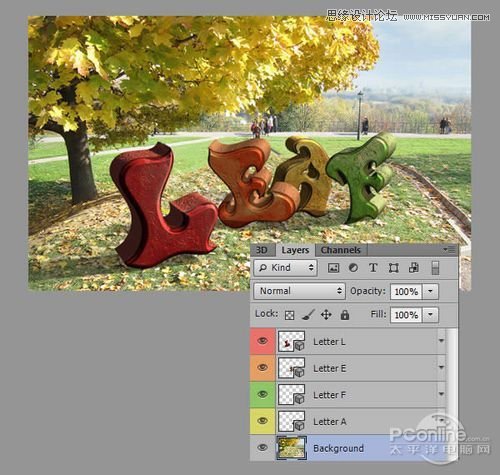
图31
第十七步:
如果你对字母的位置和颜色都感到满意,那你就可以栅格化这些3D图层。不过如果你想要修改一点东西,那笔者就建议你保留好这些初始3D图层。为此,复制所有的3D图层(Ctrl+J),并将其放置于“3D”图层组中,设置为不可见。接着,右键单击每一个图层,并将其格栅化。
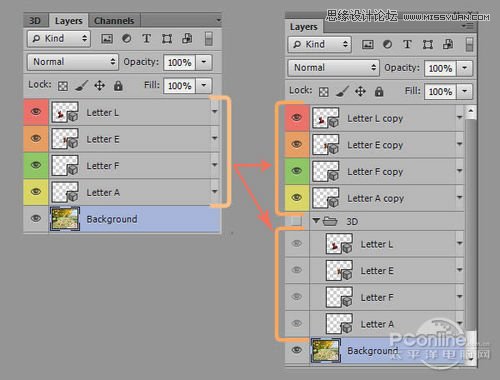
图32
第十八步:
这一步中,我们将在草地上添加各字母的更多阴影。为此,创建一个新图层,命名为“影子”,并将其放置于所有字母图层的下方。选择画笔工具,设置如下:颜色为#1d280a,硬度为50%,混合模式为正片叠底,透明度为10-15%。笔刷的大小则取决于你。
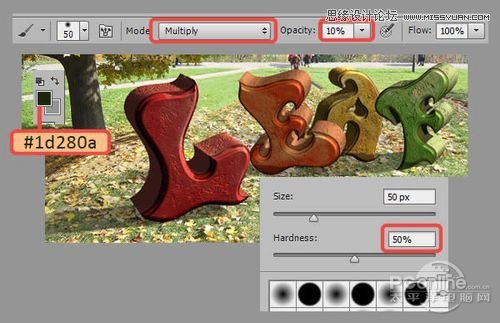
图33
在阴影区域使用笔刷,效果图如下:
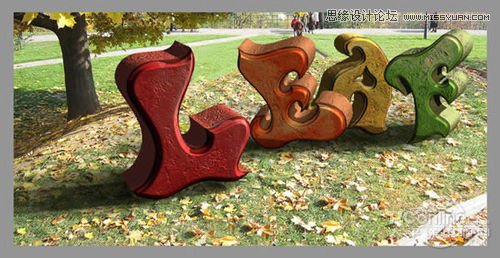
图34
第十九步:
这一步中,我们要处理字母的底部,使之看上去真的好像是站立在草坪上。我们使用标准笔刷,选择画笔工具,具体设置为:圆刷、硬度100%、不透明度50%。这里最好在各个字母的蒙版层上进行操作,这样可以方便你随时修改结果。为此,为所有的字母添加蒙版层(图层>图层蒙版>显示全部),同时将前背景色改为黑色。选中图层蒙版缩略图,并使用画笔来隐藏掉字母的底部。
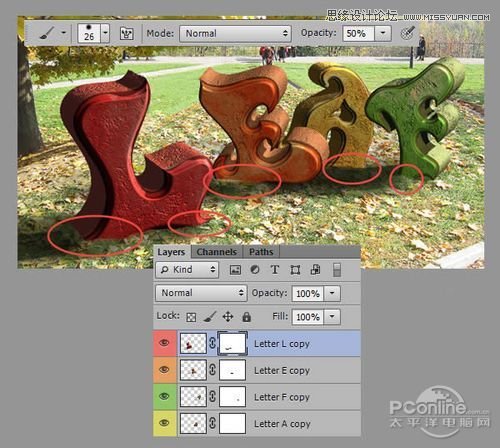
图35
如果你画掉了一部分区域,则只需要将前背景色改为白色,那涂抹掉的地区则又会变为可见。选择画笔工具,按下F5,选择“Dune Grass”笔刷。具体设置如下:
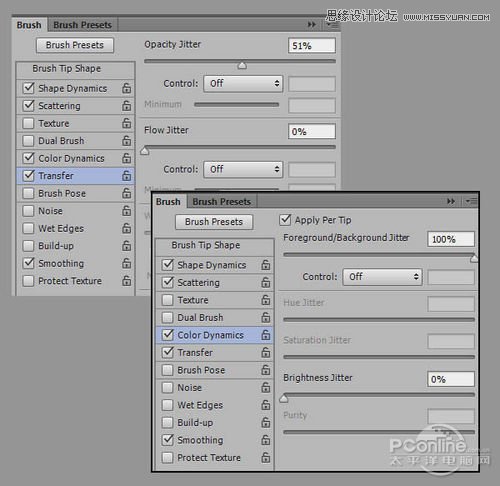
图36
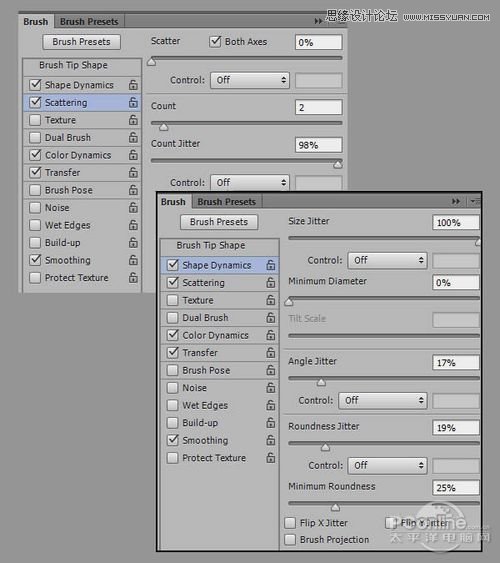
图37
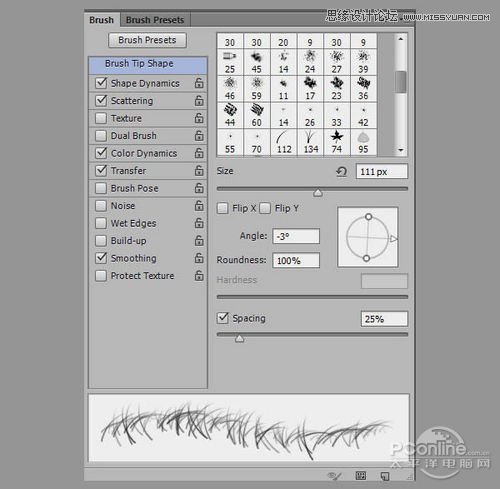
图38
在蒙版图层上,用选择好的笔刷进行涂抹,笔刷大小大概为30px,效果图如下:
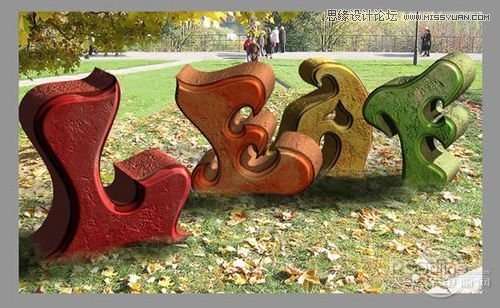
图39
第二十步:
你可以看到,我们隐藏了字母的一部分,因为他们处于相同图层的下方。为此,采用第18步骤中的笔刷的设置,选择图层“影子”,并进行涂抹。
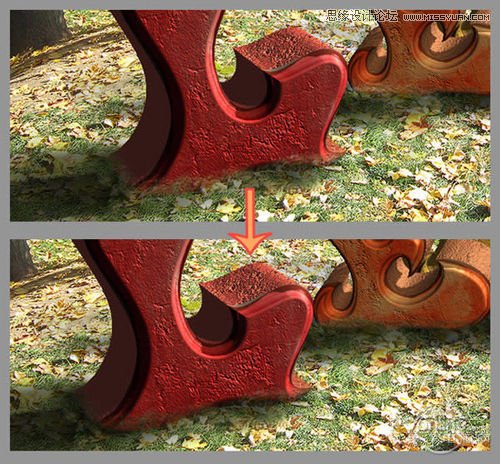
图40
 情非得已
情非得已
-
 Photoshop制作火焰燃烧的文字效果2021-03-10
-
 Photoshop制作金色的海报标题文字教程2021-02-22
-
 Photoshop制作炫丽的游戏风格艺术字2021-02-22
-
 Photoshop制作立体效果的黄金艺术字2020-03-18
-
 Photoshop制作逼真的熔岩艺术字2020-03-15
-
 Photoshop通过透视制作公路上的艺术字2020-03-15
-
 Photoshop设计金色立体特效的艺术字2020-03-12
-
 Photoshop制作卡通风格的手绘艺术字2020-03-09
-
 银色文字:用PS图层样式制作金属字教程2019-07-22
-
 3D立体字:用PS制作沙发靠椅主题立体字2019-07-18
-
Photoshop制作金色的海报标题文字教程2021-02-22
-
 Photoshop绘制逼真的粉笔字教程2021-03-05
-
Photoshop制作火焰燃烧的文字效果2021-03-10
-
 Photoshop制作火焰燃烧的文字教程2021-03-05
-
 Photoshop制作暗黑破坏神主题金属字教程2021-03-16
-
Photoshop制作炫丽的游戏风格艺术字2021-02-22
-
Photoshop制作炫丽的游戏风格艺术字
相关文章1692021-02-22
-
 Photoshop制作创意的海边泡沫艺术字
相关文章17032020-03-18
Photoshop制作创意的海边泡沫艺术字
相关文章17032020-03-18
-
Photoshop制作立体效果的黄金艺术字
相关文章19362020-03-18
-
 Photoshop制作橙色圆润的新年立体字
相关文章4762020-03-14
Photoshop制作橙色圆润的新年立体字
相关文章4762020-03-14
-
Photoshop设计金色立体特效的艺术字
相关文章6462020-03-12
-
 Photoshop制作叠加效果立体字教程
相关文章6252020-03-12
Photoshop制作叠加效果立体字教程
相关文章6252020-03-12
-
Photoshop制作卡通风格的手绘艺术字
相关文章3932020-03-09
-
 Photoshop制作剪纸风格的图案艺术字
相关文章12082020-03-06
Photoshop制作剪纸风格的图案艺术字
相关文章12082020-03-06
