Photoshop给黑白儿童证件照上色
文章来源于 PS教程网,感谢作者 tataplay尖尖 给我们带来经精彩的文章!设计教程/PS教程/照片处理2012-10-31
本次PS实例教程将以一张清晰度不是很高的黑白证件照的翻新上色处理进行讲述,着重祛斑和上色两个过程,本教程采用photoshop CS5制作。
对于早年还没有数码相机之前,证件照等基本都是黑白的,其清晰度一般也不是很好,本次PS实例教程将以一张清晰度不是很高的黑白证件照的翻新上色处理进行讲述,着重祛斑和上色两个过程,本教程采用photoshop CS5制作。

黑白证件照祛斑、上色后的效果图
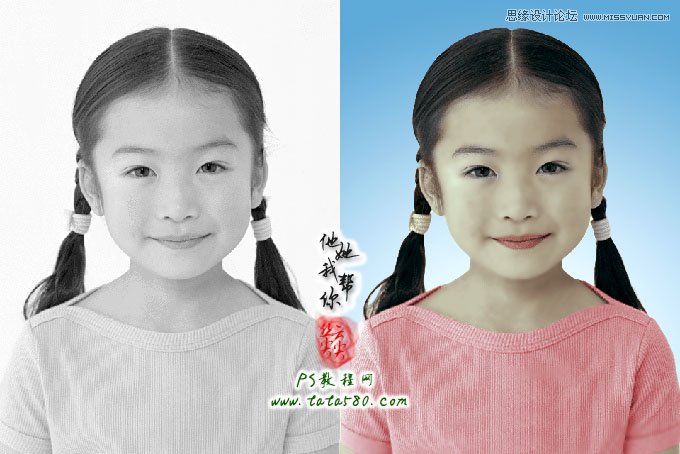
黑白证件照祛斑上色后的原图、效果图对比
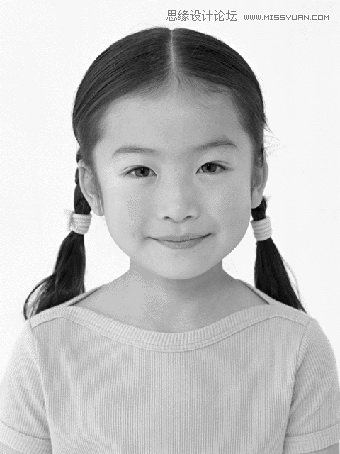
黑白证件照原图
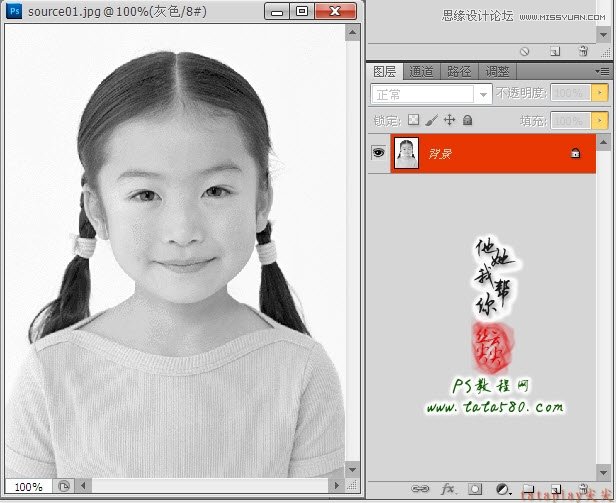
1、首先打开本例提供的黑白证件照的原图,从图中可以看出照片的清晰度不高,图像模式为灰色,脸部斑点较多,如下图所示:
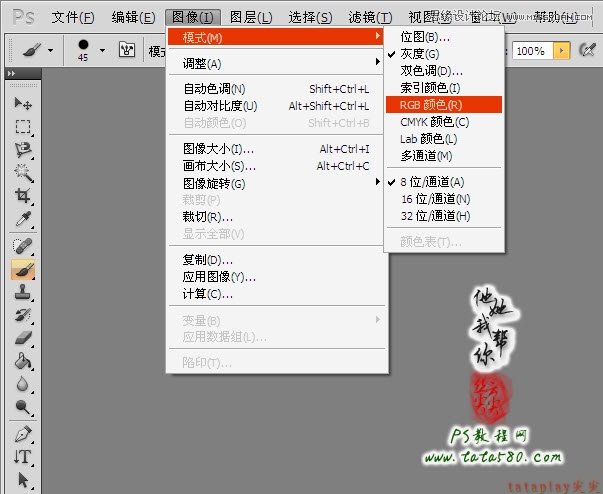
2、第一步先进行图像模式转换,选择菜单“图像->模式->RGB颜色”,将灰度转换为RGB颜色,这样我们才能进行后续的上色处理,如下图所示:
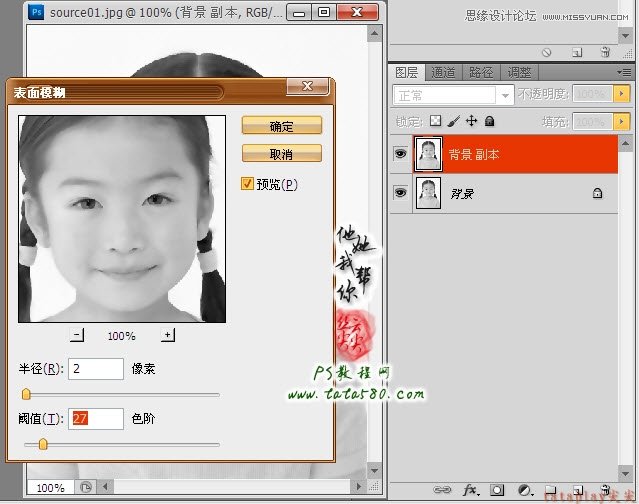
3、祛斑的过程比较简单,本例中照片的斑点主要是黑白照片拍摄时的清晰度不高造成,并不是人物本身有斑点,对于早年的黑白证件照都有这一共同通病,我们处理的办法也比较简单,先将背景复制生成一个“背景 副本”图层,然后选择菜单“滤镜->模糊->表面模糊”,将表面模糊半径设置为2像素,阈值设置为27,不同的图像参数要适当变化,如下图所示:
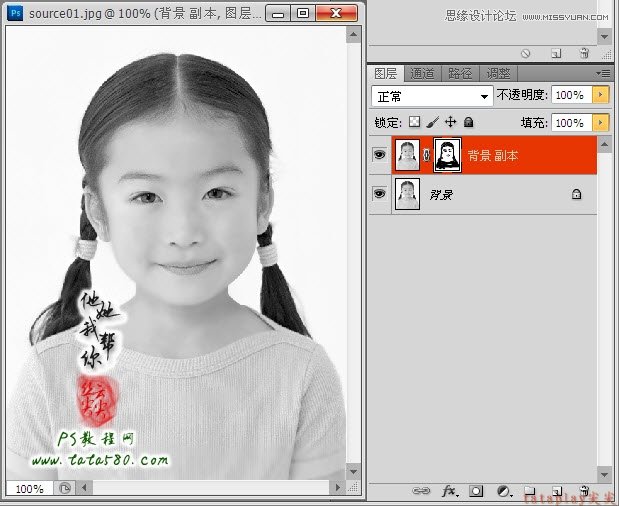
4、应用表面模糊后,我们会发现皮肤是光滑了许多,但有些部位如眼睛、头发、衣服等也变得模糊,我们可以通过给“背景 副本”添加图层蒙版,然后利用硬度为0、透明度为50%、黑色的画笔工具在图层蒙版上将眼睛、眉毛、嘴唇、头发及衣服部位擦除,让其露出原本的图案,这样在让皮肤光滑的同时可以尽量不让其它部位模糊,效果如下图所示:
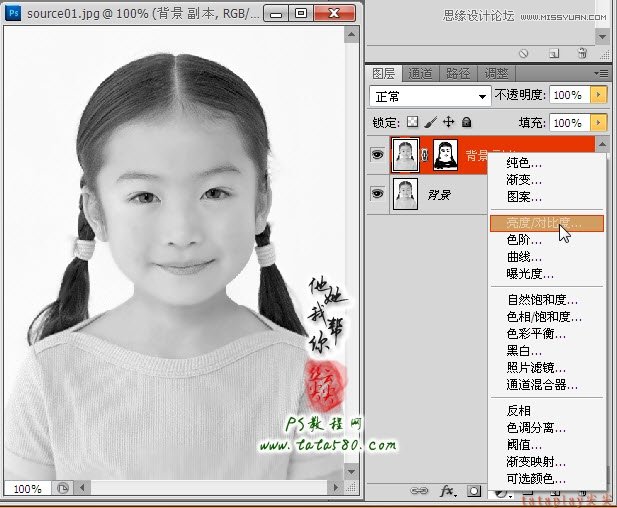
5、接下来处理一下照片光泽,单击图层面板下方的“创建新的填充或调整图层”按钮,选择“亮度/对比度”选项,操作如下图所示:
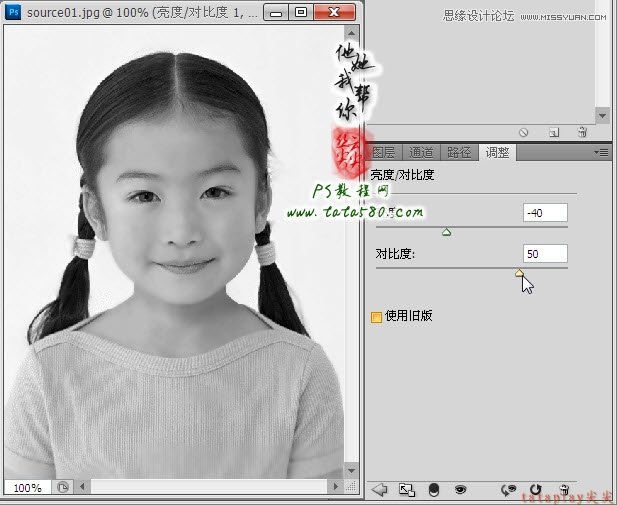
6、在弹出的调整窗口中,适当降低亮度和升高对比度,这样可以让整个人物的立体感增强,效果如下图所示:
 情非得已
情非得已
推荐文章
-
 Photoshop制作唯美可爱的女生头像照片2020-03-17
-
 Photoshop快速给人物添加火焰燃烧效果2020-03-12
-
 Photoshop调出人物写真甜美通透艺术效果2020-03-06
-
 Photoshop保留质感修出古铜色人像皮肤2020-03-06
-
 Photoshop制作模特人像柔润的头发效果2020-03-04
-
 古风效果:用PS调出外景人像中国风意境效果2019-11-08
-
 插画效果:用PS把风景照片转插画效果2019-10-21
-
 胶片效果:用PS调出人像复古胶片效果2019-08-02
-
 素描效果:用PS制作人像彩色铅笔画效果2019-07-12
-
 后期精修:用PS给人物皮肤均匀的磨皮2019-05-10
热门文章
-
 Photoshop利用素材制作炫丽的科技背景2021-03-11
-
 Photoshop使用中性灰磨皮法给人像精修2021-02-23
-
 Photoshop制作水彩风格的风景图2021-03-10
-
 Photoshop制作创意的文字排版人像效果2021-03-09
-
 Photoshop制作逼真的投影效果2021-03-11
-
 Photoshop制作故障干扰艺术效果2021-03-09
-
 Photoshop制作被切割的易拉罐效果图2021-03-10
-
 Photoshop制作人物支离破碎的打散效果2021-03-10
-
 Photoshop快速给黑白人像照片上色
相关文章7582020-03-12
Photoshop快速给黑白人像照片上色
相关文章7582020-03-12
-
 Photoshop调出儿童照片工笔画艺术效果
相关文章4942020-03-08
Photoshop调出儿童照片工笔画艺术效果
相关文章4942020-03-08
-
 证件照处理:用PS快速的给证件照换背景
相关文章41952019-11-05
证件照处理:用PS快速的给证件照换背景
相关文章41952019-11-05
-
 清新效果:用PS调出儿童照片小清新效果
相关文章2462019-08-07
清新效果:用PS调出儿童照片小清新效果
相关文章2462019-08-07
-
 黑白效果:用PS调出质感的人像黑白效果
相关文章4342019-07-19
黑白效果:用PS调出质感的人像黑白效果
相关文章4342019-07-19
-
 工笔画效果:用PS制作人像工笔画效果
相关文章19972019-03-17
工笔画效果:用PS制作人像工笔画效果
相关文章19972019-03-17
-
 黑白效果:用PS处理专业的黑白效果
相关文章3302019-02-21
黑白效果:用PS处理专业的黑白效果
相关文章3302019-02-21
-
 黑白效果:PS调出高质量黑白艺术效果
相关文章6532019-01-07
黑白效果:PS调出高质量黑白艺术效果
相关文章6532019-01-07
