Photoshop深度解析蒙版的应用和技巧(4)
文章来源于 昵图网,感谢作者 凤儿 给我们带来经精彩的文章!设计教程/PS教程/其他教程2012-04-17
讲完了矢量蒙版,我们开始讲剪切蒙版。 剪切蒙版的定义:剪切蒙版和被蒙版的对象起初被称为剪切组合,并在图层调板中用虚线标出。 你可以从包含两个或多个对象的选区,或从一个组或图层中的所有对象来建立剪切组合
讲完了矢量蒙版,我们开始讲剪切蒙版。
剪切蒙版的定义:剪切蒙版和被蒙版的对象起初被称为剪切组合,并在“图层”调板中用虚线标出。
你可以从包含两个或多个对象的选区,或从一个组或图层中的所有对象来建立剪切组合。
可以使用上面图层的内容来蒙盖它下面的图层。底部或基底图层的透明像素蒙盖它上面的图层(属于剪贴蒙版)的内容。
例如,一个图层上可能有某个形状,上层图层上可能有纹理,而最上面的图层上可能有一些文本。如果将这三个图层都定义为剪贴蒙版,则纹理和文本只通过基底图层上的形状显示,并具有基底图层的不透明度。请注意,剪贴蒙版中只能包括连续图层。蒙版中的基底图层名称带下划线,上层图层的缩览图是缩进的。另外,重叠图层显示剪贴蒙版图标。“图层样式”对话框中的“将剪贴图层混合成组”选项可确定基底效果的混合模式是影响整个组还是只影响基底图层。
剪切蒙版主要用来做什么?
剪切蒙版是一个可以用其形状遮盖其他图稿的对象,因此 剪切蒙版使用剪切蒙版,您只能看到蒙版形状内的区域,从效果上来说,就是将图稿裁剪为蒙版的形状。
举个例子:打开素材图片,我们还是用刚才的荷花图案吧(懒得找图了)

我想把这个荷花图案弄到这个mm的衣服上:这里我们就用得到剪切蒙版。

首先:把你想要加图案的部分用钢笔勾勒出来:

ctrl+j,把刚才扣好的图提取出来,生成一个新的图层:

把荷花图案放到合适的位置:
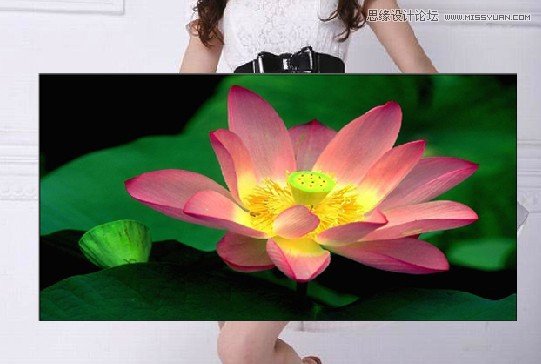
alt+ctrl+g,创建剪切蒙版操作(快捷键)

改变下图案的混合模式,并适当调整透明度下:完成

当然你要是不喜欢这个图案也可以换其他的啊,呵呵:

 情非得已
情非得已
推荐文章
-
 Photoshop详解商业磨皮中如何提升照片质感2020-03-19
-
 直方图原理:实例解析PS直方图的应用2019-01-17
-
 工具原理:详解PS渐变映射的使用技巧2019-01-10
-
 Photoshop CC 2019 20.0中文版新功能介绍2018-10-24
-
 Photoshop详解ACR渐变滤镜在后期的妙用2018-09-29
-
 Photoshop通过调色实例解析直方图使用技巧2018-09-29
-
 Photoshop详细解析CameraRaw插件使用2018-03-29
-
 Photoshop解析新手必须知道的学习笔记2017-06-05
-
 Photoshop详细解析曲线工具的使用原理2017-02-08
-
 Photoshop详细解析钢笔工具的高级使用技巧2016-12-08
热门文章
-
Photoshop详解商业磨皮中如何提升照片质感
相关文章10402020-03-19
-
 光影技巧:如何快速解决合成中的光影技巧
相关文章4222019-07-24
光影技巧:如何快速解决合成中的光影技巧
相关文章4222019-07-24
-
 操作技巧:如果用PS提高照片的清晰度
相关文章7042019-07-24
操作技巧:如果用PS提高照片的清晰度
相关文章7042019-07-24
-
 调色技巧:详细解析调色工具原理与使用
相关文章4482019-07-17
调色技巧:详细解析调色工具原理与使用
相关文章4482019-07-17
-
 儿童调色:用PS详解儿童人像的后期技巧
相关文章10062019-07-10
儿童调色:用PS详解儿童人像的后期技巧
相关文章10062019-07-10
-
 光影技巧:详解PS在人物后期中光影处理
相关文章7342019-04-19
光影技巧:详解PS在人物后期中光影处理
相关文章7342019-04-19
-
 技巧教程:分辨率与像素之间的哪些事儿
相关文章6812019-04-07
技巧教程:分辨率与像素之间的哪些事儿
相关文章6812019-04-07
-
 后期修图:详细解析商业后期修图流程
相关文章9482019-04-03
后期修图:详细解析商业后期修图流程
相关文章9482019-04-03
