Photoshop打造360°地球仪极坐标全景景观(3)
文章来源于 摄影之友,感谢作者 佚名 给我们带来经精彩的文章!设计教程/PS教程/照片处理2011-08-22
6、新建一个画面我们需要进一步修正这个扁状的球状物体,于是我们新建一个处理画面,在这里设置自己需要的像素大� � 7、进行剪裁和拉伸将另一个文件里已经制作好的球状画面拉进这个新建的文件画面里,在这里我们可
6、新建一个画面我们需要进一步修正这个扁状的球状物体,于是我们新建一个处理画面,在这里设置自己需要的像素大小。
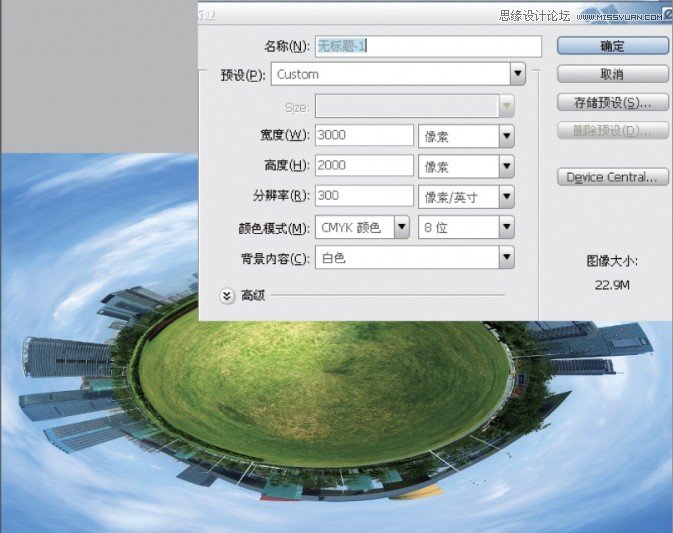
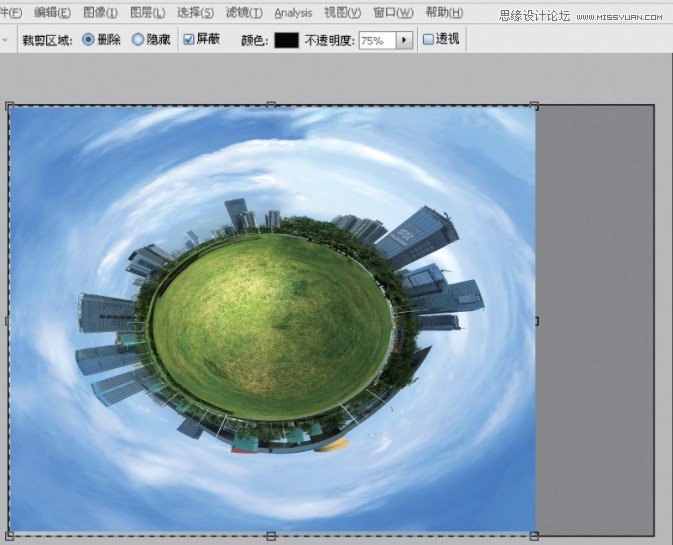
7、进行剪裁和拉伸将另一个文件里已经制作好的球状画面拉进这个新建的文件画面里,在这里我们可以对这个球状进行裁剪和变形,让它从一个扁形球体变成一个正常的球状。
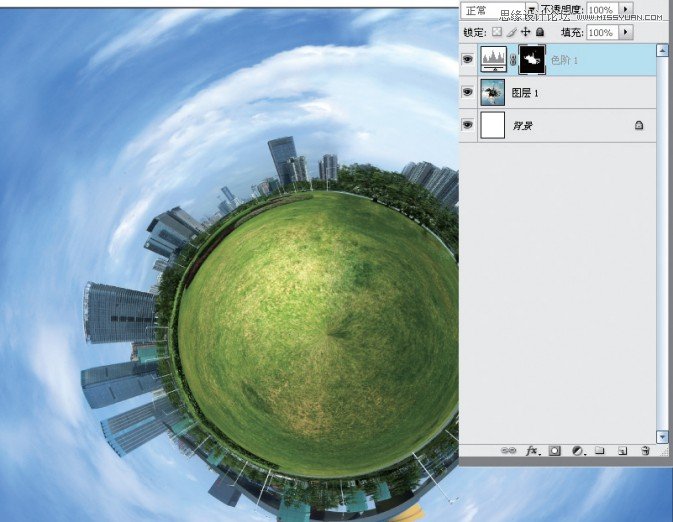
8、调整色阶,并刷出球体部分由于画面的色彩和对比度都比较弱,显得较灰,所以我们在这里可以调整一下色阶,增强天空的色彩和对比度,但这时画面中间的球状部分则显得过暗,我们可以在色阶调整图层的蒙版上用笔刷对想要还原的球状部分进行涂抹。
最后调整
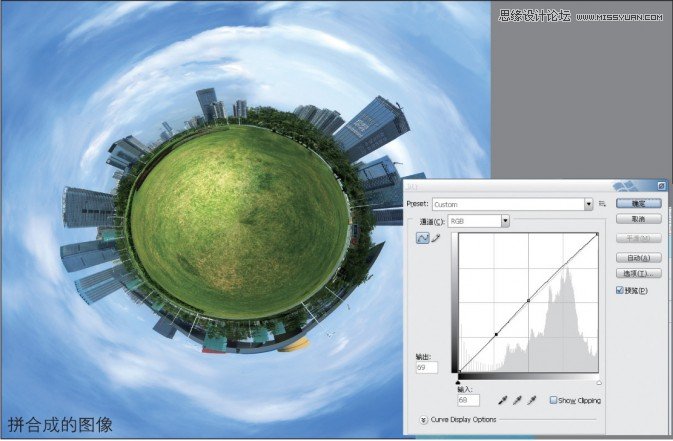
我们可以再对画面进行些微地调整,例如对“曲线”、“色阶”,以及“饱和度”等进行调整,大家如果有兴趣还可以用“可选颜色”命令调整一下颜色,看看不同的色彩效果会有多不同的感受吧!命令调整一下颜色,看看不同的色彩效果会有多不同的感受吧!命令调整一下颜色,看看不同的色彩效果会有多么不同的感受吧!
简单几步,就能让你完成自己制作“全景地球仪”的梦想,赶快带上相机,走出家门—开始行动吧!
 情非得已
推荐文章
-
 Photoshop制作唯美可爱的女生头像照片2020-03-17
-
 Photoshop快速给人物添加火焰燃烧效果2020-03-12
-
 Photoshop调出人物写真甜美通透艺术效果2020-03-06
-
 Photoshop保留质感修出古铜色人像皮肤2020-03-06
-
 Photoshop制作模特人像柔润的头发效果2020-03-04
-
 古风效果:用PS调出外景人像中国风意境效果2019-11-08
-
 插画效果:用PS把风景照片转插画效果2019-10-21
-
 胶片效果:用PS调出人像复古胶片效果2019-08-02
-
 素描效果:用PS制作人像彩色铅笔画效果2019-07-12
-
 后期精修:用PS给人物皮肤均匀的磨皮2019-05-10
热门文章
-
 Photoshop利用素材制作炫丽的科技背景2021-03-11
-
 Photoshop使用中性灰磨皮法给人像精修2021-02-23
-
 Photoshop制作水彩风格的风景图2021-03-10
-
 Photoshop制作创意的文字排版人像效果2021-03-09
-
 Photoshop制作逼真的投影效果2021-03-11
-
 Photoshop制作故障干扰艺术效果2021-03-09
-
 Photoshop制作被切割的易拉罐效果图2021-03-10
-
 Photoshop制作人物支离破碎的打散效果2021-03-10
-
 极坐标:用PS制作极坐标地球全景图
相关文章5552019-07-16
-
 滤镜教程:用PS制作星空全景图效果
相关文章11562019-01-28
-
 Photoshop给山间村庄外景添加唯美日出景观
相关文章5352018-05-25
-
 Photoshop详解全景风光接片后期教程
相关文章5612016-11-01
-
 Photoshop制作炫彩效果的烟花绽放效果图
相关文章15872016-06-01
-
 Photoshop简单的方法制作放射性背景教程
相关文章11702015-12-21
-
 Photoshop巧用极坐标制作创意的星球海报效果
相关文章12592015-09-21
-
 Photoshop巧用素材合成中国风全景背景图
相关文章10112015-04-21
