Photoshop技巧教程:专色通道探讨(3)
文章来源于 大脚瘦子,感谢作者 佚名 给我们带来经精彩的文章!那么陷印是怎么回事呢?
将图像转换为 CMYK 后,可以调整颜色陷印。陷印是一种重叠,可确保打印时印版的微小偏差或移动不影响打印作业的最终外观。如果图像中有明显不同的颜色,可能需要略微压印这些颜色,以防止打印图像时出现微小间隙。该技术称为陷印。大多 数情况下,印刷商将确定是否需要陷印,并告诉您在“陷印”对话框中输入的数值。下图是没有采用陷印的错位,以及采用陷印的错位。
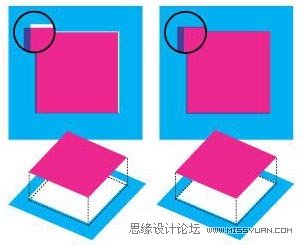
请记住,陷印是用于校正 CMYK 图像中实色底色的对齐错误。通常情况下,不要为连续色调图像(如照片)创建陷印。在C、M和 Y印版上,过多的陷印可能产生标志线 效果(甚至十字线)。在复合通道中可能不会看到这些问题,只有在输出到胶片时才显露出来。所以,我说如果你不是专业人员就不要使用陷印,因为在屏幕上你看不到陷印后的实际效果,我们做设计的一般都习惯所见即所得,不要被捉摸不透的东西搞晕了脑袋瓜子,使得陷印变成陷阱。那该怎么办呢?不要着急,说完陷印,我就给大家 介绍具体的手工制作陷印 (补漏白)的方法。
陷印值决定为补偿印刷上的错位,重叠颜色向外扩展(非阻塞)的距离。记住Photoshop中使用陷印四大规则:
■所有颜色在黑色下扩展。主要利用黑色对其它透明色的包容。
■亮色在暗色下扩展。
■黄色在青色、洋红和黑色下扩展。
■纯青和纯洋红在彼此之下等量扩展。
这四条规则一定要记住,因为即使你不用陷印,而用手工补漏白的话也必须遵循 这四大规则,否则——嘿嘿!!!这下你麻烦了,我可帮不了你了:)
创建陷印:
步骤1、 以习惯色彩模式存储文件的一个版本,以备以后重新制作图像。 (这是个人习惯,如果你很有把握的话,此步可以省略),然后将图像转换为 CMYK 模式(陷 印只对印刷有效)。
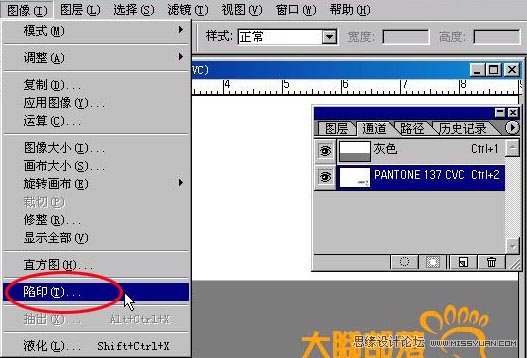
步骤2、 选取“图像” \“陷印”。如果此时你有图层或隐含图层,系统会提示是否“要拼合可见图层并仍掉隐藏的图层吗?”,请确定。
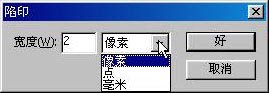
步骤3、 对于“宽度”,输入由印刷商或制版公司提供的陷印值,这里输入值为2,大家不要跟着这么做,模仿解决不了你的每一件作品。然后选择度量单位,确定。
有这样一个公式供大家参考:
陷印(像素)=陷印(毫米或英寸)×图像的宽度(像素)÷图像的宽度(毫米或英寸)
像素(Pixels)、点(Points)与毫米(mm)之间的转换关系:
1 Pixel=0.021 Point=0.0073 mm
陷印就这些,你能理解也好,不理解也好,到此为止。毕竟我们在设计中很少自己去做这一步,不要考虑太多了,让我们放松一下,来看看如何简单制作能看得见的“陷印”,所见即所得,还是相信自己的眼睛比较保险:)
为了不让专色区域叠印在图像上,需将图像上与专色区域对应的部位镂空。此外,为了便于印刷时的套印精确,镂空部位的面积应稍微收缩一点,即比专色区域稍小一点(我们一般叫陷印或补漏白)。如果不做这样的补偿工作,印刷时只要有一点点套印 不准,那么在专色区域的边缘上将会出现明显的漏白,细细的一条白边,还以为加了白色阴影,怪怪的。说了这么多,到底什么方法简单易行呢?在CMYK图上加载专色通道选区,在选择菜单下修改\收缩,1-2个像素
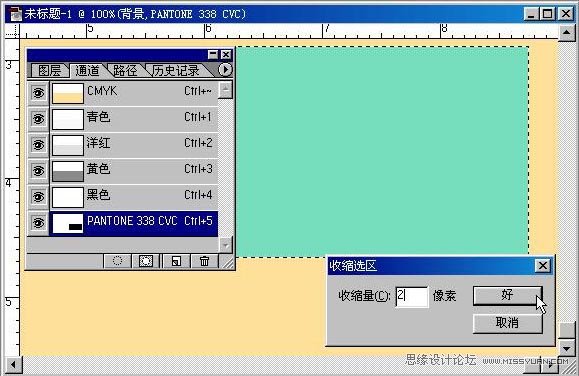
然后填充白色,图显示为隐藏专色通道后的效果。OK!搞掂!呵呵,简单吧
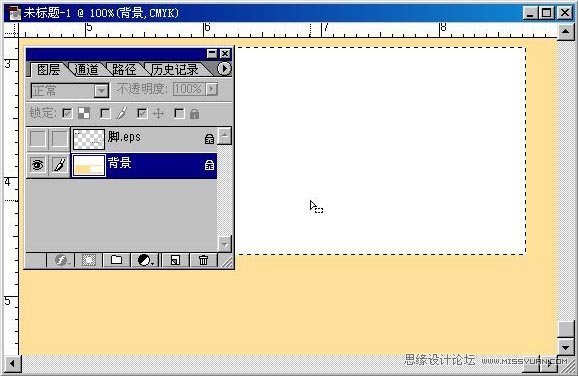
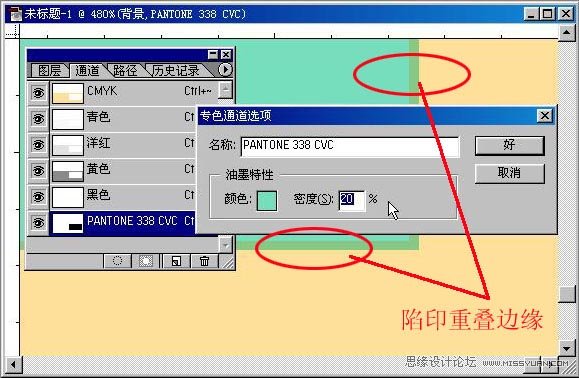
一下专色通道和原图叠印的感觉,我把专色通道密度减为20,放大局部图。大家会发现,边缘交接部分已经陷印,这样即使在印刷的时候有一点点套版不准也可以做掩盖,不会漏白边出来。
四、使用专色通道时要避免龟纹的产生
两种不同的油墨颜色,用相同的网角套印时,会在最后的印刷品上出现龟纹。如果专色叠印在图像的其它色版上面,此时就需要采取措施预防龟纹的出现。尤其是当专色通道不止一个的时候,更要注意这个问题。避免龟纹的出现,最关键的一点是在 PS中设置正确的网角,或者是在PM、AI中设置也可以。
在PS中,点选文件\页面设置,选择“挂网”,再取消“使用打印机默认网屏”设置,接着从“油墨”弹出菜单中选中一个专色,输入合适的加网线数和网角。注意,所有专色的网角都是45°,和CMYK中的黑版完全一样,如果你的专色版不是实地的话, 可能造成印刷时撞网。为了达到最佳的印刷效果,设置之前最好向印刷、制版专业人员咨询一下。这方面我不在行,如果出现这种情况,一般都会向制版公司咨询。
如果制作稿是在PM或AI中输出,在这些应用程序中设置新网角也很容易。在PM中的“打印\颜色\分色”对话框中设置加网网角(PS打印机允许使用)。在AI中,在“打印\分色”对话框中设置网角。(PS打印机允许使用)。 也许你和我一样,没有PostScript打印机,不用担心,如果为了试验,可以装一个虚拟的打印机驱动,有很多系统自带的PS打印机可选,或者到制版公司去就有了。
 情非得已
情非得已
-
 Photoshop详解商业磨皮中如何提升照片质感2020-03-19
-
 直方图原理:实例解析PS直方图的应用2019-01-17
-
 工具原理:详解PS渐变映射的使用技巧2019-01-10
-
 Photoshop CC 2019 20.0中文版新功能介绍2018-10-24
-
 Photoshop详解ACR渐变滤镜在后期的妙用2018-09-29
-
 Photoshop通过调色实例解析直方图使用技巧2018-09-29
-
 Photoshop详细解析CameraRaw插件使用2018-03-29
-
 Photoshop解析新手必须知道的学习笔记2017-06-05
-
 Photoshop详细解析曲线工具的使用原理2017-02-08
-
 Photoshop详细解析钢笔工具的高级使用技巧2016-12-08
-
Photoshop详解商业磨皮中如何提升照片质感
相关文章10402020-03-19
-
 技巧教程:分辨率与像素之间的哪些事儿
相关文章6812019-04-07
技巧教程:分辨率与像素之间的哪些事儿
相关文章6812019-04-07
-
 基础教程:详细解析PS色彩平衡的原理
相关文章6072018-12-24
基础教程:详细解析PS色彩平衡的原理
相关文章6072018-12-24
-
 Photoshop巧用边缘蒙版去除锐化后的白边
相关文章7302018-10-10
Photoshop巧用边缘蒙版去除锐化后的白边
相关文章7302018-10-10
-
 Photoshop降噪滤镜Nik Dfine2的使用教程
相关文章9442018-10-10
Photoshop降噪滤镜Nik Dfine2的使用教程
相关文章9442018-10-10
-
 Photoshop抠图基础技巧和笔刷使用教程
相关文章10182018-05-10
Photoshop抠图基础技巧和笔刷使用教程
相关文章10182018-05-10
-
 Photoshop详解曲线工具在后期中的调色原理
相关文章4182017-12-25
Photoshop详解曲线工具在后期中的调色原理
相关文章4182017-12-25
-
 Photoshop详解化妆品瓶子后期修图技巧
相关文章3862017-12-22
Photoshop详解化妆品瓶子后期修图技巧
相关文章3862017-12-22
