Photoshop随意给汽车皮肤换颜色(5)
文章来源于 没问题学习网,感谢作者 梅干 给我们带来经精彩的文章!设计教程/PS教程/照片处理2010-02-09
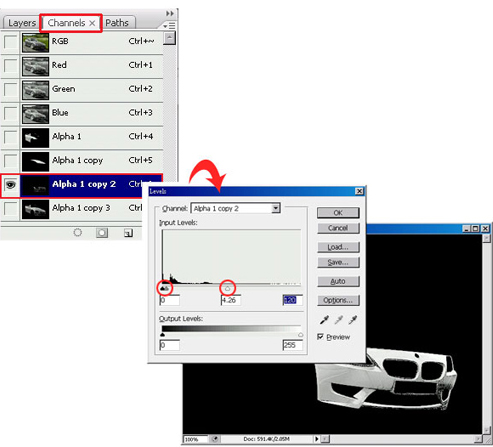
Step12 回到Alpha 1 copy2色板, 执行功能表 Image / Adjustments / Levels,并将右边、中间的叁角型向左靠,在向左移的同时,几乎快碰到左边的叁角型,塬本右边的叁角型位置约略在中间, 同时要注意画面中的变化,
Step12
回到Alpha 1 copy2色板, 执行功能表 Image / Adjustments / Levels,并将右边、中间的叁角型向左靠,在向左移的同时,几乎快碰到左边的叁角型,塬本右边的叁角型位置约略在中间, 同时要注意画面中的变化,尽量保留影像的层次。
Step13
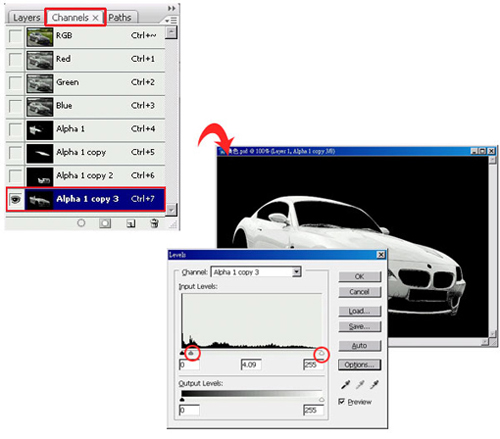
回到Alpha 1 copy3色板, 执行功能表 Image / Adjustments / Levels,左右二旁的叁角型固定,将中间叁角型向左靠, 同时要注意画面中的变化,尽量保留影像的层次。
Step14
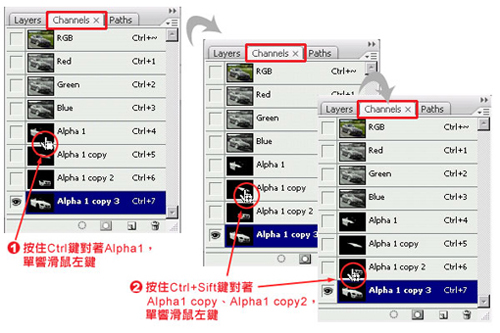
按住 Ctrl键对着Alpha 1色版单响滑鼠左键,再住 Ctrl+Shift键 将滑鼠移到 Alpha 1 copy色板 上,单响滑鼠左键, 依然再按 Ctrl+Shift键 将滑鼠移到 Alpha 1 copy2色板 上,单响滑鼠左键。
Step15
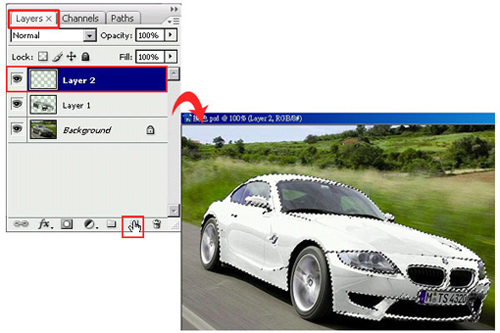
回到 Layers面板, 并于Layer1上方再建立一个新增图层为Layer2,并将前景设为『白』色,再执行 Alt+Del键 将前景色充满选取範围。
Step16
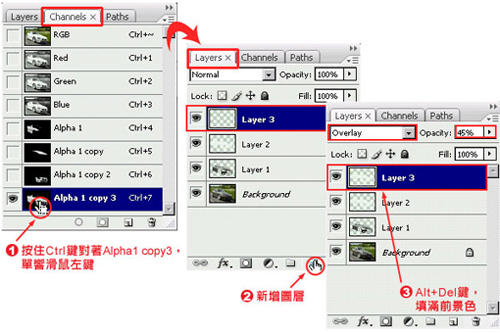
完成上步骤后,切换到Channels面板下, 按住 Ctrl键 对着 Alpha 1 copy3色板 单响滑鼠左键,回到 Layers面板中,在 Layer2 上方再建立一个新图层为 Layer3,设为『白』色,再执行 Alt+Del键 将前景色充满选取範围,并将Layer3 的图层混合模式设为Overlay,不透明度45%。
Step17
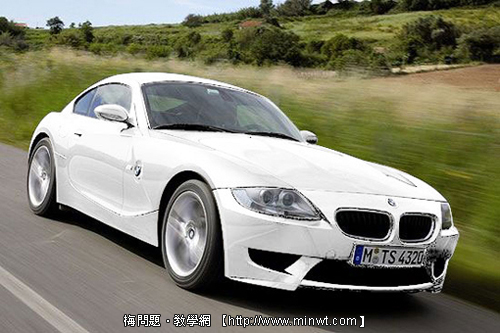
完成。
进入论坛参与讨论和交作业:http://www.missyuan.com/viewthread.php?tid=443789
 情非得已
情非得已
推荐文章
-
 Photoshop制作唯美可爱的女生头像照片2020-03-17
-
 Photoshop快速给人物添加火焰燃烧效果2020-03-12
-
 Photoshop调出人物写真甜美通透艺术效果2020-03-06
-
 Photoshop保留质感修出古铜色人像皮肤2020-03-06
-
 Photoshop制作模特人像柔润的头发效果2020-03-04
-
 古风效果:用PS调出外景人像中国风意境效果2019-11-08
-
 插画效果:用PS把风景照片转插画效果2019-10-21
-
 胶片效果:用PS调出人像复古胶片效果2019-08-02
-
 素描效果:用PS制作人像彩色铅笔画效果2019-07-12
-
 后期精修:用PS给人物皮肤均匀的磨皮2019-05-10
热门文章
-
 Photoshop利用素材制作炫丽的科技背景2021-03-11
-
 Photoshop使用中性灰磨皮法给人像精修2021-02-23
-
 Photoshop制作水彩风格的风景图2021-03-10
-
 Photoshop制作创意的文字排版人像效果2021-03-09
-
 Photoshop制作逼真的投影效果2021-03-11
-
 Photoshop制作故障干扰艺术效果2021-03-09
-
 Photoshop制作被切割的易拉罐效果图2021-03-10
-
 Photoshop制作人物支离破碎的打散效果2021-03-10
-
Photoshop保留质感修出古铜色人像皮肤
相关文章9722020-03-06
-
古风效果:用PS调出外景人像中国风意境效果
相关文章27742019-11-08
-
 彩妆效果:用PS给模特人像改变唇色
相关文章23512019-11-06
彩妆效果:用PS给模特人像改变唇色
相关文章23512019-11-06
-
插画效果:用PS把风景照片转插画效果
相关文章15592019-10-21
-
 暗色效果:用PS和LR调出暗色人像艺术效果
相关文章8012019-08-26
暗色效果:用PS和LR调出暗色人像艺术效果
相关文章8012019-08-26
-
 后期修图:详解商业级人像修图磨皮技巧
相关文章13122019-08-22
后期修图:详解商业级人像修图磨皮技巧
相关文章13122019-08-22
-
 粉色效果:用PS调出外景人像粉色效果
相关文章8652019-08-15
粉色效果:用PS调出外景人像粉色效果
相关文章8652019-08-15
-
 复古人像:用PS调出古典风格的人像效果
相关文章6302019-08-12
复古人像:用PS调出古典风格的人像效果
相关文章6302019-08-12
