复古人像:用PS调出古典风格的人像效果
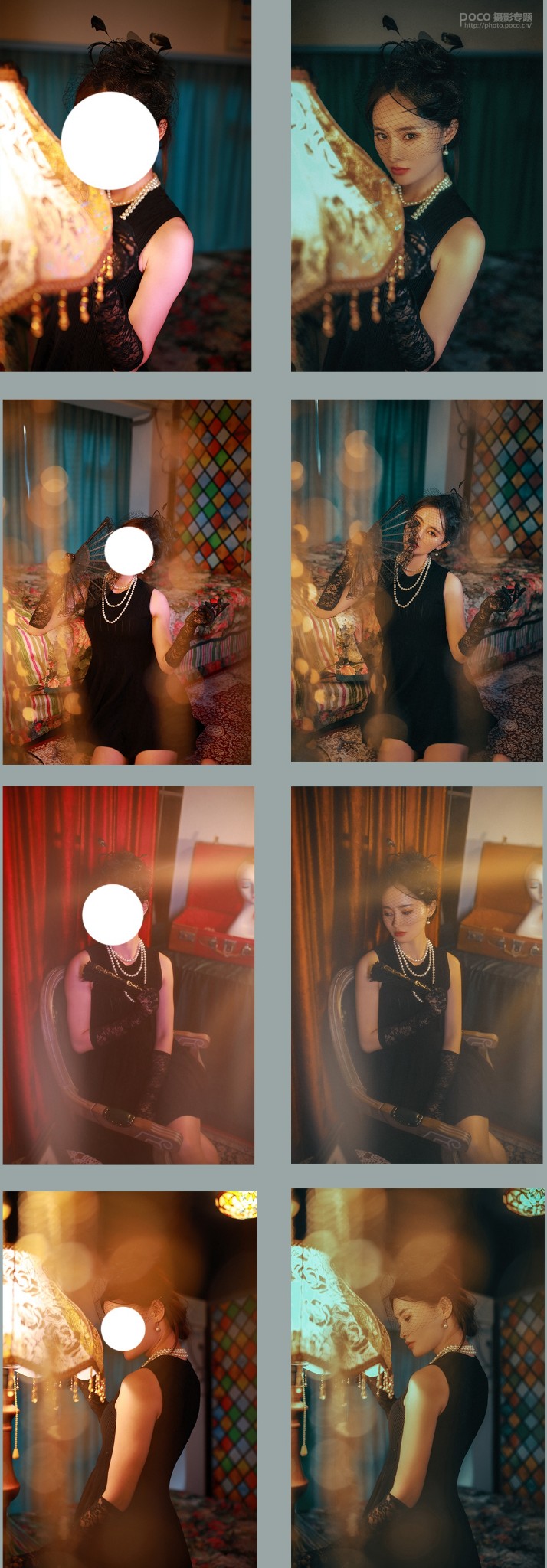
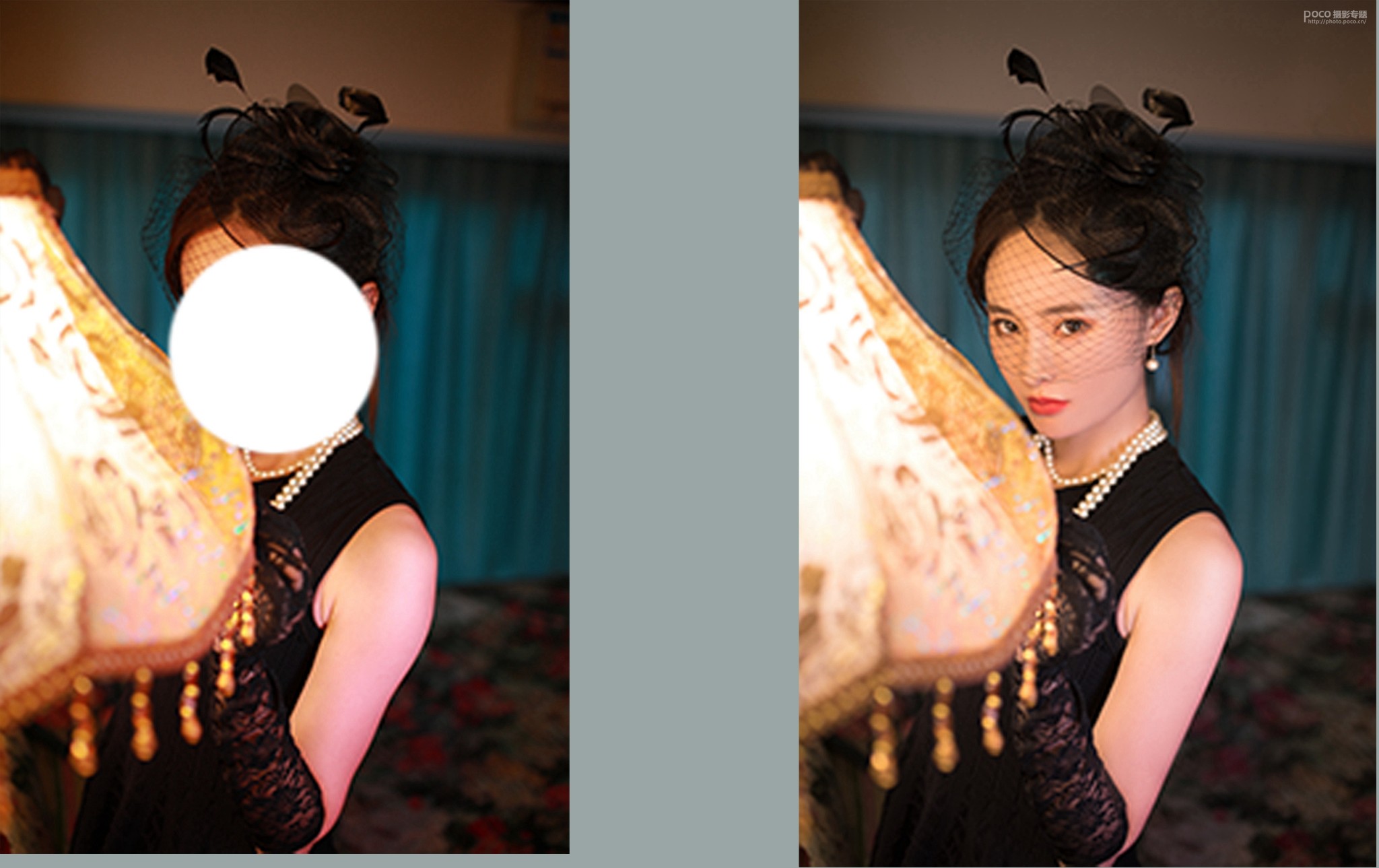
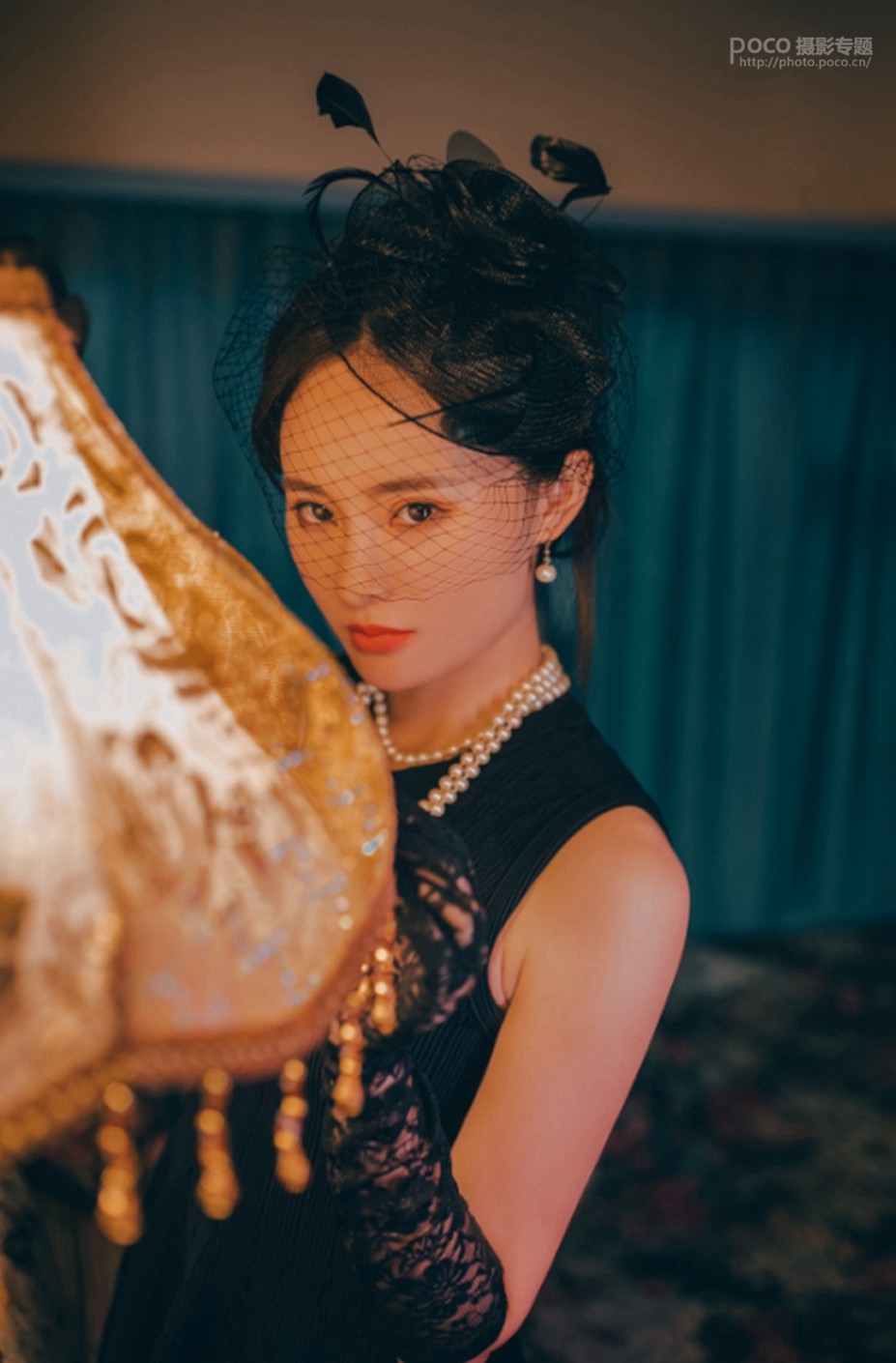
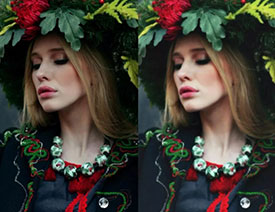
文章来源于 摄影社区,感谢作者 一身琉璃白QAQ 给我们带来经精彩的文章!原片和成片对比:

1. 服装场景选择
2. 灯光道具准备
3. 相机参数和焦段
4. 灯光摆放方法
1. 因为是复古题材的,所以场景一般选择是八十年代的复古港风老上海风格。服装是选择的黑色的头纱加连衣裙,黑色很性感,就很夜上海风~
2. 灯光我这边着重介绍下,我用的是两个灯,一个永诺360RGB颜色的,还有个是x宝搜索【地摊灯】前者价格在300多左右,后者50左右。相信很多人都跟我一样都是穷拍照的,所以能越节省越好。
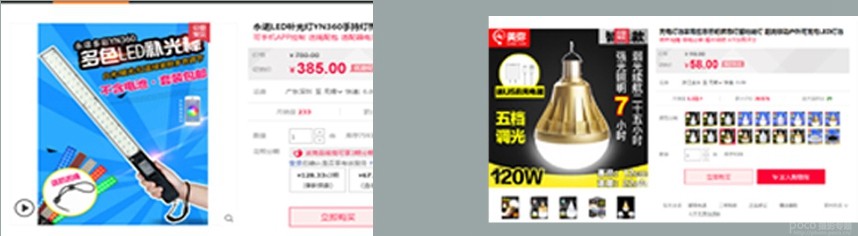
敲黑板!一定要买黄色的!冰灯是补环境光的,地摊灯是主光源,补人脸。
3. 器材的话是5D4+适马35 1.4 适马35是比较广的,所以适合内景人像。最好用 M 档拍摄,,ISO不要超过800,不然噪点会影响后期的调色。
4. 下面是打灯图,在没有助手的情况下,单人情况下,最好是带三脚架。
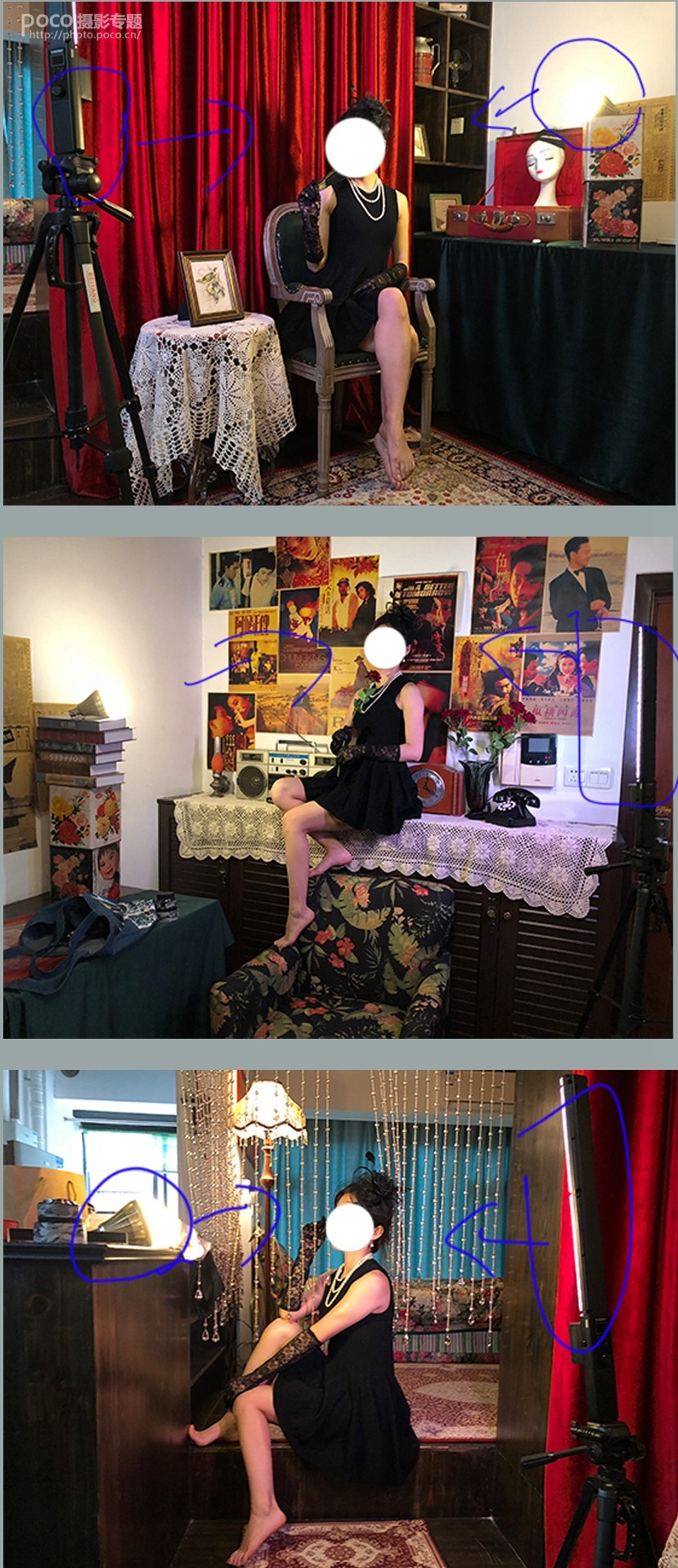
在两侧45°角度的位置打上光,地摊灯一定要在人脸上斜上方最好。冰灯放在三脚架上面,然后地摊灯找就近的物体摆放,合理利用资源。冰灯用正常的白色色温就可以了,或者可以色温低一点,跟黄色光线形成对比。
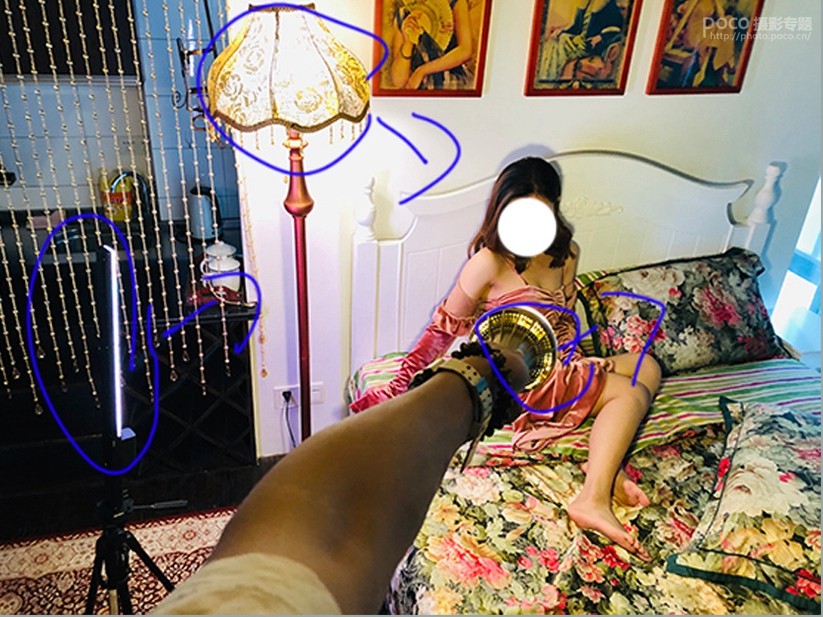
这两张图是因为拍了两组。由于色调不一样,就只放一个打光图,模特是后来的。因为我相机是可以实时取景的,所以一只手拿灯一只手按快门。在前期找场地的时候就多看下房间里面有没有其他自带的光源。类似这种落地灯、台灯、灯球什么的,方便前期的拍摄。
1. 磨皮液化,二次构图
2. LR调色
3. PS调色部分
我个人的习惯是先磨皮修补BUG、液化、二次构图等。
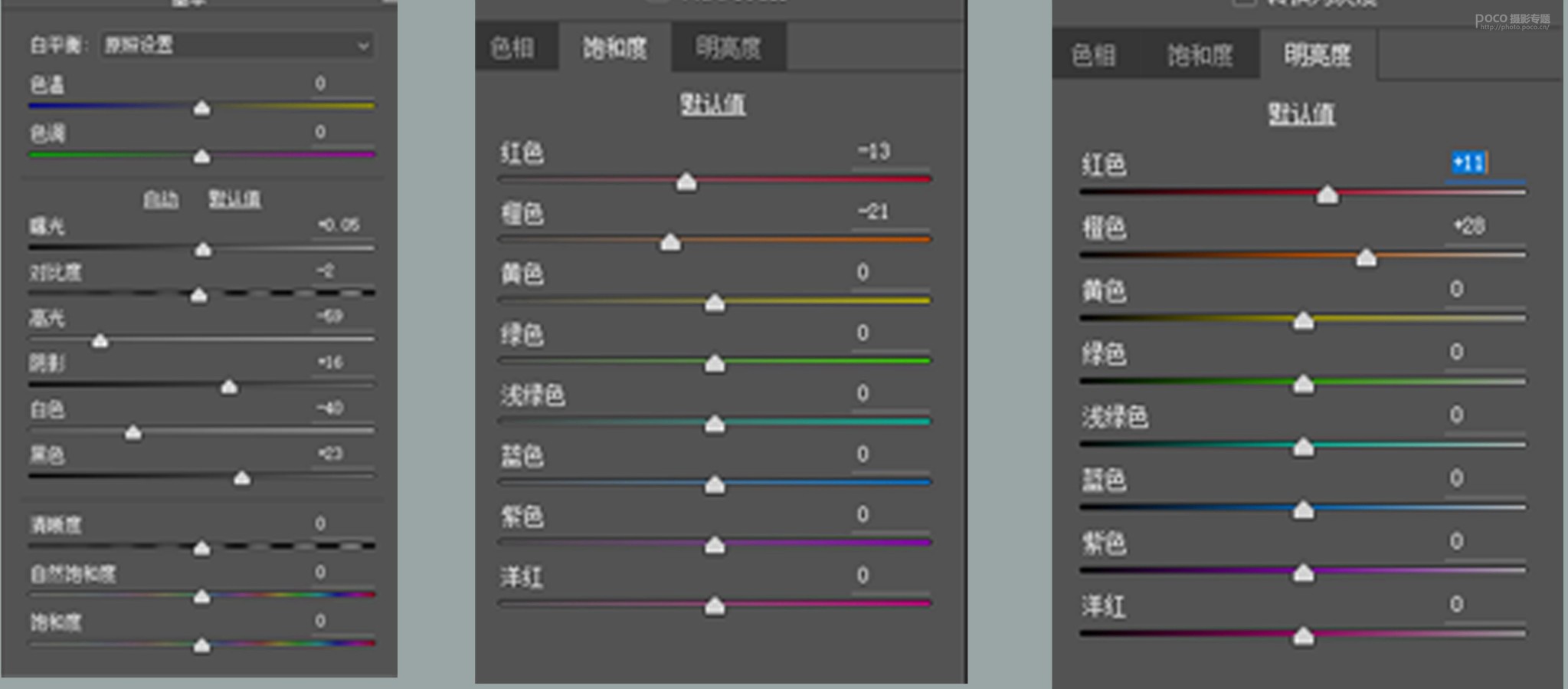
先大致调整一个参数,把整体的色调均衡一点。因为前期光线比较亮,所以高光压下来。
重点:橙色是控制皮肤的颜色,可以降低饱和,提升亮度,使皮肤更加光滑。
磨皮的部分我就不说了,我是用的高低频加混合画笔。或者偷懒的办法就是Portraiture插件,不会过损失皮肤质感。
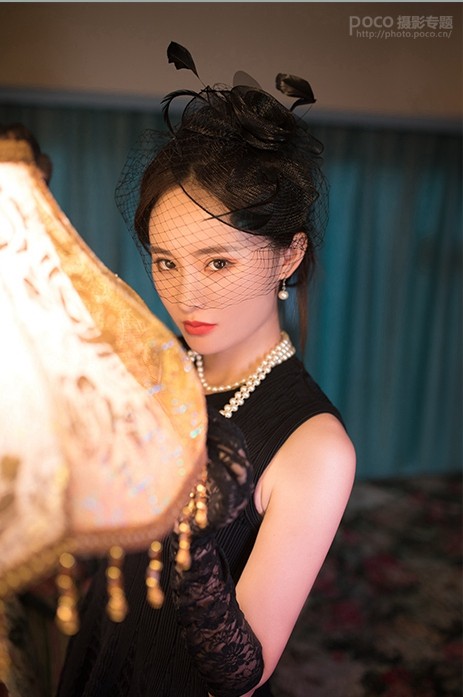
LR调色部分
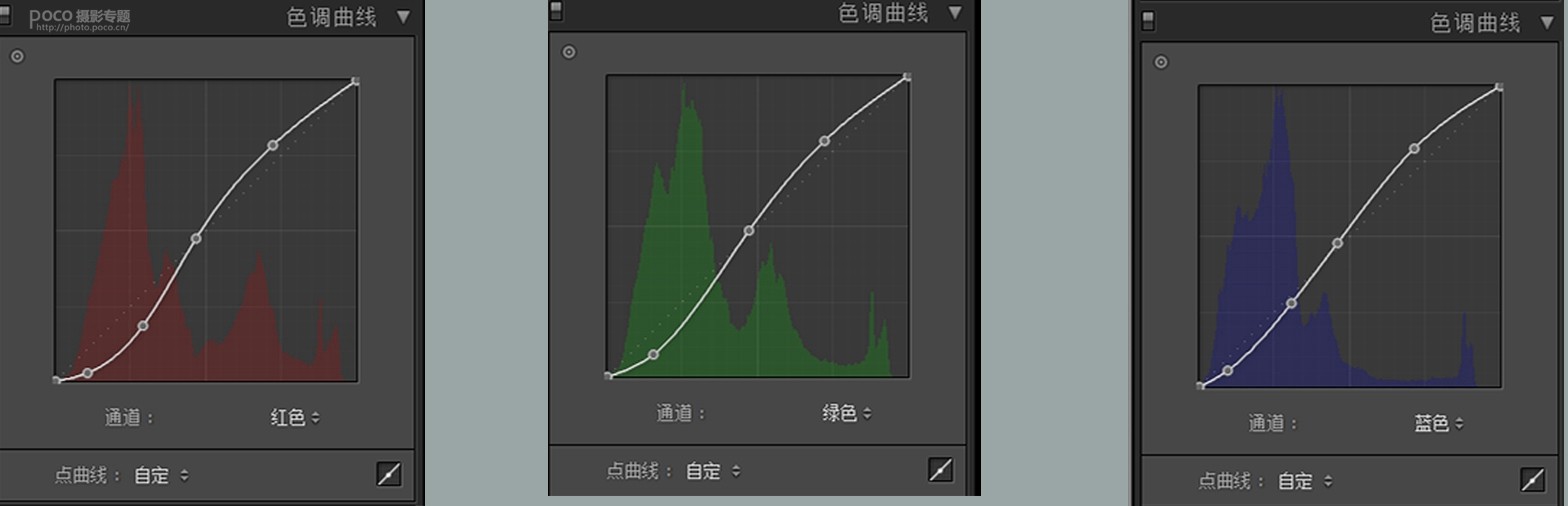
1.先拉一个RGB的3s曲线,这个曲线是一个复古的胶片曲线,具体原理可以百度。
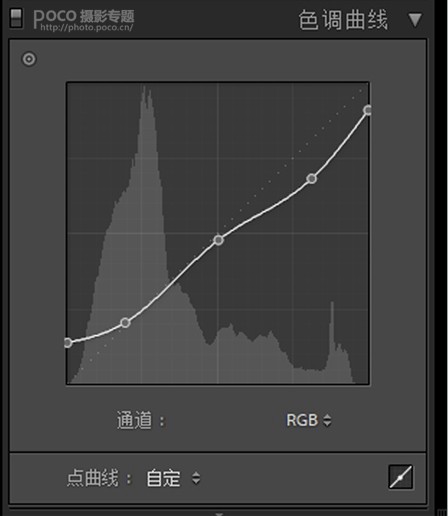
2. 然后拉一下RGB曲线,上半部分代表亮部,下半部分代表暗部。
重点:曲线不要模仿着拉,每张图的曝光,亮部,暗部是不一样的。
因为是复古的思路,我的高光部分的曲线是拉下来的,暗部稍微提亮一带点。
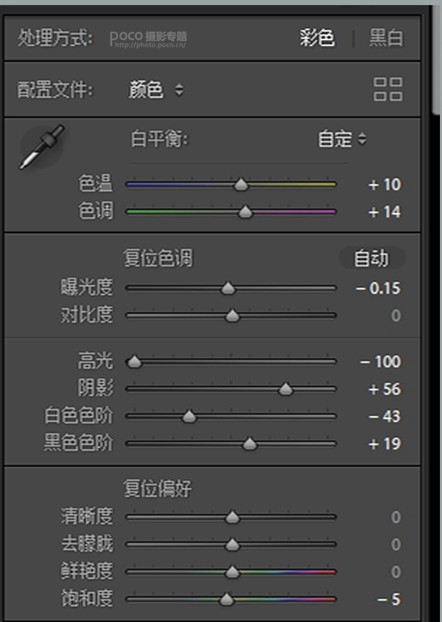
3. 上面的色调也可以试着动一下,把高光全部降下来,看你的照片决定降多少。
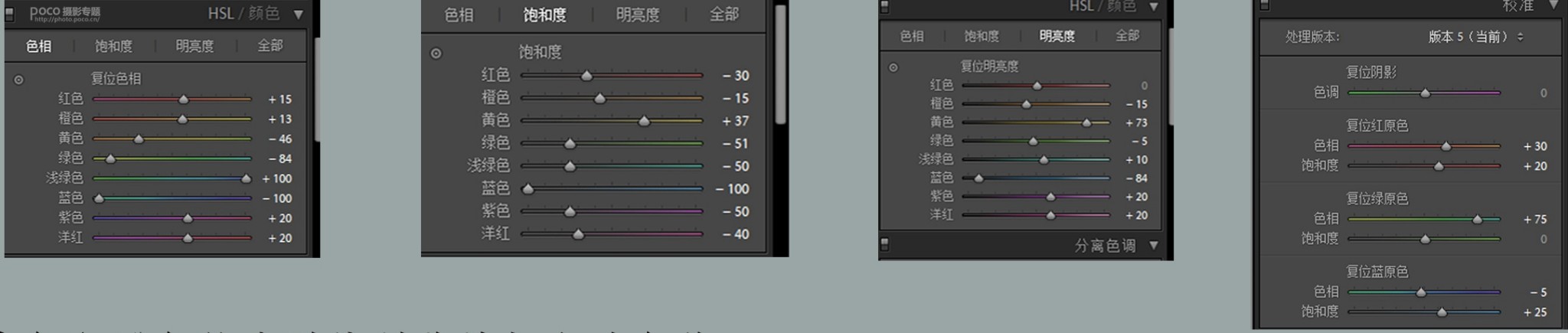
(1)黄色和橙色是分别控制落地灯和肤色的,复古的肤色是往黄色偏,所以可以+黄色橙色色相,饱和减少一点,让肤色正常一点,明度-下来可以综合皮肤亮度。
(2)红色是控制嘴唇色调,先微调后面还要处理。
(3)重点蓝色,后面背景窗帘色调,走的是一个青色的色调。所以大改蓝色色相、饱和,-明度,让色调沉下来,后面导入PS还要处理。
(4)原色是控制皮肤和灯光的颜色,红色,绿色色相拉高一点,色调会往黄色方面走。
 情非得已
情非得已
-
 Photoshop制作唯美可爱的女生头像照片2020-03-17
-
 Photoshop快速给人物添加火焰燃烧效果2020-03-12
-
 Photoshop调出人物写真甜美通透艺术效果2020-03-06
-
 Photoshop保留质感修出古铜色人像皮肤2020-03-06
-
 Photoshop制作模特人像柔润的头发效果2020-03-04
-
 古风效果:用PS调出外景人像中国风意境效果2019-11-08
-
 插画效果:用PS把风景照片转插画效果2019-10-21
-
 胶片效果:用PS调出人像复古胶片效果2019-08-02
-
 素描效果:用PS制作人像彩色铅笔画效果2019-07-12
-
 后期精修:用PS给人物皮肤均匀的磨皮2019-05-10
-
 Photoshop利用素材制作炫丽的科技背景2021-03-11
-
 Photoshop使用中性灰磨皮法给人像精修2021-02-23
-
 Photoshop制作水彩风格的风景图2021-03-10
-
 Photoshop制作创意的文字排版人像效果2021-03-09
-
 Photoshop制作逼真的投影效果2021-03-11
-
 Photoshop制作故障干扰艺术效果2021-03-09
-
 Photoshop制作被切割的易拉罐效果图2021-03-10
-
 Photoshop制作人物支离破碎的打散效果2021-03-10
-
Photoshop制作逼真的投影效果
相关文章1362021-03-11
-
Photoshop制作人物支离破碎的打散效果
相关文章752021-03-10
-
Photoshop制作被切割的易拉罐效果图
相关文章852021-03-10
-
Photoshop制作水彩风格的风景图
相关文章1832021-03-10
-
Photoshop制作创意的文字排版人像效果
相关文章1802021-03-09
-
Photoshop制作故障干扰艺术效果
相关文章1032021-03-09
-
Photoshop使用中性灰磨皮法给人像精修
相关文章1932021-02-23
-
 Photoshop快速制作数码照片柔焦艺术效果
相关文章6332020-10-10
Photoshop快速制作数码照片柔焦艺术效果
相关文章6332020-10-10
