Photoshop使用素材合成超酷的脸庞(完)(12)
文章来源于 tutsplus.com,感谢作者 活力盒子翻译 给我们带来经精彩的文章!设计教程/PS教程/合成教程2010-01-13
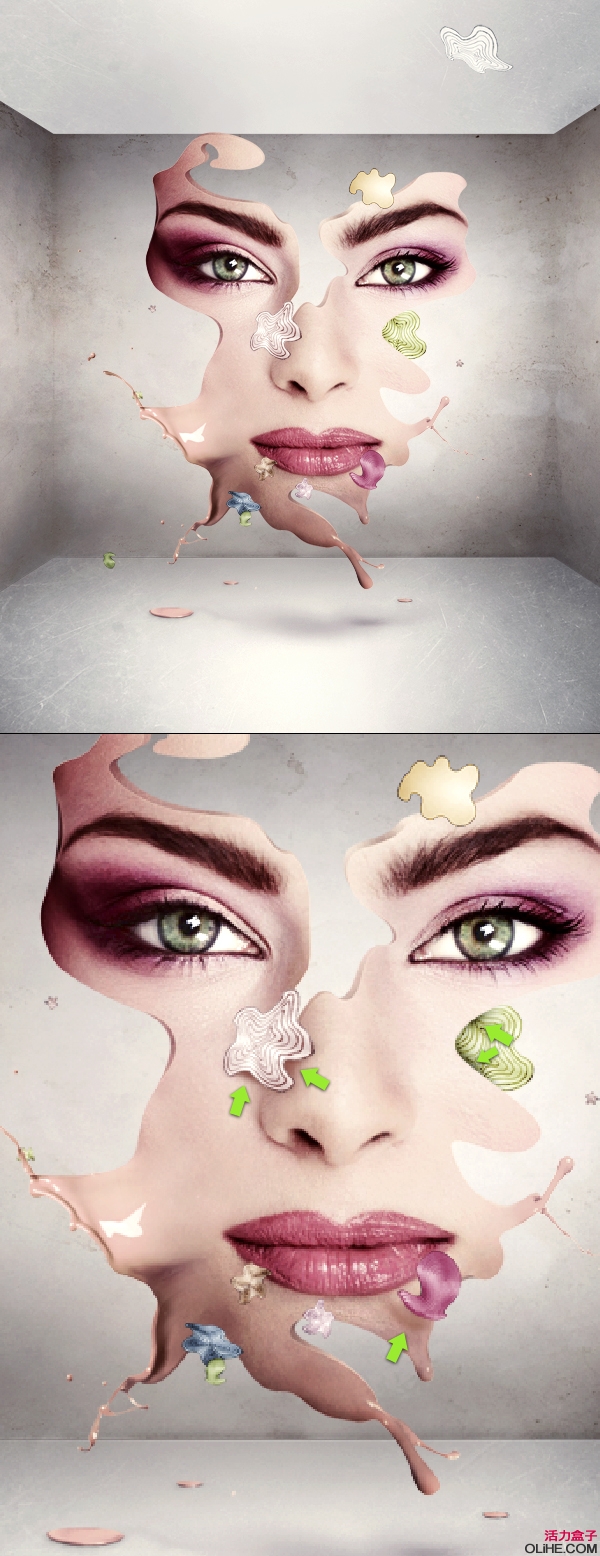
步骤15 下图1我使用了与之前相同的元素,而我先使用弯曲工具弯曲得到许多不同的形状。我也使用了不同的颜色,并把每个形状设置了不同的大� 0阉欠旁诹巢康那懊婧秃竺妗� 现在还有时间来添加一些阴影,使这些元素
步骤15
下图1我使用了与之前相同的元素,而我先使用弯曲工具弯曲得到许多不同的形状。我也使用了不同的颜色,并把每个形状设置了不同的大小。把它们放在脸部的前面和后面。
现在还有时间来添加一些阴影,使这些元素更合适。你必须记住以下几点:
当你手动添加阴影时,要使用柔软的笔刷(设置0%的硬度,1-2%的流量,只有透明度始终保持在100%)。
在现实中的阴影看起来总是与图像有一点差异,但我们应该尽量模仿阴影,使这个问题不那么明显。
当我添加阴影的时候,我总是从表面提取颜色(并把所采样到的颜色加深一些,这使阴影更合适,即使它不那么现实)。之所以这样做,是因为每个对象的影子都有一点地面的颜色。
步骤16
OK,我们可以开始添加一些绘制的元素。在下图1,橙色箭头指示的点我使用加深工具加深(设置为中间调),绿色箭头指示的点需要一些更多的光(使用减淡工具,设置为高光)。
所以,在下图基本上需要剪切此元素的上半部分,用一个相同的复制品代替它(但使用不同的角度)。同时添加一个色相/饱和度调整该元素,试着给它上色。在下图你会发现我用同一个元素做了一些旋转,我复制了它们,还做了一些剪切(使其更适合)。

 情非得已
情非得已
推荐文章
-
 Photoshop合成海边海龟和被掀起的海浪场景2021-03-08
-
 Photoshop创意合成森林中的新娘和鸟笼2021-02-23
-
 Photoshop合成森林中马灯下的小动物2020-04-01
-
 Photoshop合成梦幻仙境场景的精灵仙子2020-03-27
-
 Photoshop合成创意头像长出花朵效果2020-03-26
-
 Photoshop合成被蝴蝶和星光打散的头像2020-03-26
-
 Photoshop合成创意的美女和野兽场景2020-03-20
-
 Photoshop合成创意的乌龟背着城堡效果图2020-03-20
-
 Photoshop合成房间里抚摸恐龙头的小男孩2020-03-20
-
 Photoshop快速给建筑照片添加傍晚效果2020-03-19
热门文章
-
Photoshop创意合成森林中的新娘和鸟笼2021-02-23
-
 Photoshop合成魔幻主题的发光山羊2021-03-04
-
Photoshop合成海边海龟和被掀起的海浪场景2021-03-08
-
 Photoshop创意合成苹果身体的易拉罐2021-03-10
-
 Photoshop合成闪电下的超级跑车2021-03-04
-
 Photoshop创意合成在脚底下魔法师2021-03-08
-
 Photoshop创意合成被热气球带飞的鲸鱼2021-03-16
-
Photoshop创意合成被热气球带飞的鲸鱼
相关文章672021-03-16
-
Photoshop创意合成苹果身体的易拉罐
相关文章2362021-03-10
-
Photoshop创意合成在脚底下魔法师
相关文章1422021-03-08
-
Photoshop合成海边海龟和被掀起的海浪场景
相关文章2562021-03-08
-
Photoshop合成魔幻主题的发光山羊
相关文章2882021-03-04
-
Photoshop合成闪电下的超级跑车
相关文章1882021-03-04
-
Photoshop创意合成森林中的新娘和鸟笼
相关文章2982021-02-23
-
 Photoshop创意的合成猫咪头像的猫头鹰
相关文章9822020-10-10
Photoshop创意的合成猫咪头像的猫头鹰
相关文章9822020-10-10
