详细解析板式设计中的对比原则(3)
文章来源于 优设,感谢作者 艺海拾贝Design 给我们带来经精彩的文章!现在画面文字信息已经清晰而有序地排列好,但是缺少主体。把标题内容「对比原则」作为主体元素的进行设计。
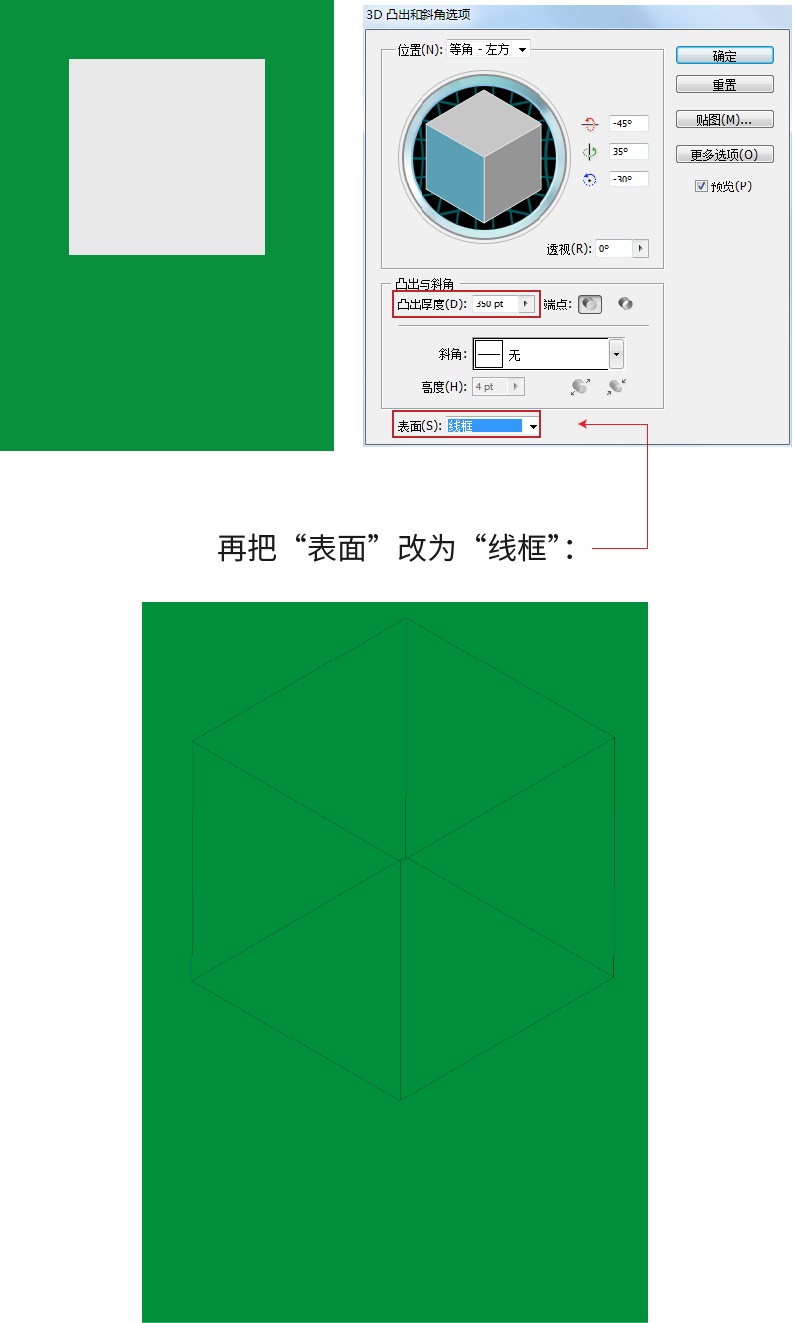
1. 打开AI软件,画出一个正方形;
2. 执行「效果-3D-凸出和斜角」。勾选「预览」,「位置」使用「等角-左方」,「凸出厚度」可以自己调整使正方形变为正方体。
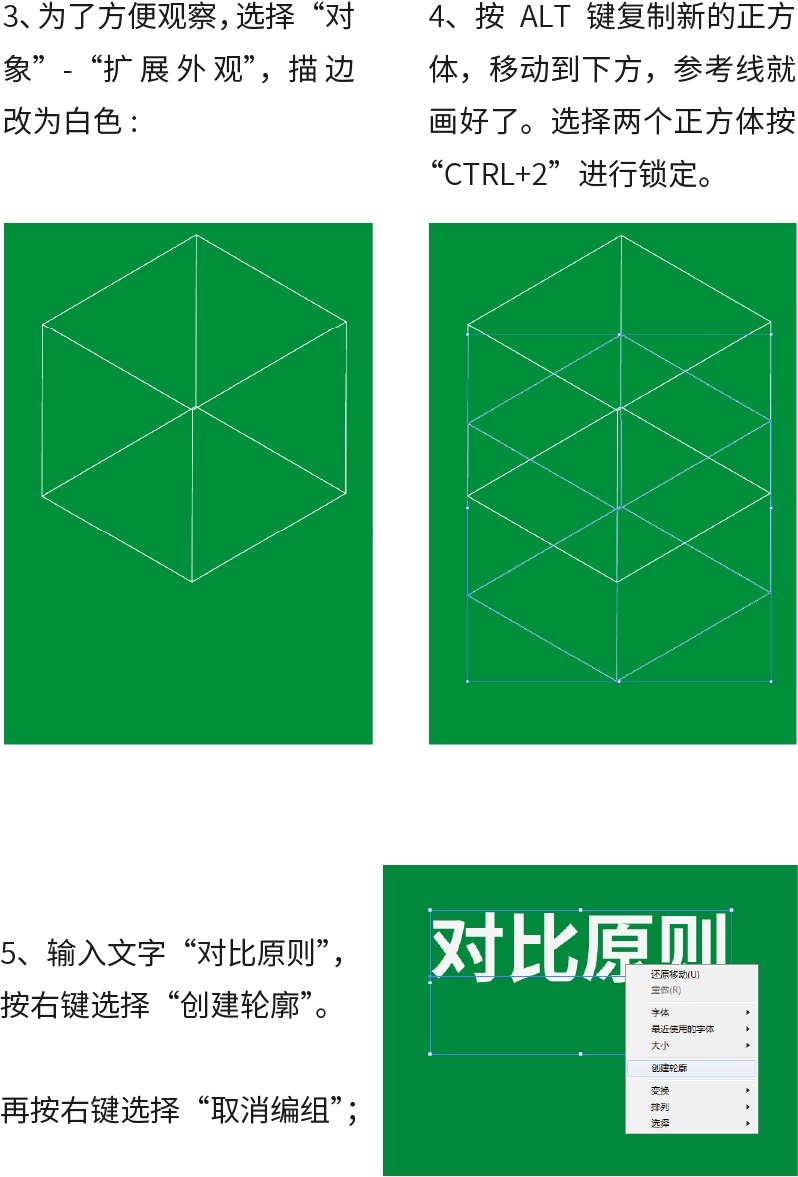
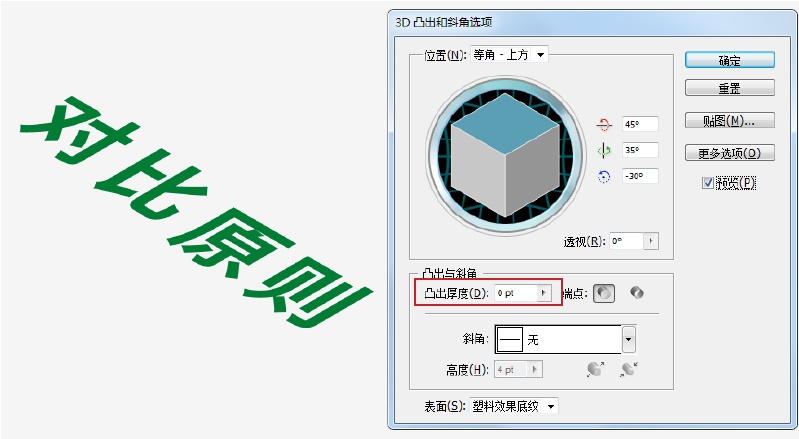
6. 分别给四个字执行「效果-3D-凸出和斜角」,把「位置」改为「等角-上方」,厚度改为 0:
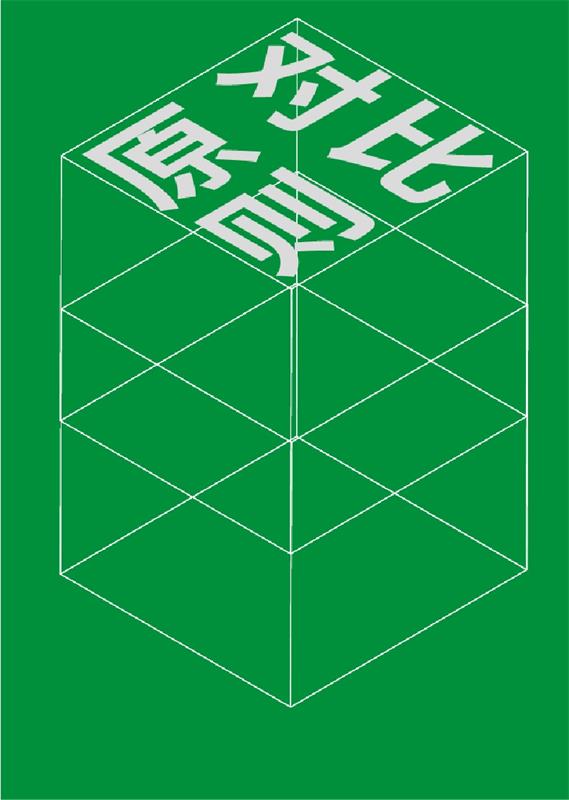
7. 把文字填充色改为白色,描边改为背景色绿色,按照参考线去摆放文字的位置,把「原则」两字逆时针旋转 90 度放置;
8. 选择四个字,右键选择「编组」,复制两组新的文字,一组备用,一组放置到下方。
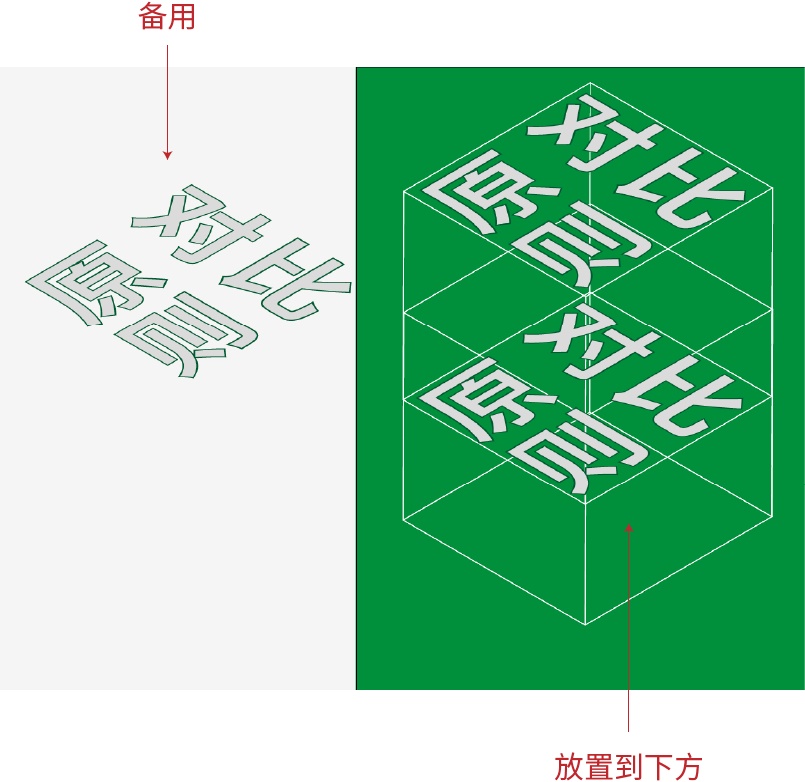
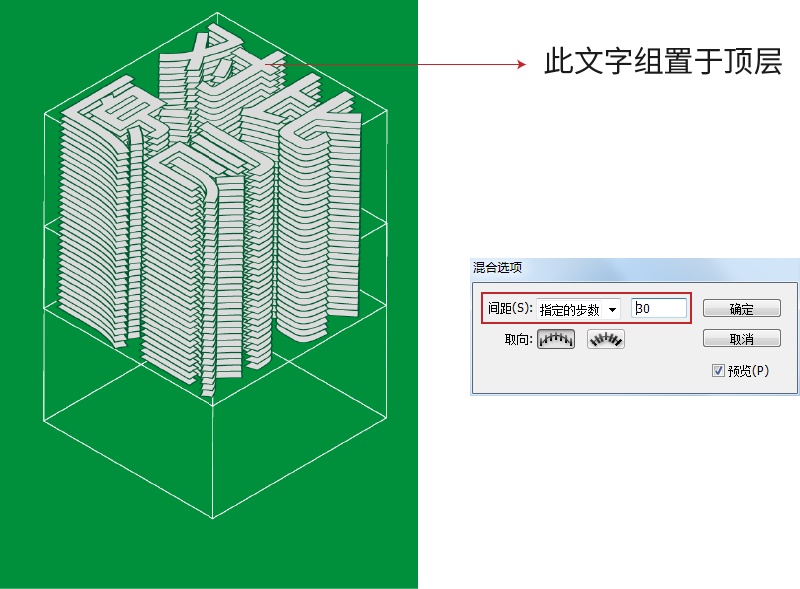
9. 选择上方的文字组,右键「排列-置于顶层」;
在工具栏选择「混合工具」,分别点击两个文字组,再双击「混合工具」调出「混合选项」,间距选择「指定的步数」、「30」;
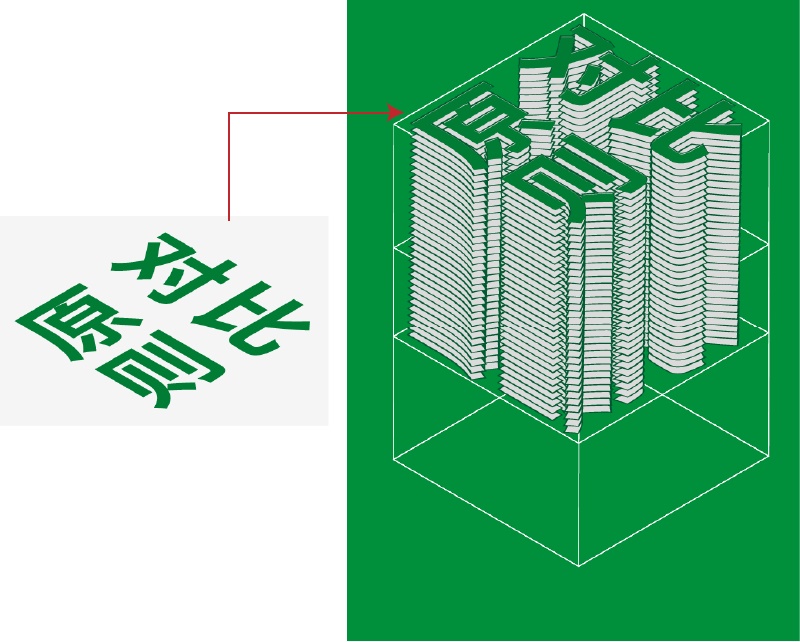
10. 把之前复制出来备用的文字组填充绿色,右键选择「排列-置于顶层」,再移动到原文字组位置;
11. 英文按照同样的方法设计好放在下方,主体就刻画好了;
12. 按「Ctrl+Alt+2」键解锁全部对象,删除参考线。
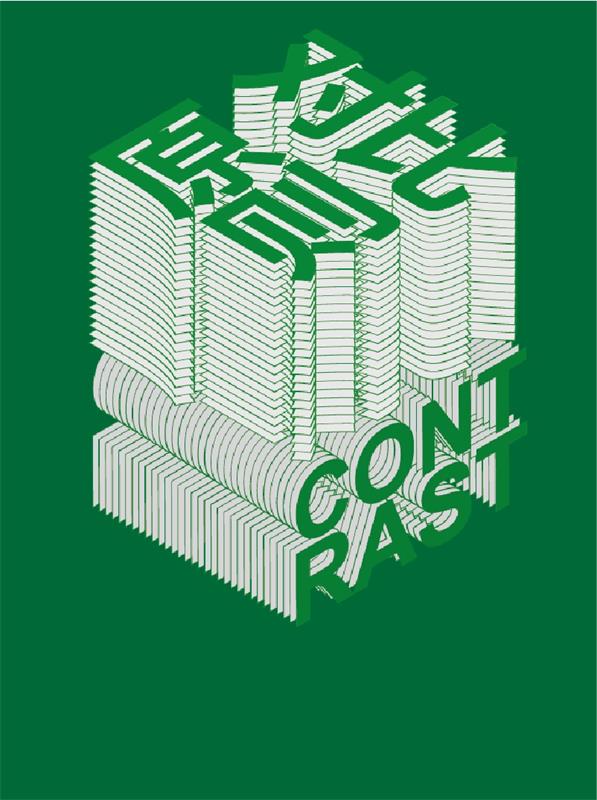
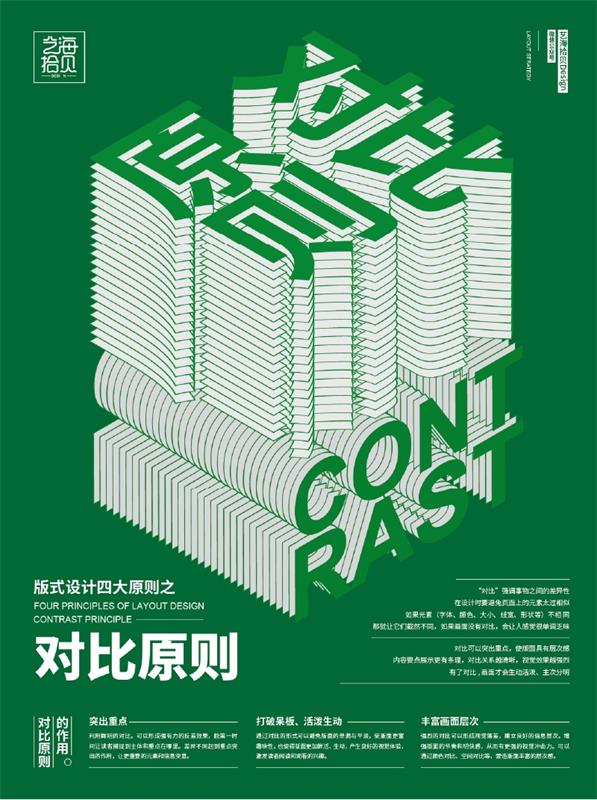
把之前刻画好的文字信息排列在画面下方,严格按照对齐原则进行排列,主体图形与文字信息形成了方向对比和肌理对比,视觉效果也更丰富。

观察画面整体效果,发现宋体字与版面中的风格不统一,所以去掉字型对比,把所有文字统一修改为思源黑体;尝试把色彩对比也取消,版面视觉效果更简洁纯粹。设计完成:
案例演示二
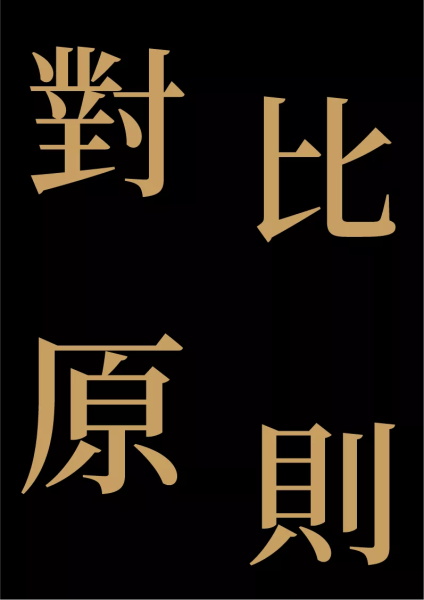
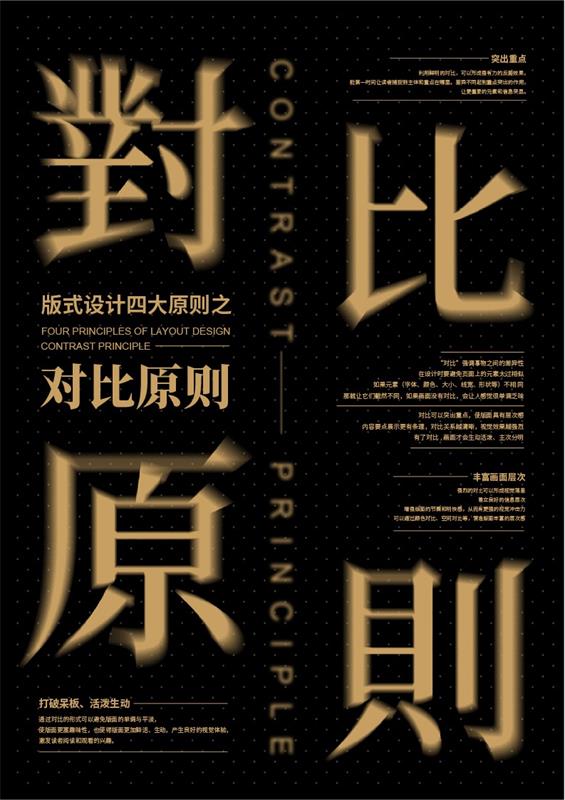
重新尝试使用其它对比手法设计新方案。把「对比原则」四字放大并错落地放置在版面中,形成位置上的对比。
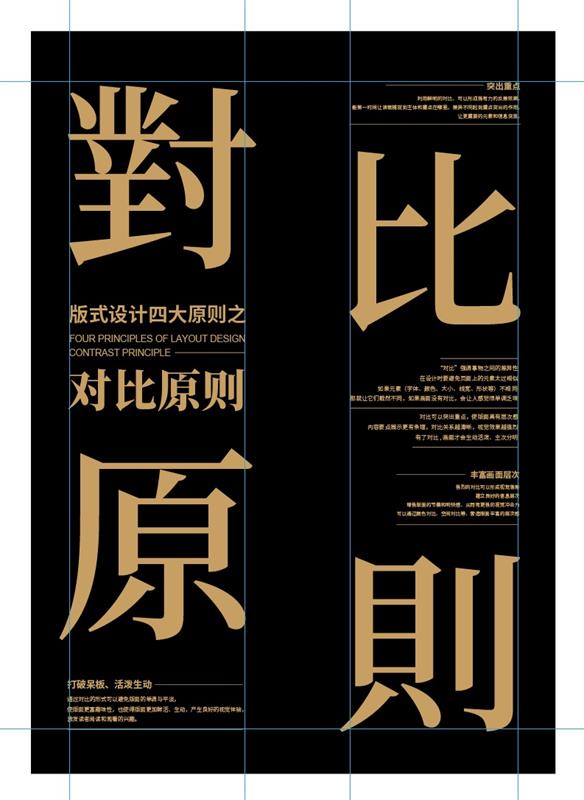
把之前刻画好的文字信息放置在画面中,整体文字排版采取两端对齐的形式,但在局部采用左对齐和右对齐形式,形成排版方向上的对比。
加入英文丰富画面,排版方向改为纵向排列,这样增加了方向对比;给背景加入点状肌理,形成肌理对比。
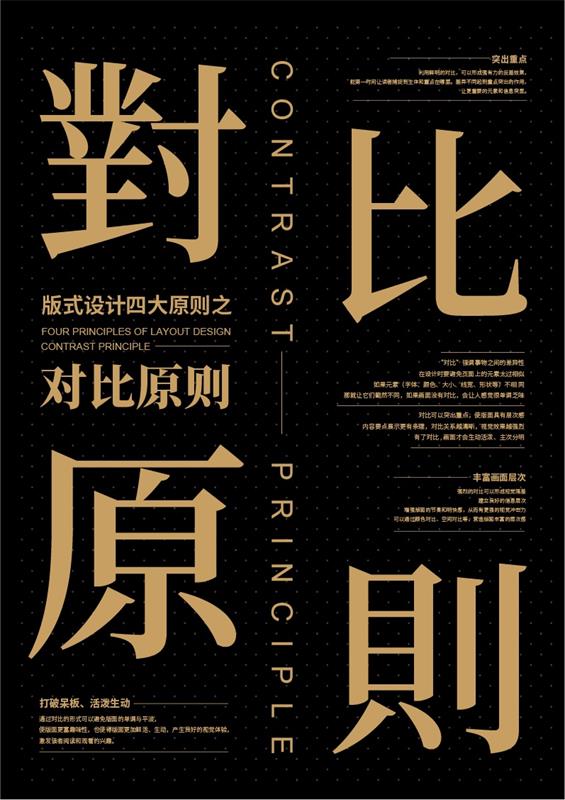
为使对比效果更丰富,把「对比原则」四字执行「效果-模糊-径向模糊」,形成动静对比和空间对比,设计完成:
总结
对比可以突出重点,使版面具有层次感,内容要点展示更有条理,有了对比,画面才会生动活泼、主次分明;
理论上元素的一切可改变特征都是可以形成对比,本期只举例了部分常用的文字编排对比形式;
通常一个作品中不会只使用一种对比,而是多种对比方式组合使用。对比关系越清晰,视觉效果越强烈。但要根据版面内容选择合适的对比手法,强调对比时,要注意画面的和谐统一。
练习素材与源文件和PDF课件下载链接:https://pan.baidu.com/s/1g2fiPL3TWATxCasW6G28eQ提取码:5f7t
备用下载链接:https://share.weiyun.com/5997MyR
欢迎关注作者微信公众号:「艺海拾贝Design」

 情非得已
-
 3个平面设计技巧学会动态字体海报2020-07-09
-
 如何设计出优秀的文字类海报排版2020-04-02
-
 7个有效提升传达率折页设计技巧2020-03-19
-
 设计师如何解决作品视觉缺少层次感2020-03-14
-
 详细解析平面设计中元素的使用技巧2020-03-13
-
 设计师必须要学习的平面设计配色技巧2020-03-11
-
 解析设计师常用的6大构图方法2020-03-11
-
 3个帮你快速掌握字体搭配思路2020-03-10
-
 设计师如何设计出中国风主题LOGO2019-10-21
-
 详解如何让板式海报设计变得简单2019-10-21
-
 4个配色技巧帮助您解决色彩问题2021-03-10
-
 设计师需要掌握的平面设计技巧2021-03-10
-
 详细解析插画类海报的绘制思路和方法2021-03-09
-
 详细解析设计师必须掌握的色彩知识2021-03-09
-
 设计师必须要学习的高级配色技法2021-03-10
-
 设计师必须要学习的几个排版小技巧2021-03-10
-
 详细解析UI设计中终极配色宝典2021-03-11
-
 详解如何把产品和背景融合到一起2021-03-11
-
详细解析UI设计中终极配色宝典
相关文章1162021-03-11
-
详解如何把产品和背景融合到一起
相关文章1072021-03-11
-
设计师必须要学习的几个排版小技巧
相关文章1682021-03-10
-
设计师需要掌握的平面设计技巧
相关文章1882021-03-10
-
详细解析设计师必须掌握的色彩知识
相关文章1792021-03-09
-
3个平面设计技巧学会动态字体海报
相关文章12342020-07-09
-
 设计师如何用好设计中的线条元素
相关文章14102020-04-02
-
如何设计出优秀的文字类海报排版
相关文章13252020-04-02
