设计心得教程:PDF文件文字转曲线
文章来源于 未知,感谢作者 情非得已 给我们带来经精彩的文章!PDF文件良好的视觉阅读性和通用性已经被人们所接受,在现在的办公中我们接触到了越来越多的PDF格式的文件。PDF文件有一个特性就是可以内嵌字体文件,就是说一个PDF文件如果内嵌了文件中所用到的字体,那么不管这个文件在什么电脑上打开,我们所看到的版面效果是一致的,并且字体也是一样的。但是内嵌了字体,文件就会变大,所以有时候我们需要将里面的文字转为曲线(转曲),也就是把里面的文字转成图片一下的,这样就能够保证不用内嵌字体也能够保持文件的原样。
工具/原料
Adobe acrobat 8 professional
Foxit pdf editor 2.2
步骤/方法
首先我们先讲如何使用PDF的官方编辑器Adobe acrobat 8 professional 将PDF文字转曲线。
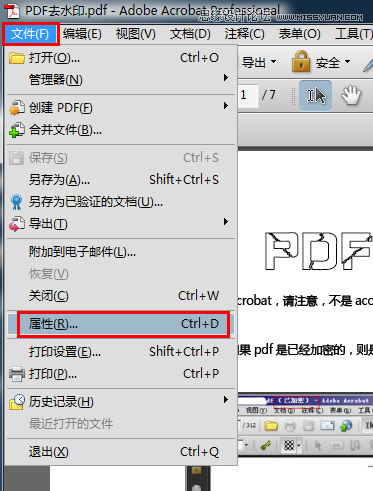
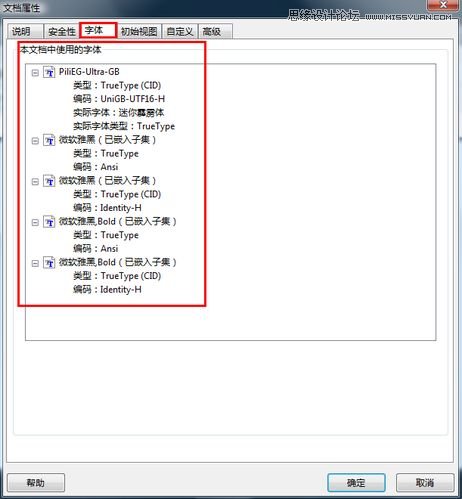
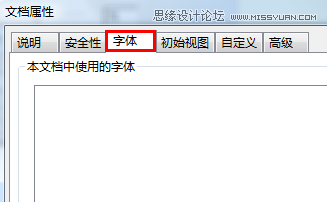
1.1 我们先用Adobe acrobat 8 professional 打开要转曲的文件 然后菜单栏 文件--------属性-------切换到字体选项卡,我们先看一下文件是不是内嵌了字体,如下图:
1.2我们可以看到这文件内嵌了一些字体,接下来我们就对这个文件进行转曲。
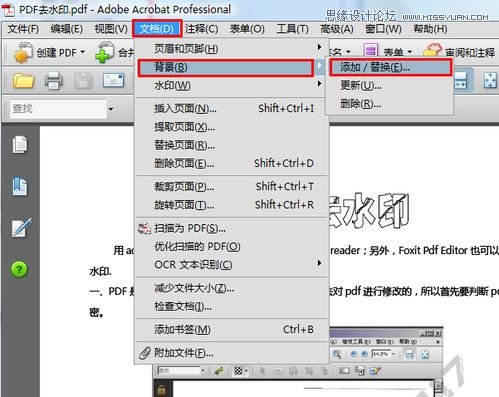
首先 菜单栏 文档------背景------添加/替换
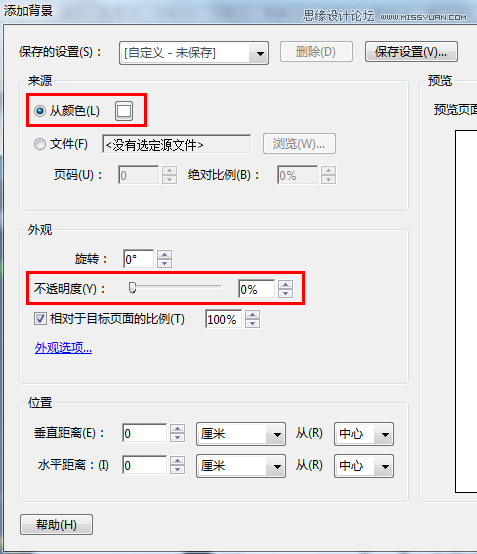
弹出添加/替换界面
1.3 设置“来源” 从颜色项目为白色(一定要是白色),外观的不透明度为0%,不能用100%,如果页面是不标准的A4页面会出现文字消失的情况,只要把页面改成标准A4(210mm X 297mm)就不会出现这样的问题了。
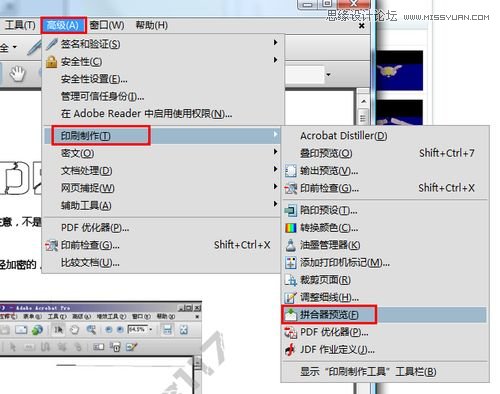
1.4 然后菜单栏 高级--------印刷制作--------频合器预览
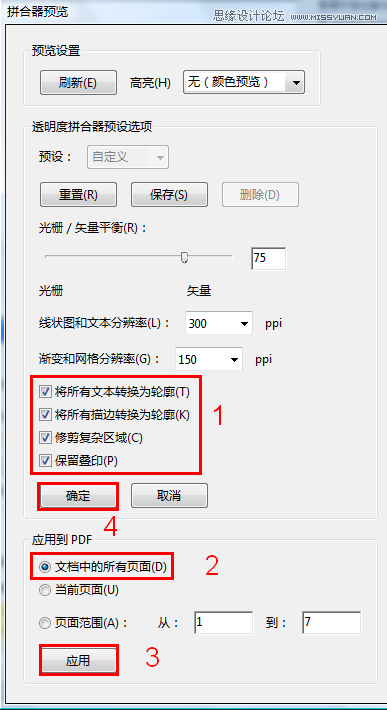
1.5 弹出拼合器预览界面,先勾选 “将所有文本转为轮廓”、“将所有描边转为轮廓”、“修剪复杂区域”和“保留叠印”四项,然后选择“文档中所有的页面”一项,然后点最下面的应用,弹出警告“本操作无法撤销,要继续吗?”点击确定(转曲前请做好文件备份工作),一会儿转换就完成了(时间视具体页数),然后点界面中下部的“确定”即可,最后记得保存。
保存完毕以后我们可以再次查看是否有内嵌的字体:
★提示: 这个界面的步骤大家千万不要弄错顺序。最后记得一定要保存哦!!
此时,字体选项卡里面没有任何的字体说明我们这次转曲已经成功了。
现在我再讲怎么利用foxit pdf editor 这个小巧而功能强大的PDF编辑器来简单快速转曲。
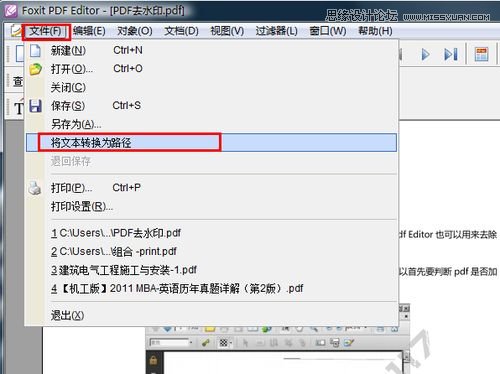
首先我们先用 foxit pdf editor 打开需要转曲的文件,然后菜单栏 文件--------将文本转换为路径
转换完成后另存或者保存即可。
总结:PDF文件转曲的方法应该不止上述两个,但是这两个应该是比较常用的方法,希望对大家的工作有所帮助~~~~
注意事项
转曲以后文件的体积会增大,所以大家要考虑一下是不是一定非要转曲,当然转曲也是一个防止他人复制文件内容的好方法。
 情非得已
情非得已
-
 3个平面设计技巧学会动态字体海报2020-07-09
-
 如何设计出优秀的文字类海报排版2020-04-02
-
 7个有效提升传达率折页设计技巧2020-03-19
-
 设计师如何解决作品视觉缺少层次感2020-03-14
-
 详细解析平面设计中元素的使用技巧2020-03-13
-
 设计师必须要学习的平面设计配色技巧2020-03-11
-
 解析设计师常用的6大构图方法2020-03-11
-
 3个帮你快速掌握字体搭配思路2020-03-10
-
 设计师如何设计出中国风主题LOGO2019-10-21
-
 详解如何让板式海报设计变得简单2019-10-21
-
 4个配色技巧帮助您解决色彩问题2021-03-10
-
 设计师需要掌握的平面设计技巧2021-03-10
-
 详细解析插画类海报的绘制思路和方法2021-03-09
-
 详细解析设计师必须掌握的色彩知识2021-03-09
-
 设计师必须要学习的高级配色技法2021-03-10
-
 设计师必须要学习的几个排版小技巧2021-03-10
-
 详细解析UI设计中终极配色宝典2021-03-11
-
 详解如何把产品和背景融合到一起2021-03-11
-
如何设计出优秀的文字类海报排版
相关文章13252020-04-02
-
详细解析平面设计中元素的使用技巧
相关文章4362020-03-13
-
 如何从时尚杂志中学会图片修饰方法
相关文章7022020-03-02
如何从时尚杂志中学会图片修饰方法
相关文章7022020-03-02
-
 设计师如何快速辨识英文字体风格
相关文章3492020-03-02
设计师如何快速辨识英文字体风格
相关文章3492020-03-02
-
 适合于简历和求职信的英文字体分享
相关文章4872019-03-19
适合于简历和求职信的英文字体分享
相关文章4872019-03-19
-
 27个案例告诉你色块在PPT中的作用
相关文章3112019-01-17
27个案例告诉你色块在PPT中的作用
相关文章3112019-01-17
-
 详细解析UI动效基本规则全面总结
相关文章3432018-10-05
详细解析UI动效基本规则全面总结
相关文章3432018-10-05
-
 详解实用的字体设计笔画处理技巧
相关文章12162018-08-20
详解实用的字体设计笔画处理技巧
相关文章12162018-08-20
