AutoCAD教程:将三维实体转为三视图(5)
文章来源于 中国教程网论坛,感谢作者 shaonx 给我们带来经精彩的文章!设计教程/设计教程/AutoCAD教程2010-10-17
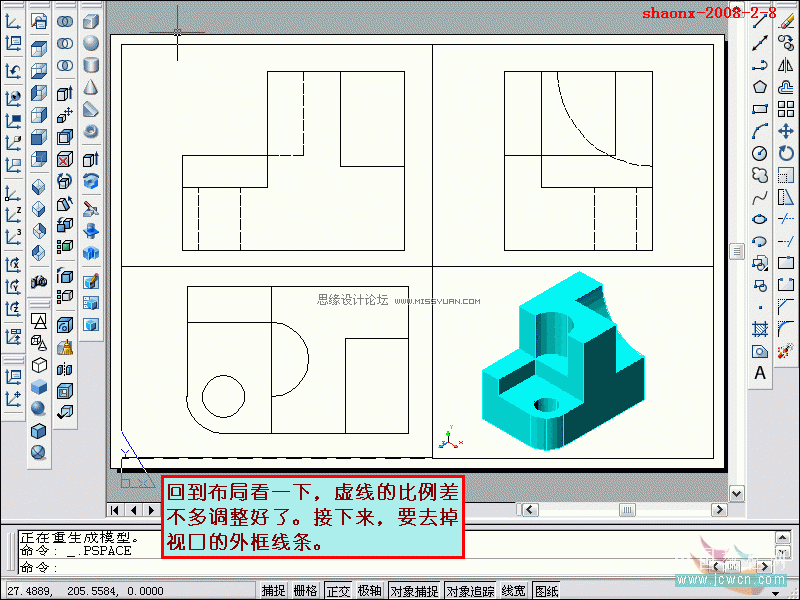
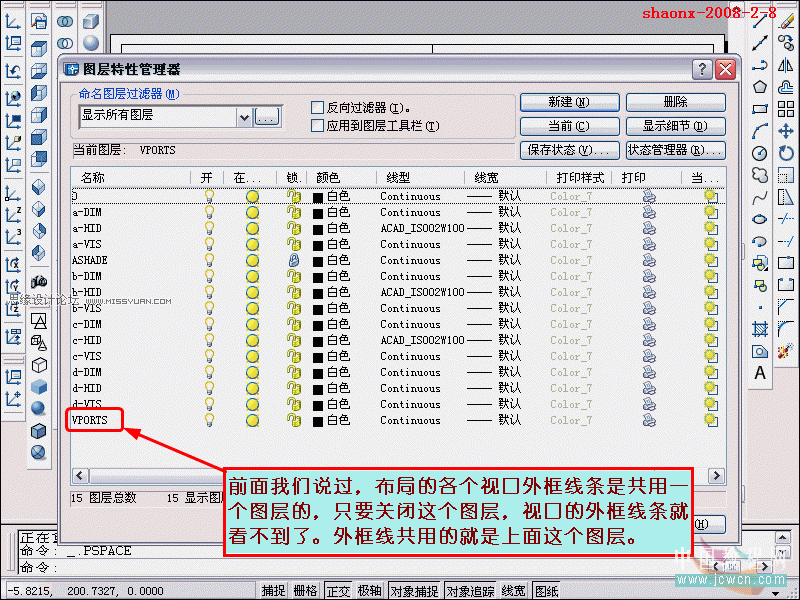
41.回到布局看一下,虚线的比例差不多调整好了,接下来,要去掉视口的外框线条。 42.前面我们说过 ,布局的各个视口外框线条是共用一个图层的,只要关闭这个图层,视口的外框线条就看不到了。外框线共用的就是上面
41.回到布局看一下,虚线的比例差不多调整好了,接下来,要去掉视口的外框线条。
42.前面我们说过 ,布局的各个视口外框线条是共用一个图层的,只要关闭这个图层,视口的外框线条就看不到了。外框线共用的就是上面这个图层。
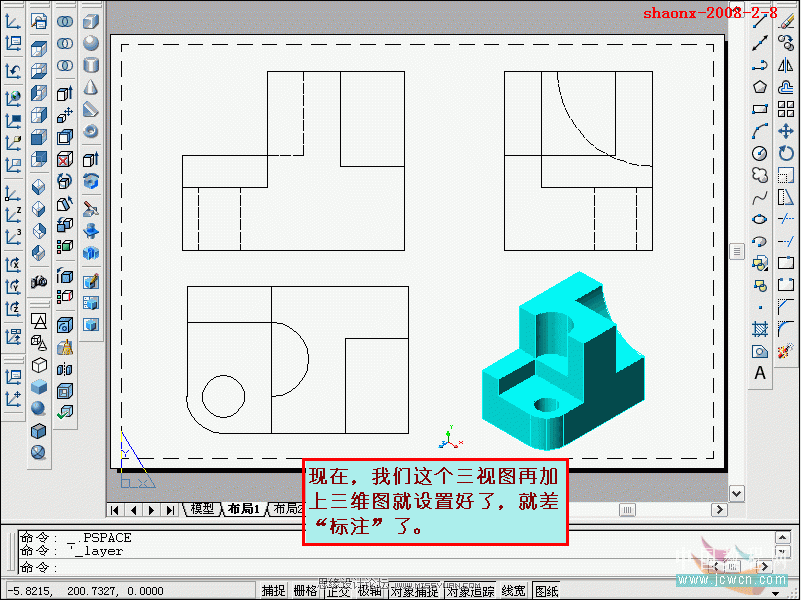
43.现在,我们这个三视图再加上三维图就设置好了,就差“标注”了。
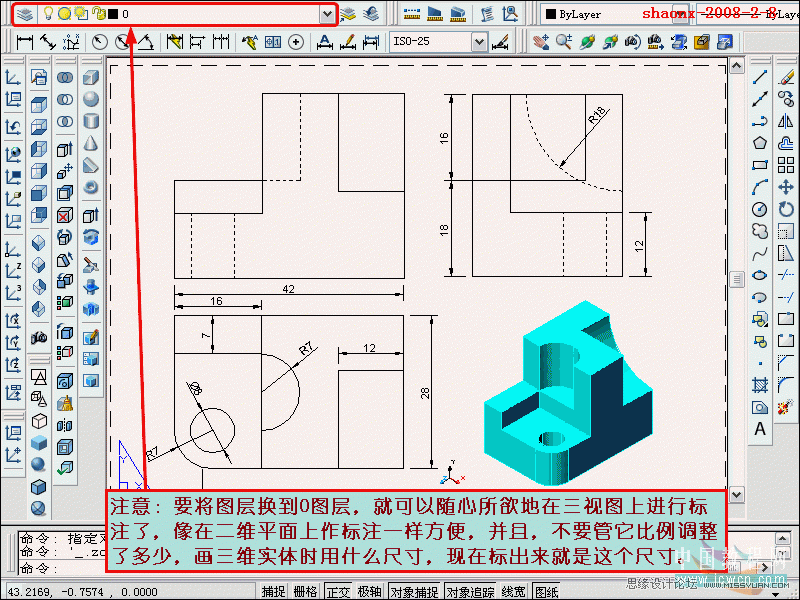
44.注意:要将图层换到0图层,就可以随心所欲地在三视图上进行标注了,像在一维平面上作标注一样方便,并且,不要管它比例调整了多少,画三维实体时用什么尺寸,现在标出来就是这个尺寸。
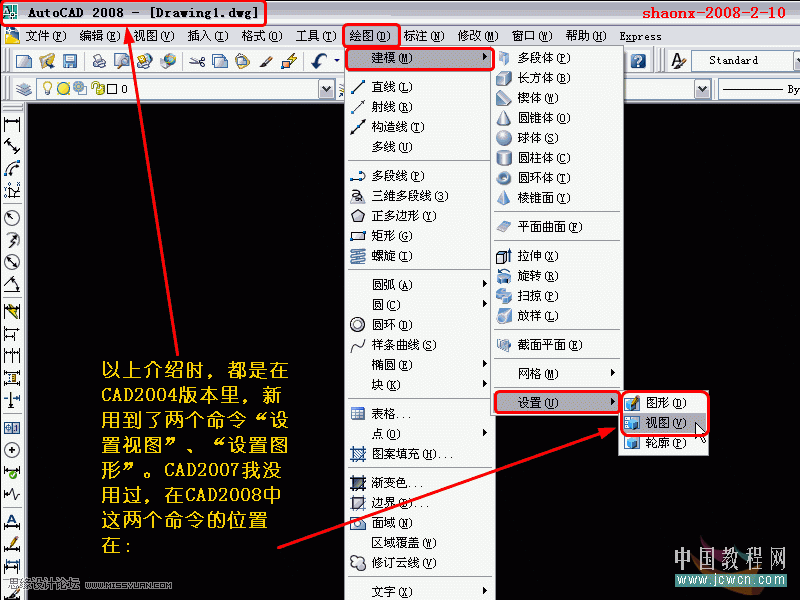
45.以上介绍时,都是在CAD2004版本里,新用到了两个命令“设置视图”、“设置图形”。CDA2007我没用过,在CAD2008中,这两个命令的位置在 绘图-建模-设置-视图

-
 AutoCAD三维建模教程:画一个漂亮的七彩葫芦
相关文章52802011-07-19
AutoCAD三维建模教程:画一个漂亮的七彩葫芦
相关文章52802011-07-19
-
 CAD三维绘图教程:用中望3D绘制修正液教程
相关文章16162011-04-20
CAD三维绘图教程:用中望3D绘制修正液教程
相关文章16162011-04-20
-
 AutoCAD三维建模教程:拉升、移动、倒角
相关文章37752010-11-25
AutoCAD三维建模教程:拉升、移动、倒角
相关文章37752010-11-25
-
 AutoCAD三维建模教程:三通管的制作过程
相关文章20932010-10-17
AutoCAD三维建模教程:三通管的制作过程
相关文章20932010-10-17
-
 AutoCAD三维建模教程:公告牌制作流程
相关文章8732010-10-17
AutoCAD三维建模教程:公告牌制作流程
相关文章8732010-10-17
-
 AutoCAD教程:追踪、拉升、两面抽壳工具解析
相关文章21652010-10-12
AutoCAD教程:追踪、拉升、两面抽壳工具解析
相关文章21652010-10-12
-
 AutoCAD教程:三维旋转、实体移动工具讲解
相关文章14562010-10-12
AutoCAD教程:三维旋转、实体移动工具讲解
相关文章14562010-10-12
-
 AutoCAD教程:拉升,倒角,圆角制作方法
相关文章17942010-07-08
AutoCAD教程:拉升,倒角,圆角制作方法
相关文章17942010-07-08
