C4D制作呆萌的小黄人建模教程(2)
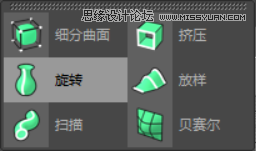
文章来源于 站酷,感谢作者 高端养胃男孩安麒 给我们带来经精彩的文章!3.添加一个“旋转”效果,同时将“圆环”拖曳至“旋转”效果内,使其成为“旋转”效果的子集。
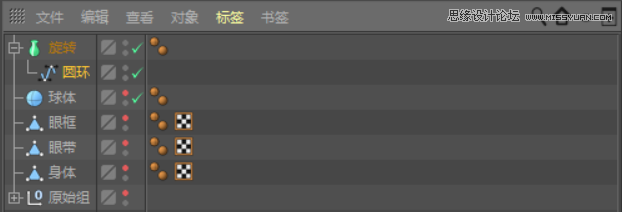
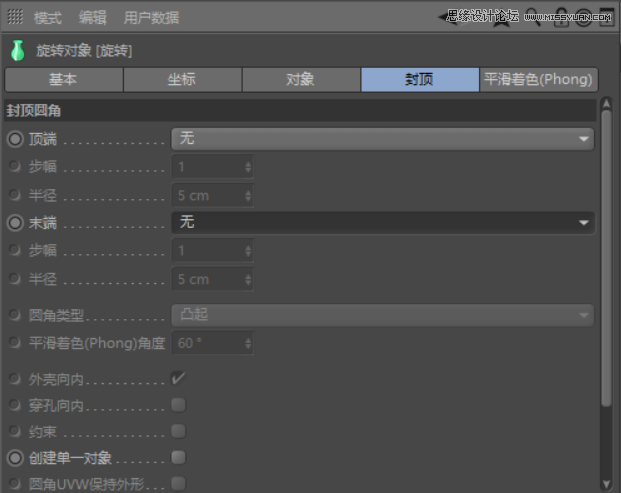
4.在右下角的旋转对象窗口中,将顶端和末端均设置为“无”。
5.在右下角的旋转对象窗口中,选择对象,调整角度。
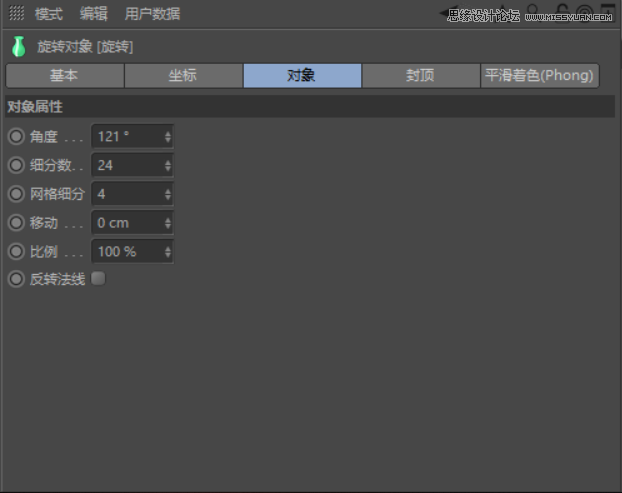
Tips:在正视图模式下调整位置和大小,使其与参考图重合。
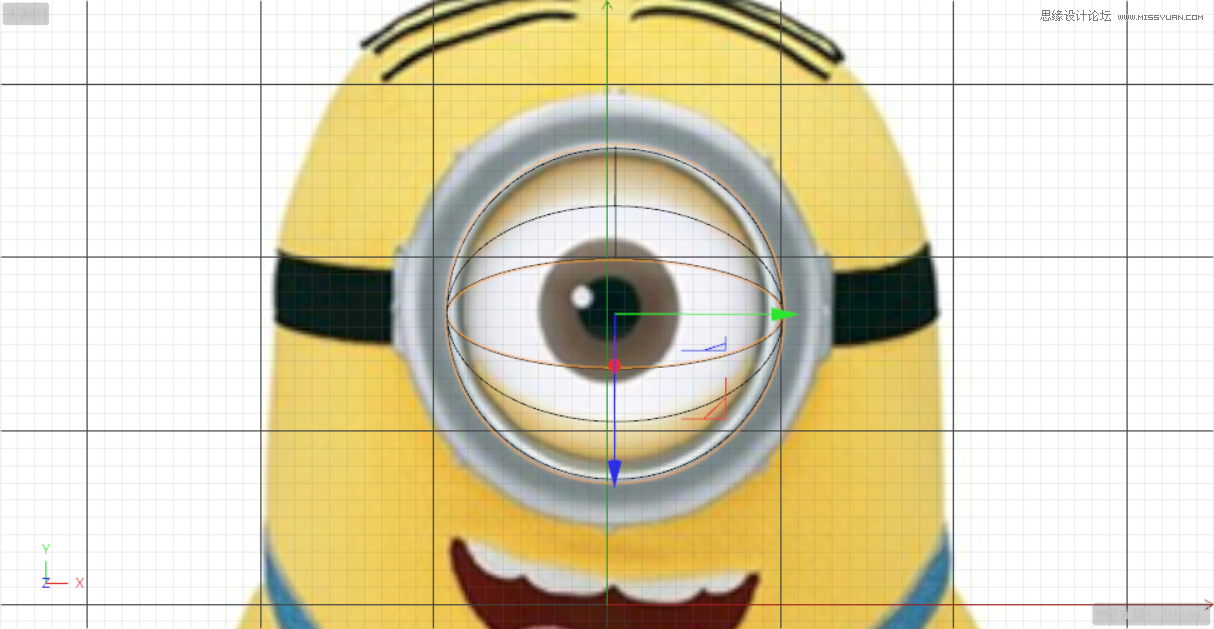
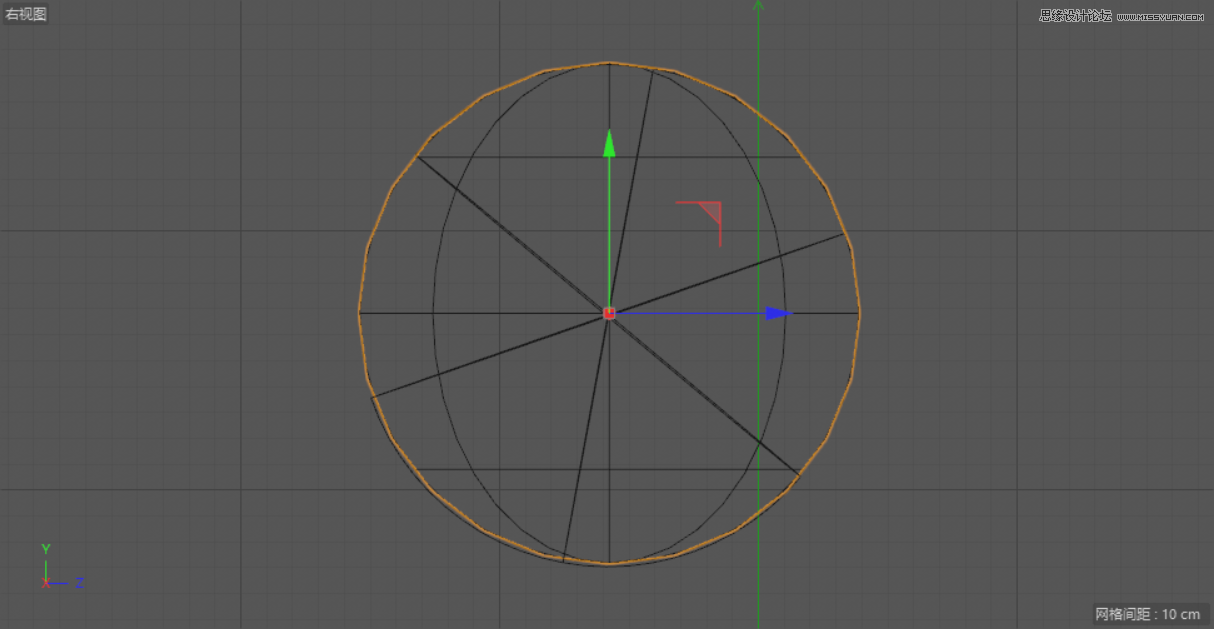
6.结合右视图,调整“球体”和“旋转 ”的大小和位置。
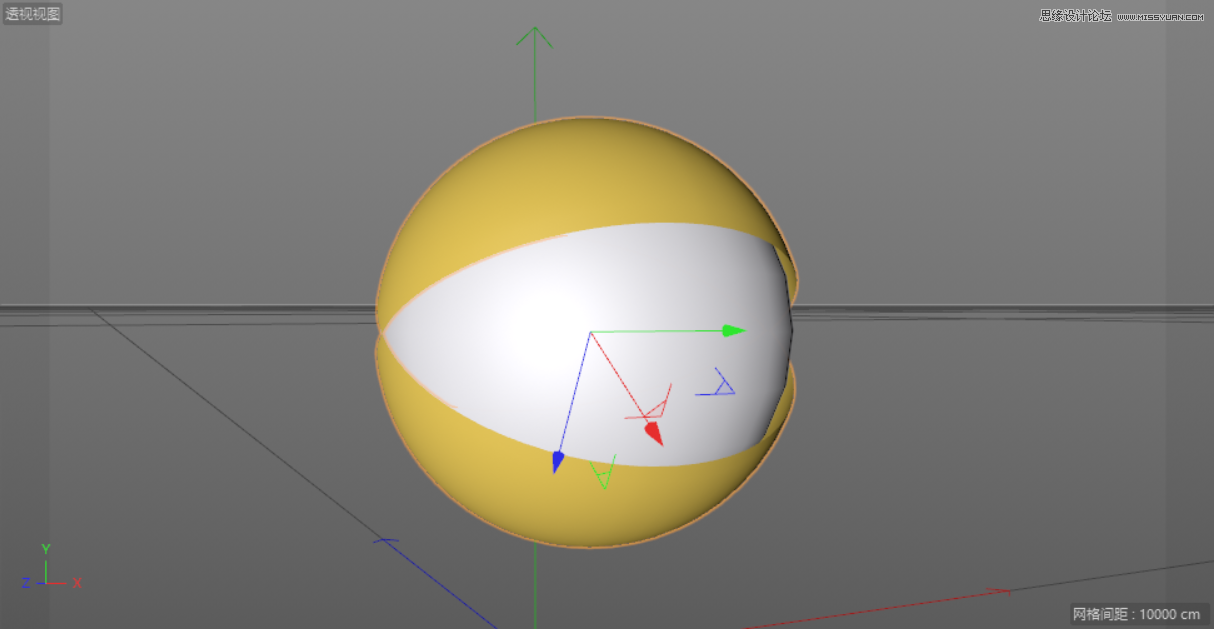
7.在透视图模式下,新建一个白色和黄色的材质球,并分别赋予给“球体”和“旋转”。
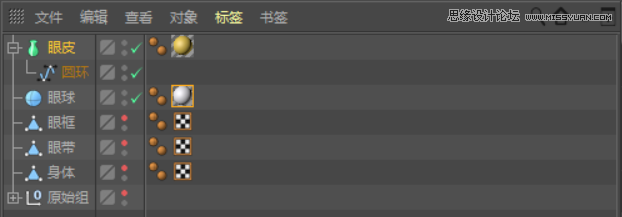
8.调整图层命名,将“球体”命名为“眼球”,将“旋转”命名为“眼皮”。
9.添加一个“布料曲面”,将“眼皮”拖曳至“布料曲面”内,使其成为“布料曲面”的子集。
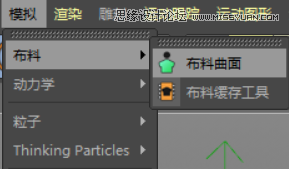
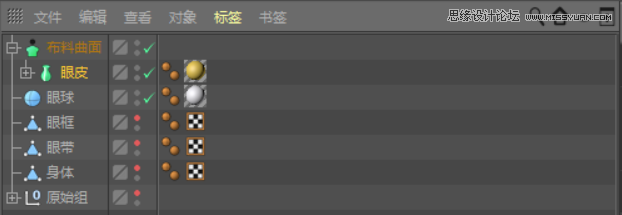
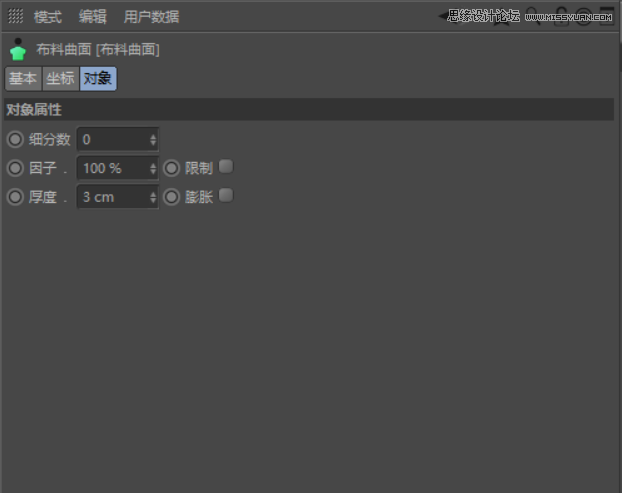
10.在右下角的布料曲面窗口中,将高度设置为“3”。
11.新建一个“细分曲面”,将“眼皮”拖曳至“细分曲面”内,使其成为“细分曲面”的子集。
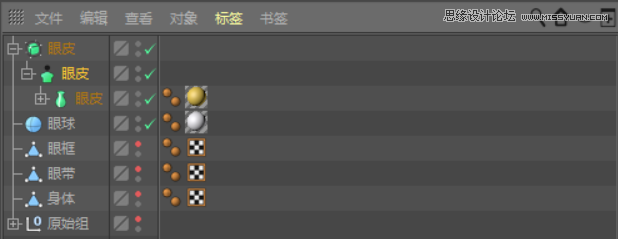
12.同时选中“眼皮”和“眼球”,按【Alt+G】键编组,同时命名为“眼睛”。
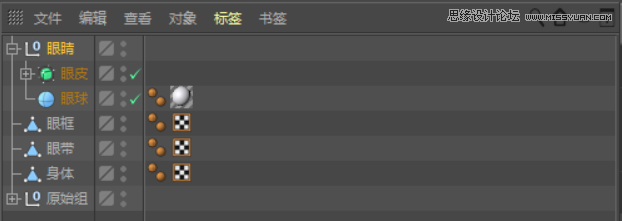
13.在透视图模式下,调整“眼睛”的大小和位置。
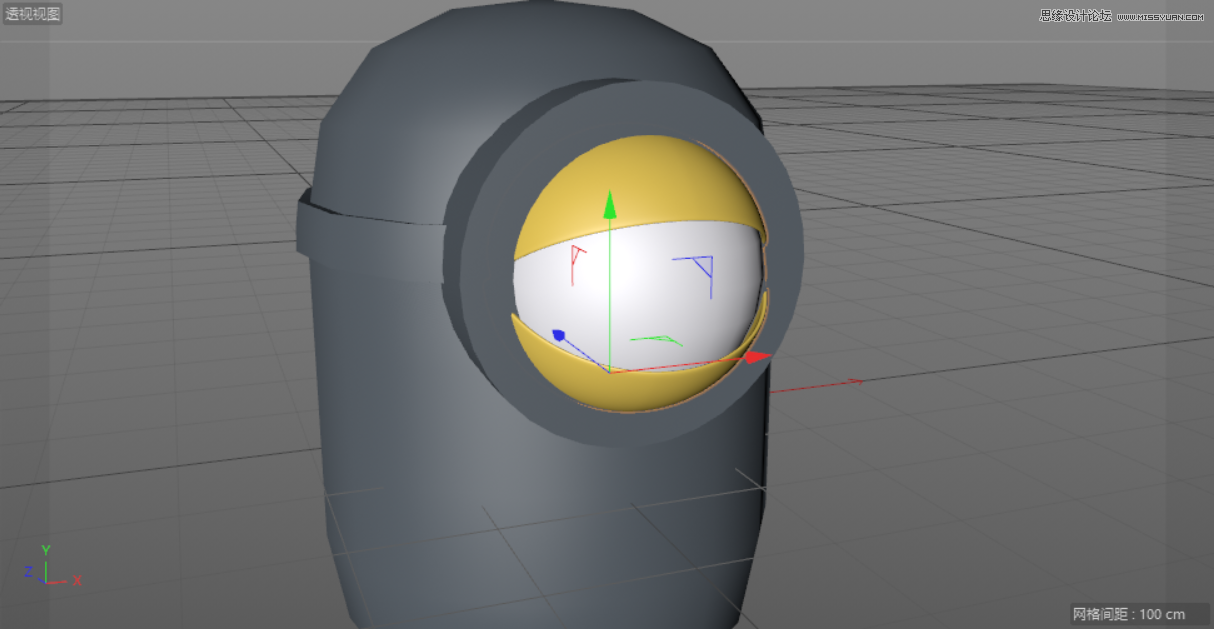
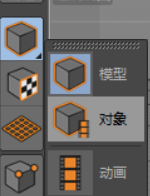
14.将“模型”更改为“对象”。
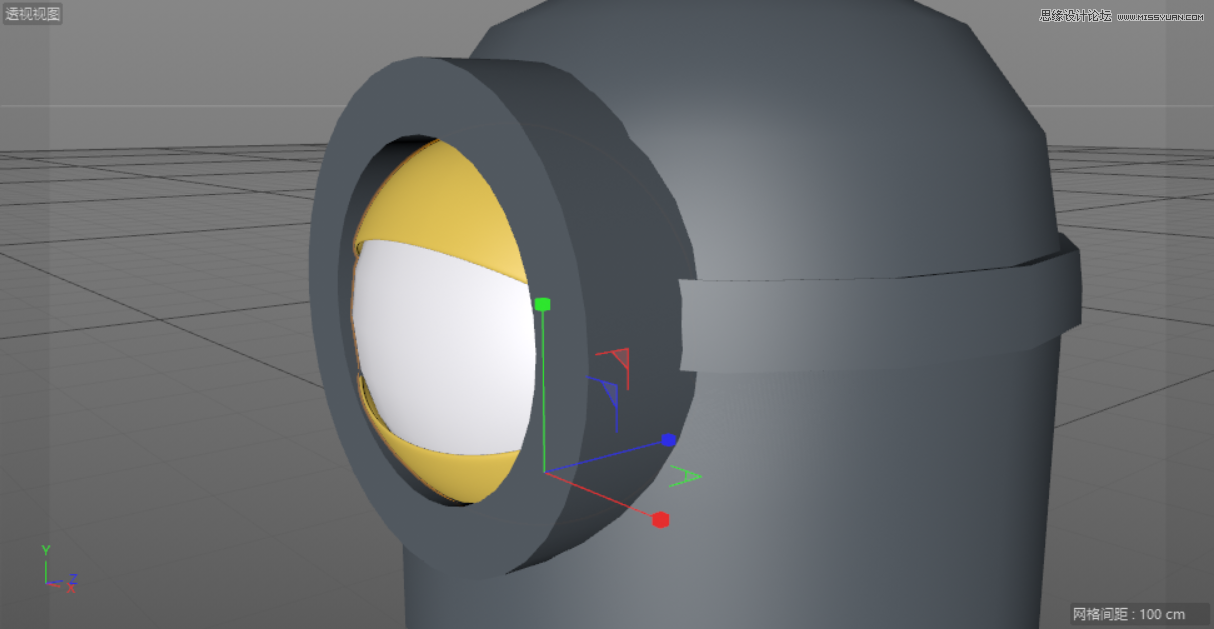
15.按【T】键使用缩放工具将“眼睛”压扁。
五、制作眼罩
1.新建一个“球体”。
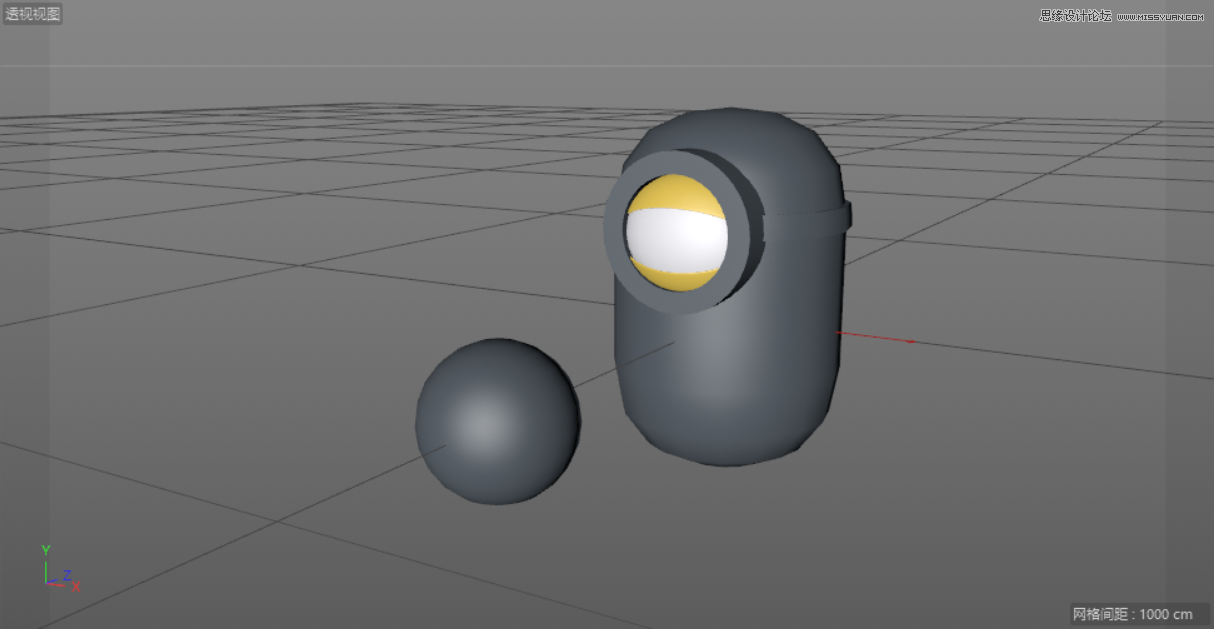
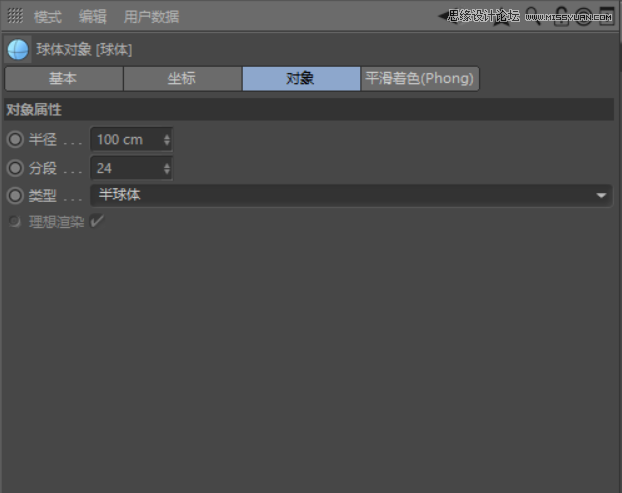
2.在右下角的球体对象窗口中,将类型设置为“半球体”。
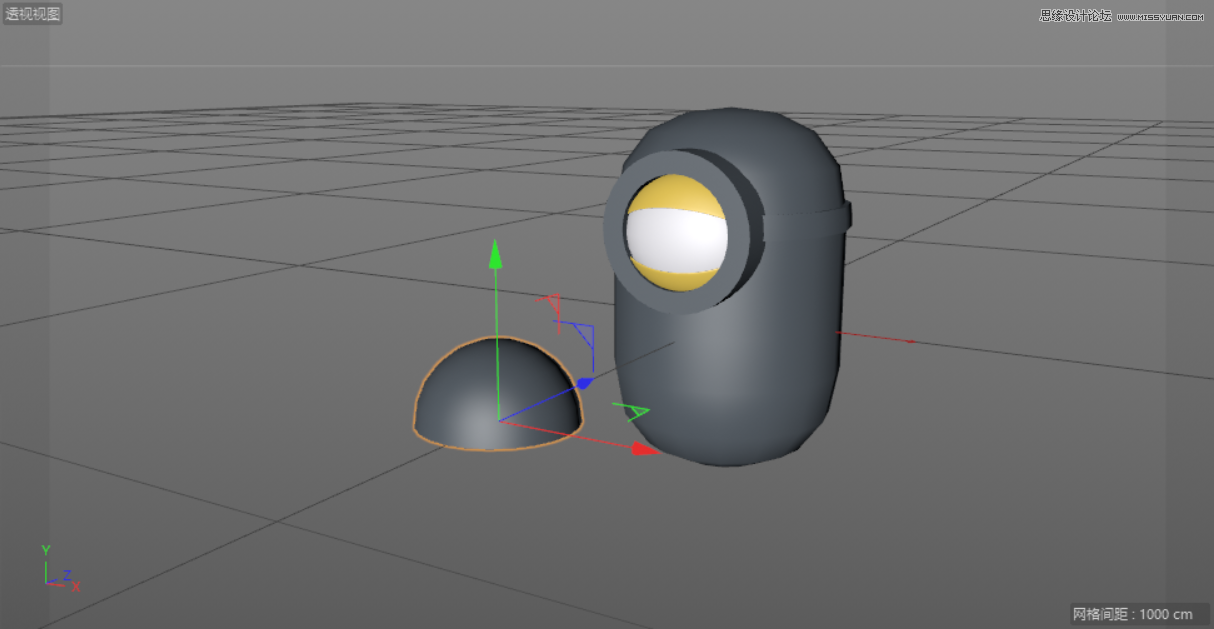
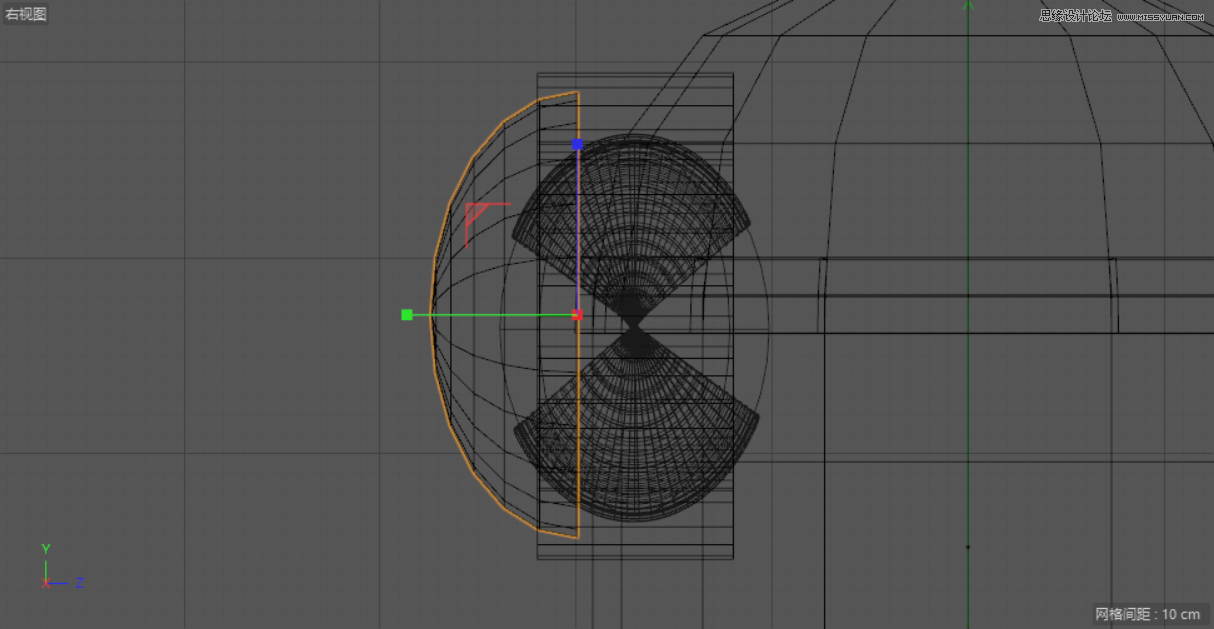
3.在正视图模式下,调整大小和位置,按【R】键使用旋转工具调整角度,使其与参考图重合。
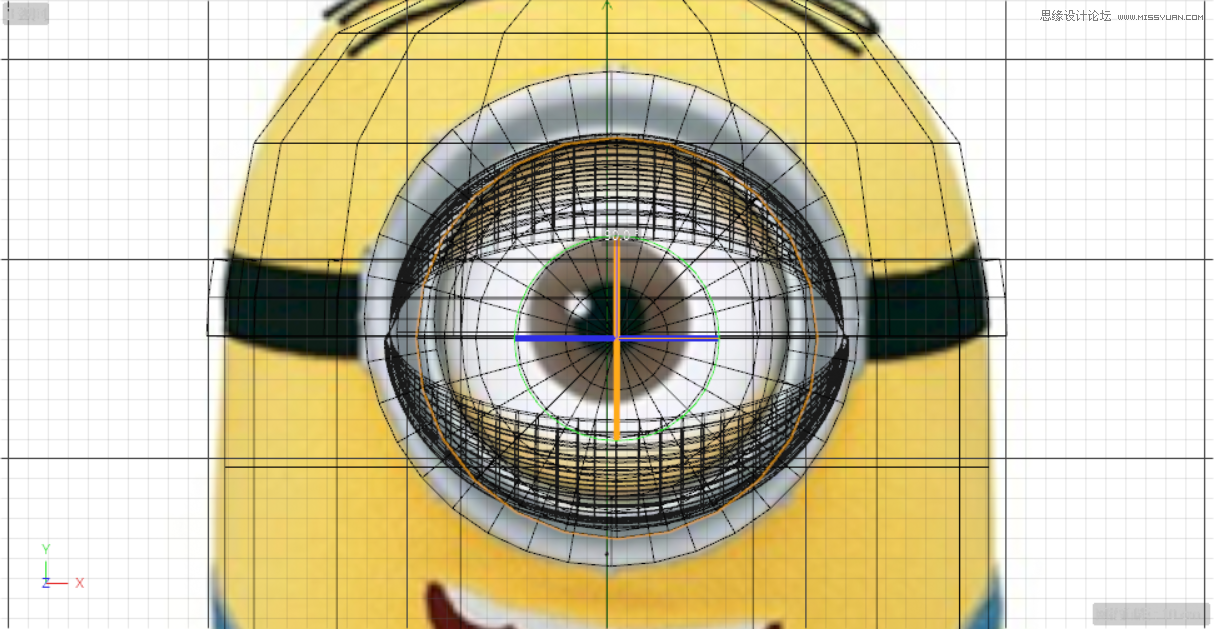
4.在右视图模式下,按【T】键使用缩放工具调整大小,将“球体”压扁一些。
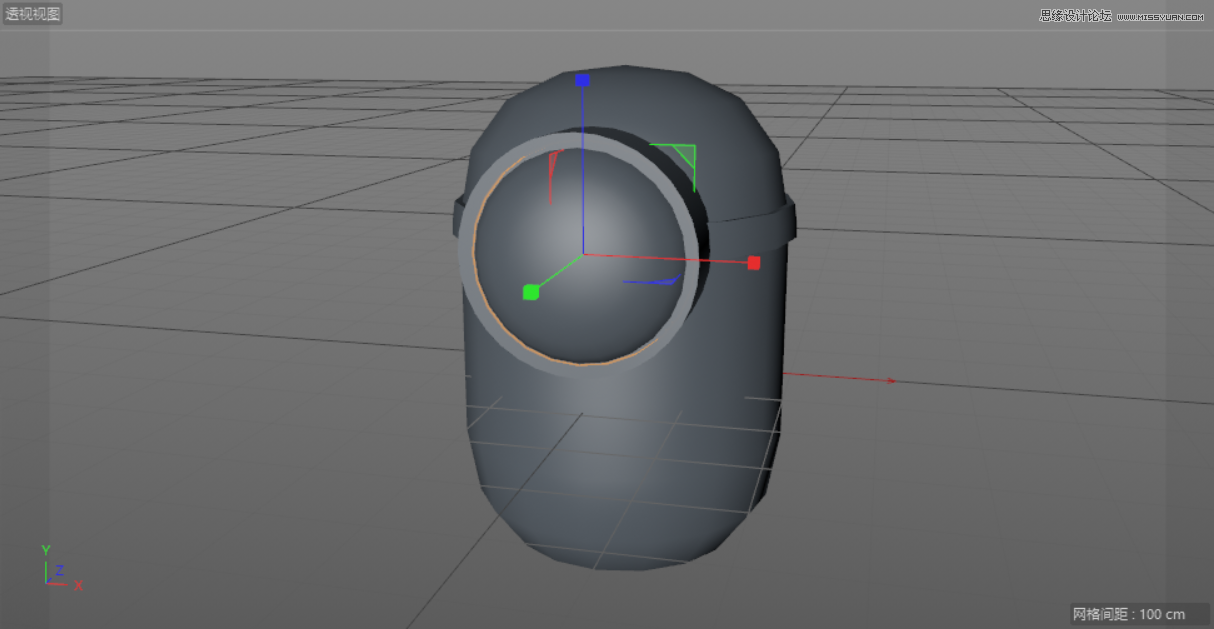
Tips:透视图模式下,效果如下图所示。
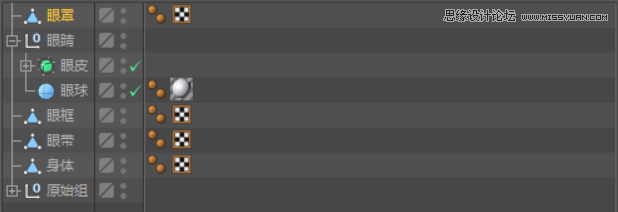
5.调整图层命名,将“球体”命名为“眼罩”。
六、制作背带裤
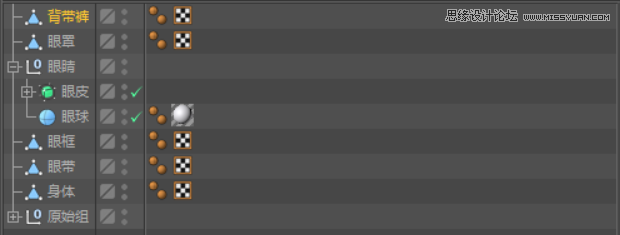
1.选中“身体”,将其复制一份,并重命名为“背带裤”。
2.在正视图模式下,选择面模式,使用实时选择工具,根据背带裤的轮廓,选中图中所示的面。
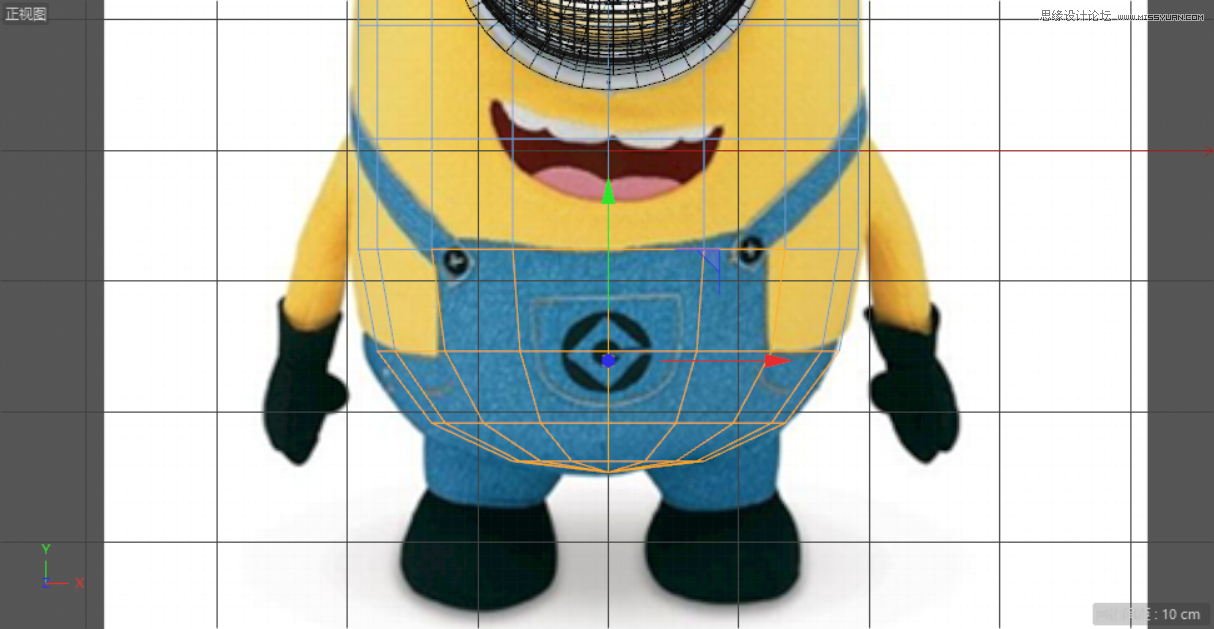
3.在透视图模式下,在空白处,单击鼠标右键,在下拉菜单中,选择“分裂”。
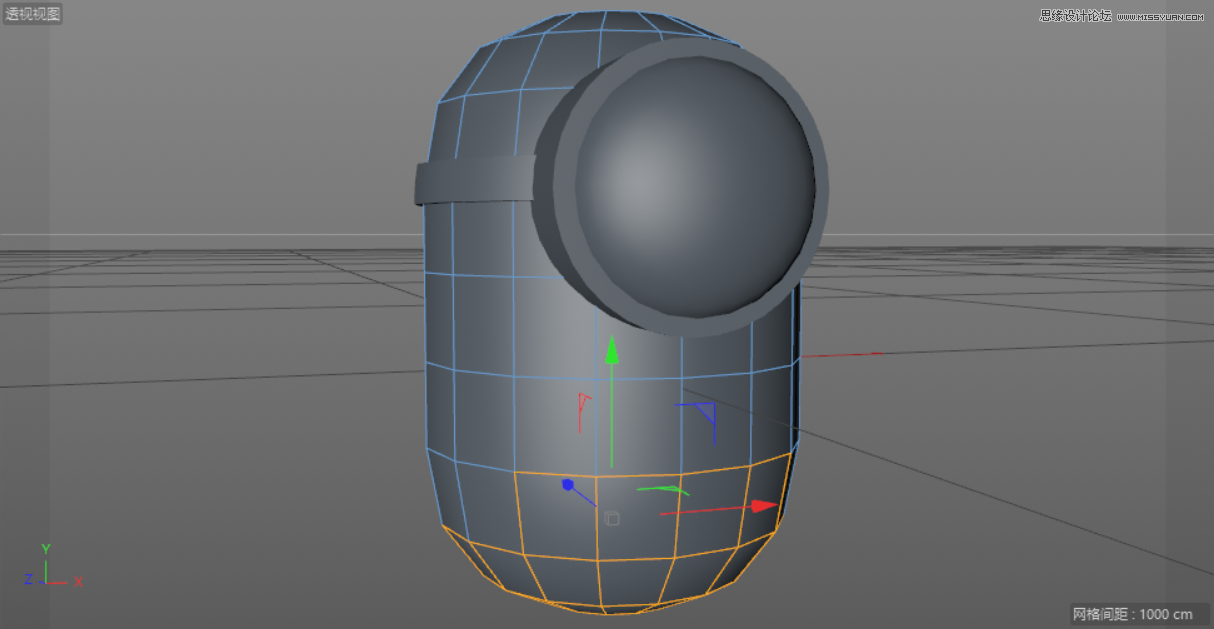
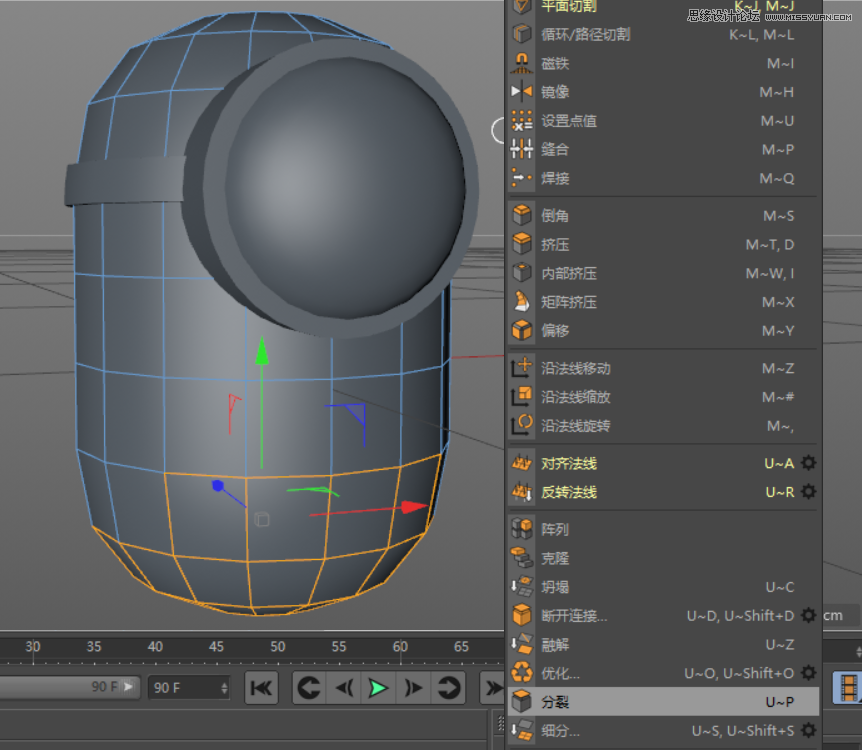
4.调整图层命名,分别命名为“背带裤”和“背带裤(原始)”。
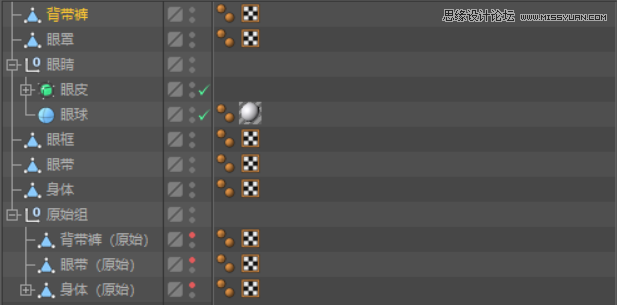
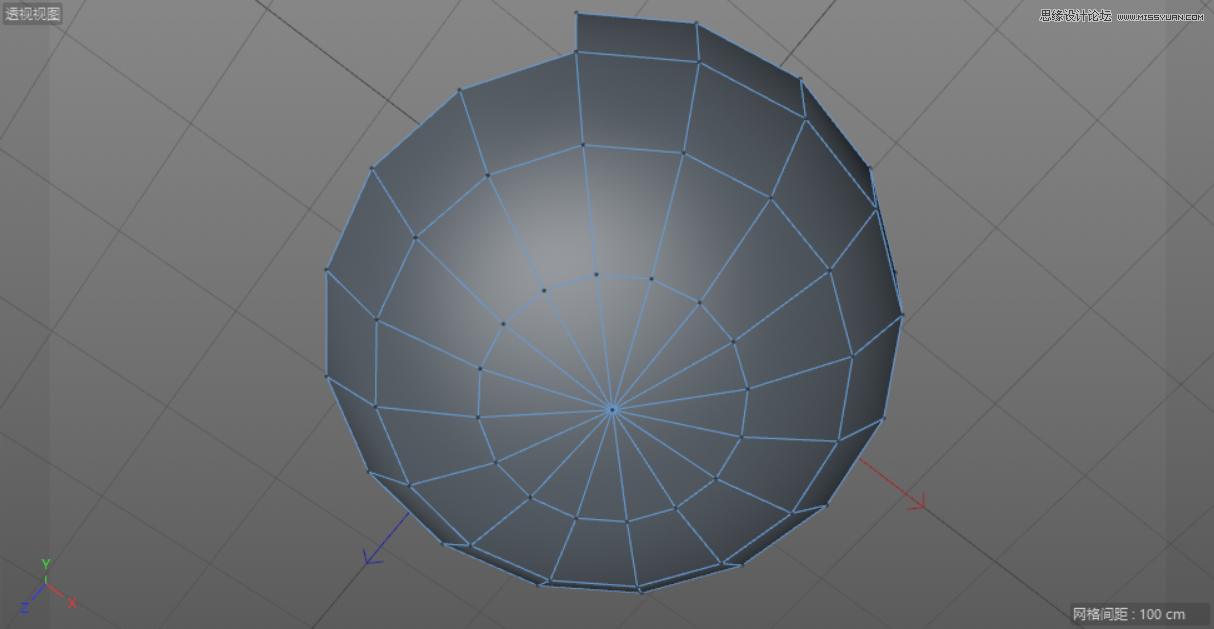
5.在透视图模式下,选择点模式,使用实时选择工具选择最底下的点。
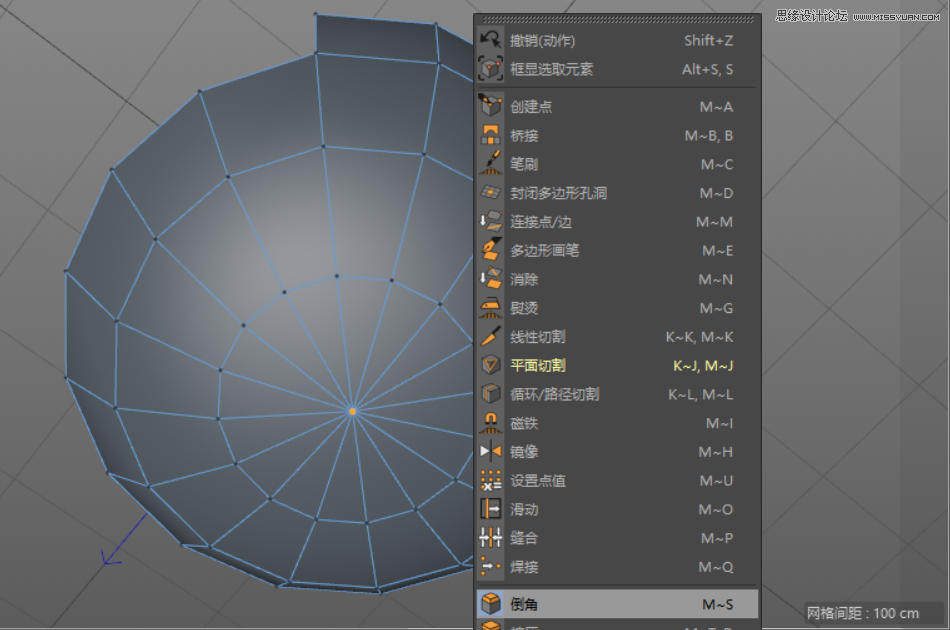
6.在空白处单击鼠标右键,在下拉菜单中选择“倒角”。
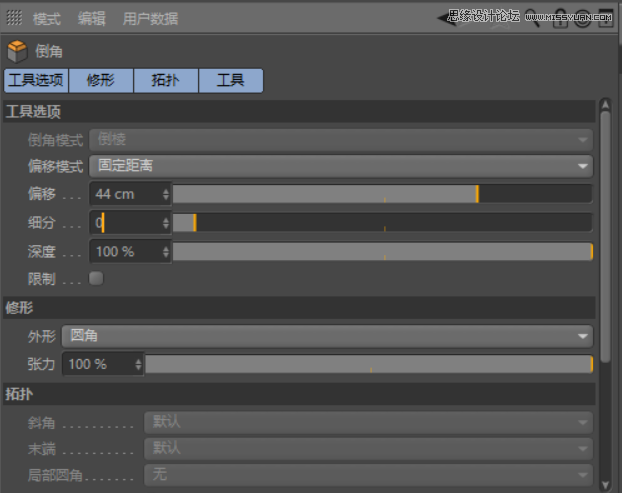
7.在右下角的倒角窗口中,将细分设置为“0”。
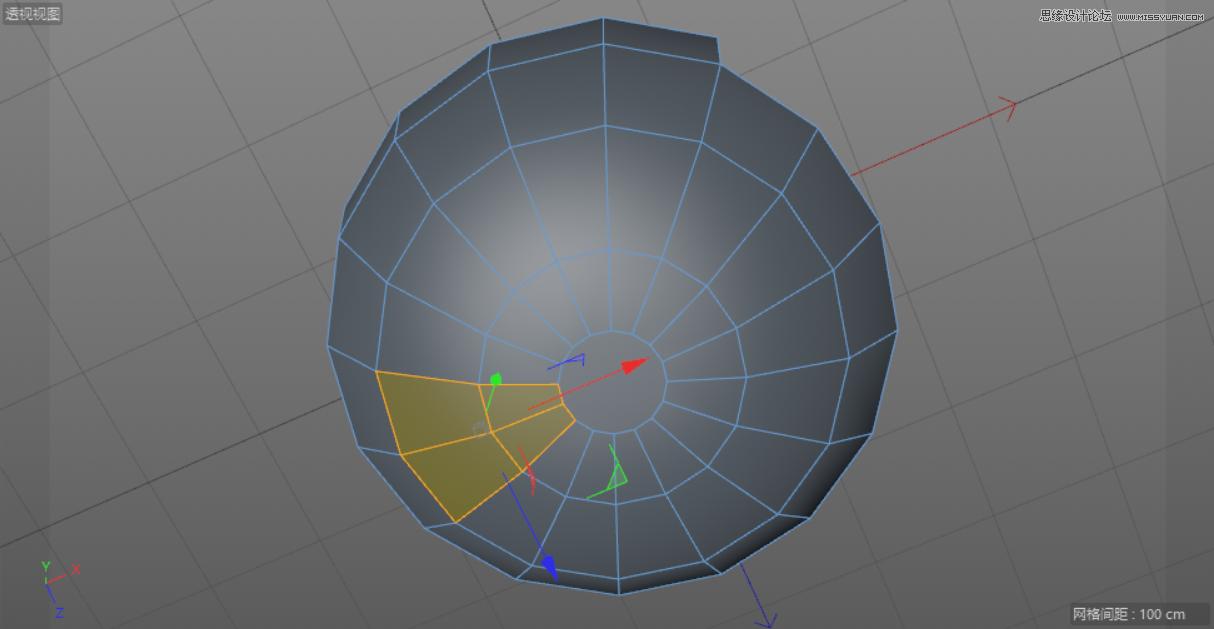
8.在面模式下,选择图中所示的面。
 情非得已
情非得已
-
 C4D制作国庆华诞70周年立体字2019-10-21
-
 C4D制作逼真的可口可乐易拉罐模型2019-03-04
-
 C4D制作呆萌的小黄人建模教程2019-03-04
-
 C4D教程:高级渲染技巧之卡通场景2019-02-23
-
 C4D详细解析萌萌哒小兔子建模教程2018-06-06
-
 C4D制作带墨镜的小乌龟建模教程2018-06-06
-
 C4D制作逼真的乐高小汽车建模教程2018-06-06
-
 C4D实例教程:高级材质渲染案例2018-03-13
-
 C4D制作大卫雕塑渲染教程2017-12-28
-
 C4D制作几何图形组成的山峰场景教程2017-12-25
-
C4D制作国庆华诞70周年立体字
相关文章25212019-10-21
-
 C4D制作立体特效的药瓶
相关文章12872019-08-15
C4D制作立体特效的药瓶
相关文章12872019-08-15
-
 C4D制作红色风格机械风格立体字
相关文章18862019-08-09
C4D制作红色风格机械风格立体字
相关文章18862019-08-09
-
 C4D教程:三维场景中模型为什么要倒角
相关文章5702019-07-22
C4D教程:三维场景中模型为什么要倒角
相关文章5702019-07-22
-
 C4D教程:制作超简单小球动画
相关文章10702019-07-11
C4D教程:制作超简单小球动画
相关文章10702019-07-11
-
 C4D制作逼真的草莓建模及渲染
相关文章23312019-03-26
C4D制作逼真的草莓建模及渲染
相关文章23312019-03-26
-
 C4D制作小黄人飞碟建模及渲染教程
相关文章14442019-03-26
C4D制作小黄人飞碟建模及渲染教程
相关文章14442019-03-26
-
 C4D制作粉色的多边形球体建模
相关文章10122019-03-19
C4D制作粉色的多边形球体建模
相关文章10122019-03-19
