CorelDRAW绘制抽象绚丽的圆点螺旋效果(2)
文章来源于 站酷,感谢作者 尚定制 给我们带来经精彩的文章!设计教程/矢量教程/CorelDraw教程2016-11-28
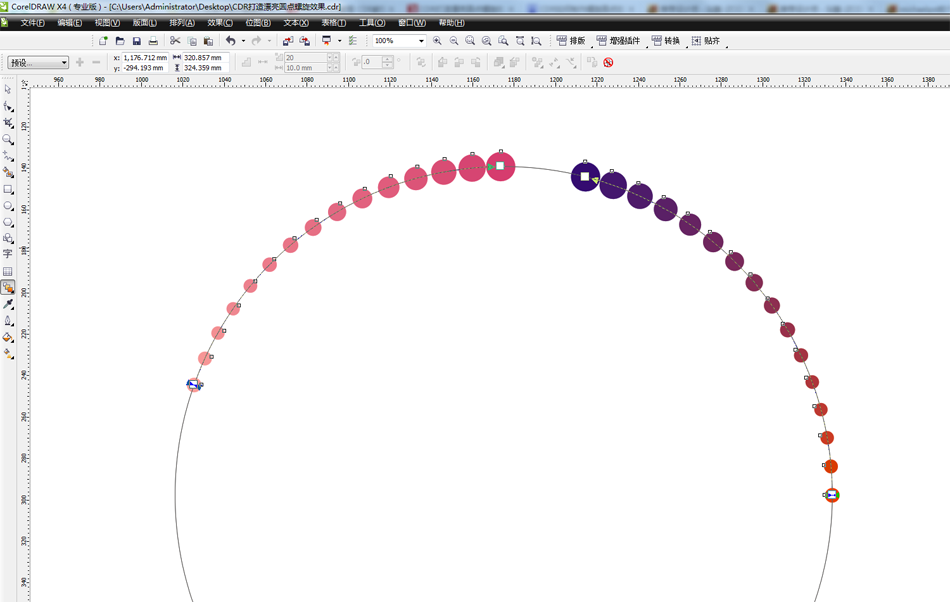
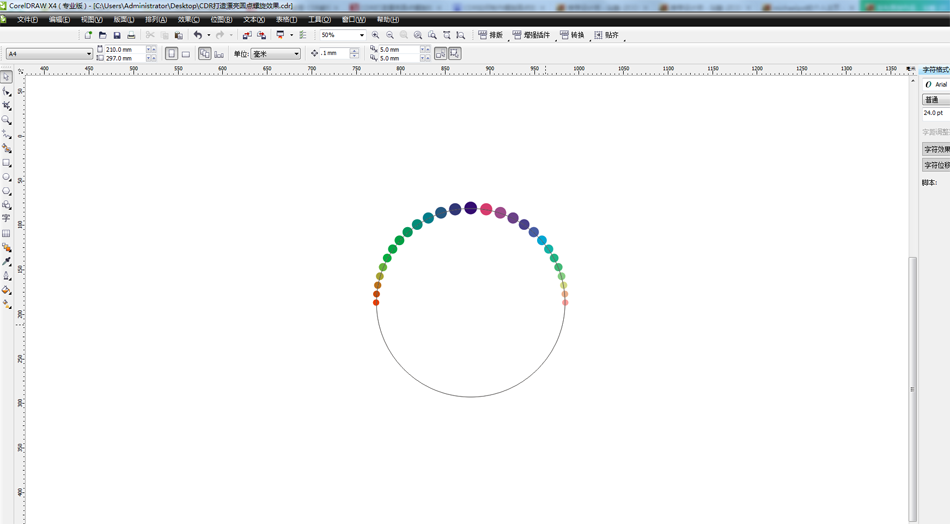
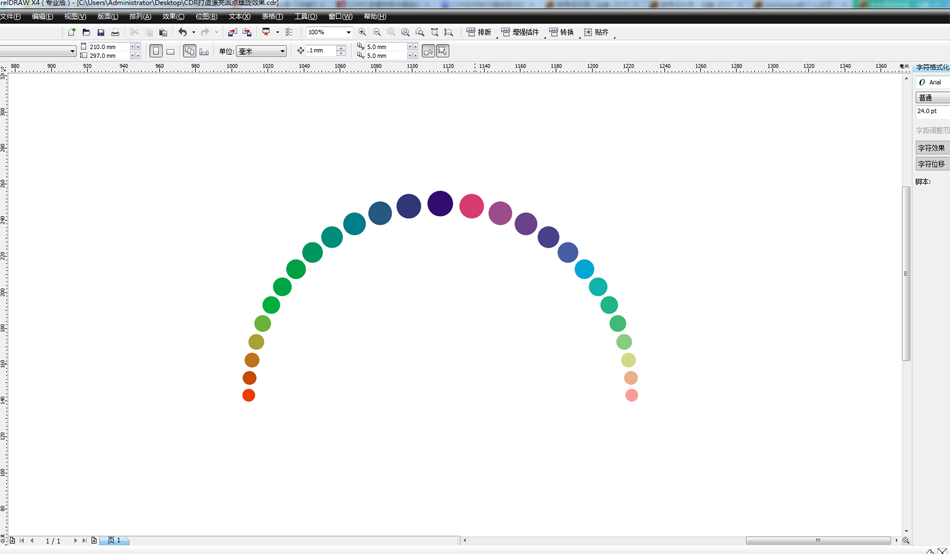
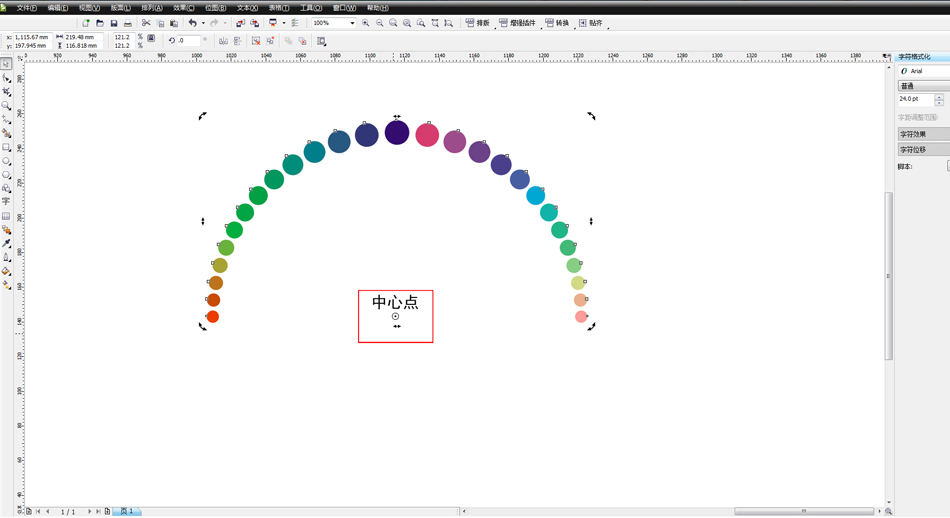
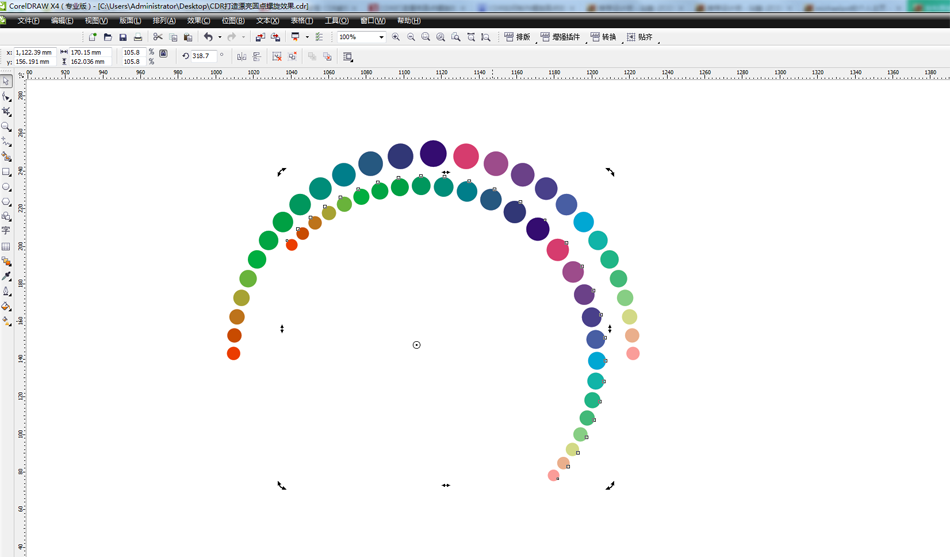
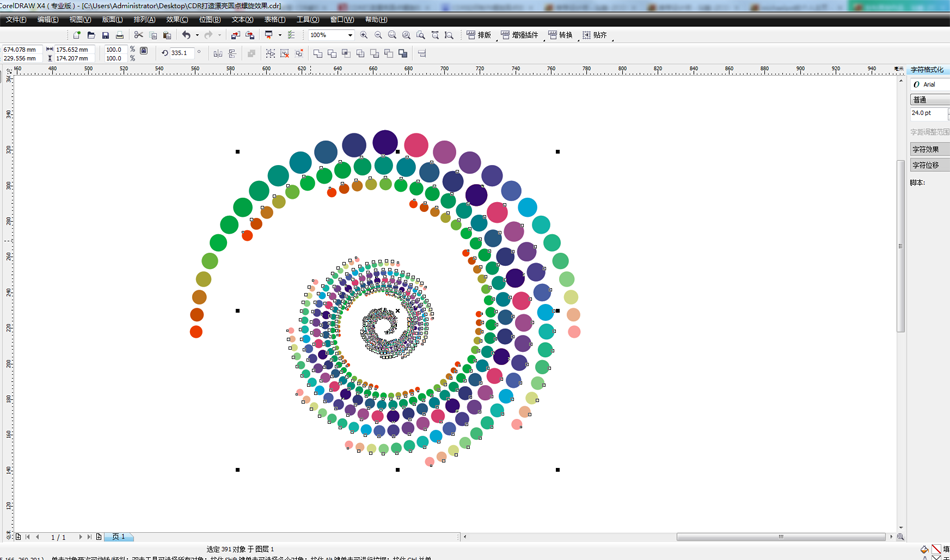
3.点击刚刚调和好的一串圆,点击上面工具栏选择路径属性,新路径,把调和好的两串小圆适合大圆路径,得到下图。 4.细微调整一下把圆排列好,从小到大从大到� � 5.把大圆去掉,填充自己喜欢的颜色。 6.将所有的小圆
 情非得已
情非得已
推荐文章
-
 CorelDRAW结合PS制作超酷的海报立体字2016-11-28
-
 CorelDRAW巧用网格工具绘制恶魔谷插画2014-03-29
-
 CorelDraw绘制颓废风格的立体字教程2012-12-08
-
 CorelDRAW实例教程:绘制中国风国画教程2012-06-03
-
 CorelDRAW绘制时尚风格的美少女漫画2012-05-23
-
 CorelDRAW绘制卡通插画美女教程清晨的阳光2012-05-23
-
 CorelDRAW实例教程:绘制中国风瓷器醉花阴2012-05-23
-
 CorelDRAW模拟人物照片绘画全过程分析2012-05-23
-
 CorelDRAW详细解析报纸文字排版2010-08-22
-
 CorelDRAW鼠绘教程:矢量抽象人物装饰画的绘制2010-07-21
热门文章
-
 字体教程:CDR制作时尚的镂空艺术字
相关文章8542018-12-20
字体教程:CDR制作时尚的镂空艺术字
相关文章8542018-12-20
-
 CorelDRAW绘制谷歌浏览器LOGO
相关文章12102018-02-09
CorelDRAW绘制谷歌浏览器LOGO
相关文章12102018-02-09
-
 CorelDRAW制作剪纸风格的创意花纹
相关文章6832018-02-09
CorelDRAW制作剪纸风格的创意花纹
相关文章6832018-02-09
-
 CorelDRAW绘制时尚简洁的纸风车效果图
相关文章19882017-05-12
CorelDRAW绘制时尚简洁的纸风车效果图
相关文章19882017-05-12
-
 CorelDraw绘制海报中炫酷的中文立体字
相关文章108142017-03-13
CorelDraw绘制海报中炫酷的中文立体字
相关文章108142017-03-13
-
 CorelDRAW制作中国风水墨荷花效果图
相关文章14142017-02-08
CorelDRAW制作中国风水墨荷花效果图
相关文章14142017-02-08
-
 CorelDRAW中的图层叠加功能详细解析
相关文章13212017-01-16
CorelDRAW中的图层叠加功能详细解析
相关文章13212017-01-16
-
 CorelDRAW快速制作雨天雪天和雾天效果
相关文章12832017-01-16
CorelDRAW快速制作雨天雪天和雾天效果
相关文章12832017-01-16
