Photoshop快速制作文字组成的钢铁侠头像(2)
文章来源于 设计不秃头,感谢作者 设计不秃头 给我们带来经精彩的文章!设计教程/PS教程/照片处理2020-03-08
这里调整参数的目的是让笔刷的大� ⒎较颉⒔嵌鹊榷急涞盟婊⑶矣胁煌该鞫鹊牟钜臁I柚猛瓿珊螅涂纪垦话�!尽量让画面没什么空隙,感觉就像街头涂鸦。 画完后,点击编辑,定义为图案 准备工作到这里就完成了,
这里调整参数的目的是让笔刷的大小、方向、角度等都变得随机,并且有不透明度的差异。设置完成后,就开始涂鸦吧!尽量让画面没什么空隙,感觉就像街头涂鸦。
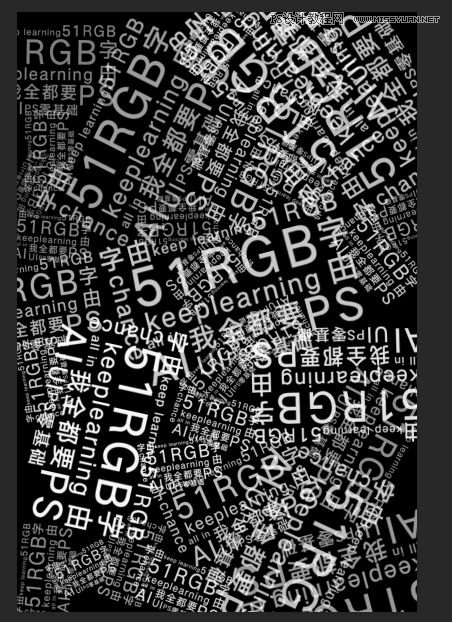
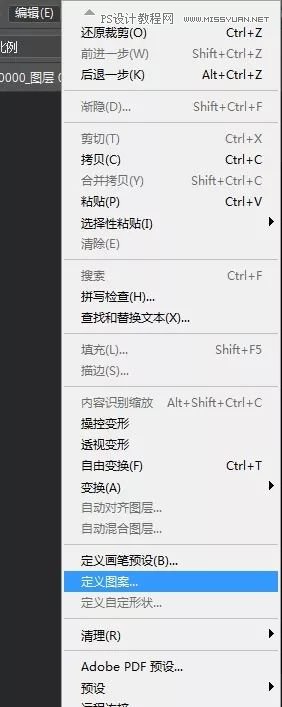
画完后,点击编辑,定义为图案
准备工作到这里就完成了,我们打开图片素材,ctrl+j复制一层。将拷贝图层转化为智能对象http://www.16xx8.com/tags/34209/,执行滤镜-模糊高斯模糊,参数6左右。
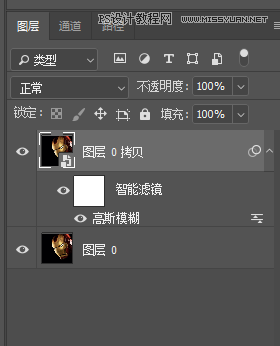
PS.这里我用的是黑色背景的图片,所以不需要抠图。其他背景的素材的话是需要抠图并将底色换成黑色的。
执行高斯模糊的目的是为了后面要用到置换,效果会更好,这里先将这个图层另存为psd。
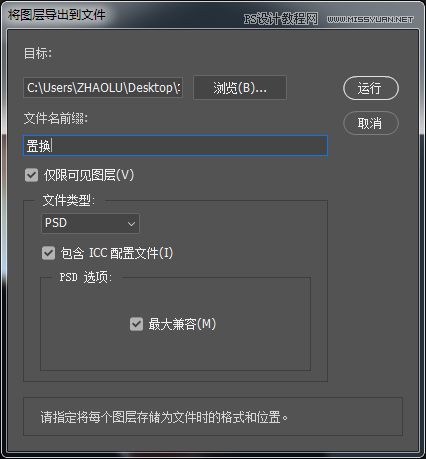
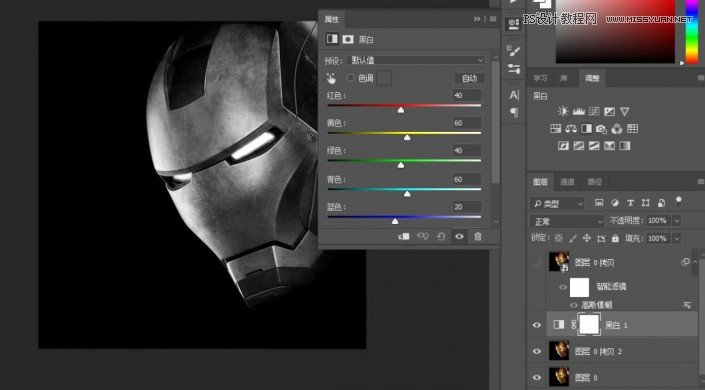
把高斯模糊图层隐藏掉,再复制一层背景层出来,新建黑白调整图层去色。这里你想做成彩色的效果的话,也可以不做去色。
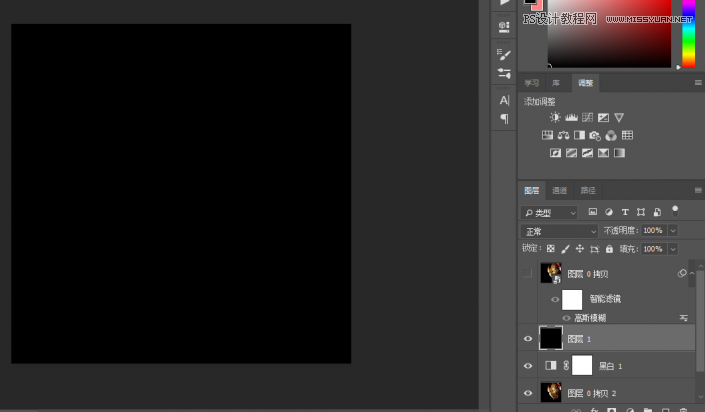
再在上方新建一个空白图层,填充黑色。
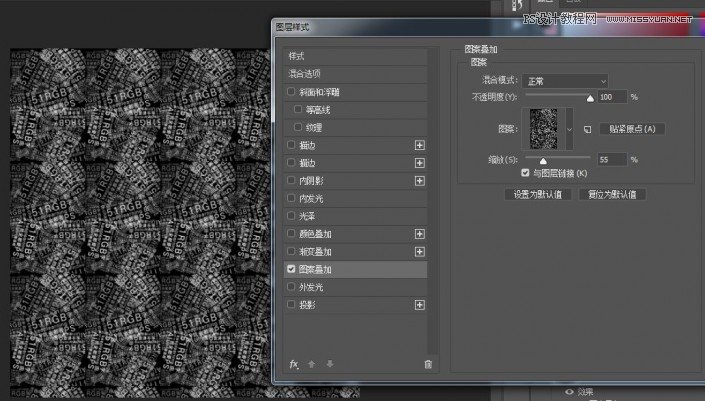
选中黑色图层,图层样式-图案叠加,选择之前预设好的图案,将刚刚的涂鸦叠加上去。
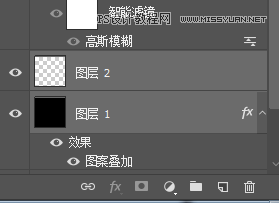
再在上面新建一个透明图层,按住ctrl选中透明图层和图案叠加的图层,ctrl+e将其合并,混合模式改为正片叠底,并且转为智能对象。
到这里文字人像效果已经大致完成啦,看看效果。
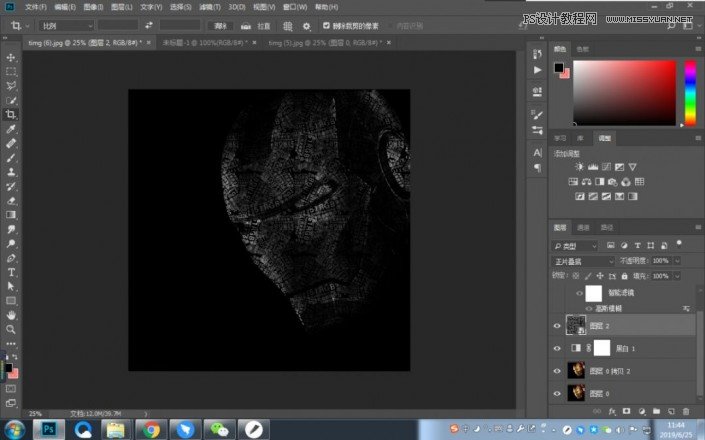
再对选中的这个图层执行滤镜-扭曲-置换,参数10就可以了。
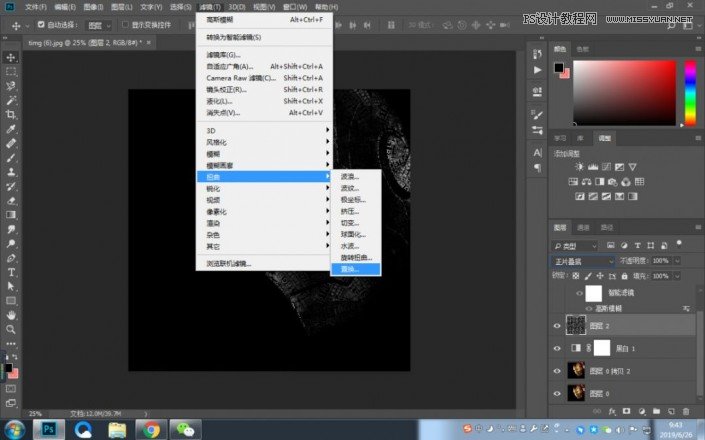
置换完后,调整一下色阶,亮度和对比度之类的。
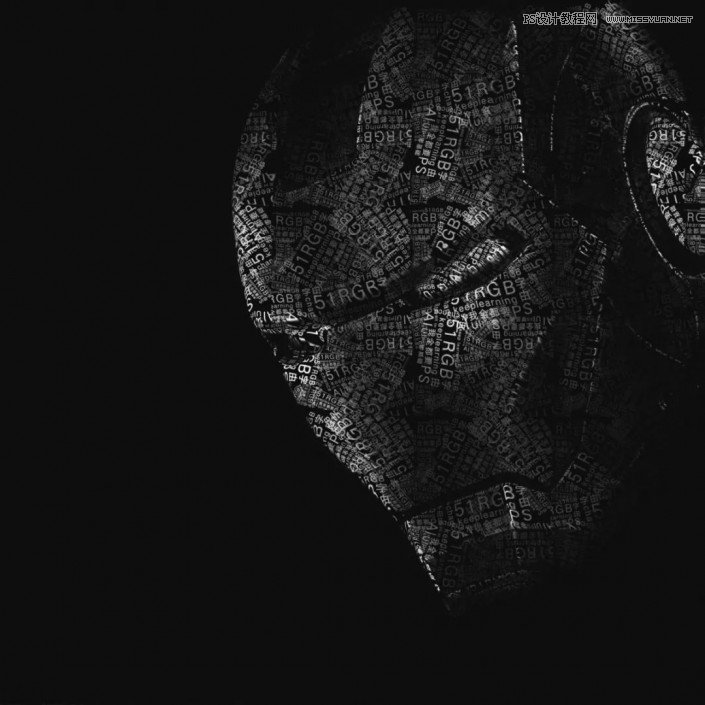
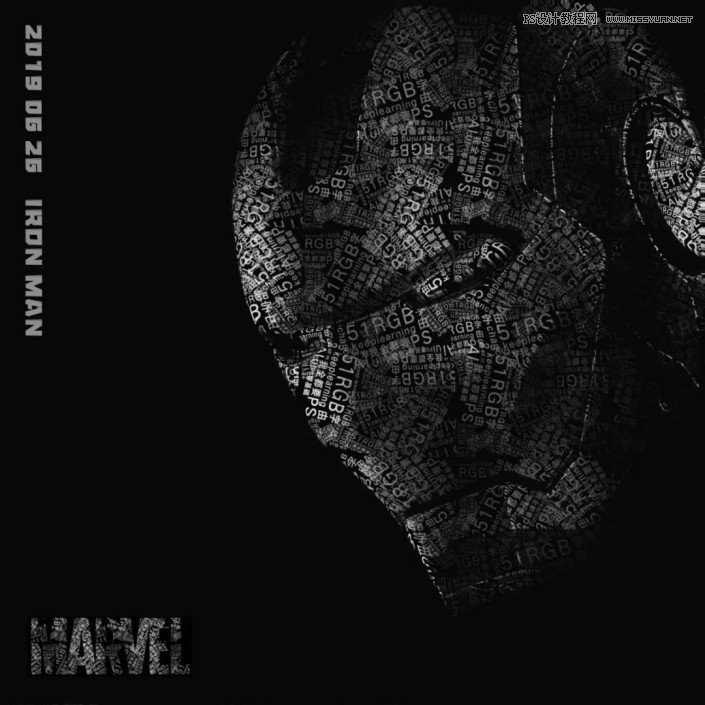
文字效果的钢铁侠大头照就做完了,为了效果更好,加上漫威的LOGO和一些文字。
既然现在蜘蛛侠电影这么火,那就再来一个小蜘蛛。
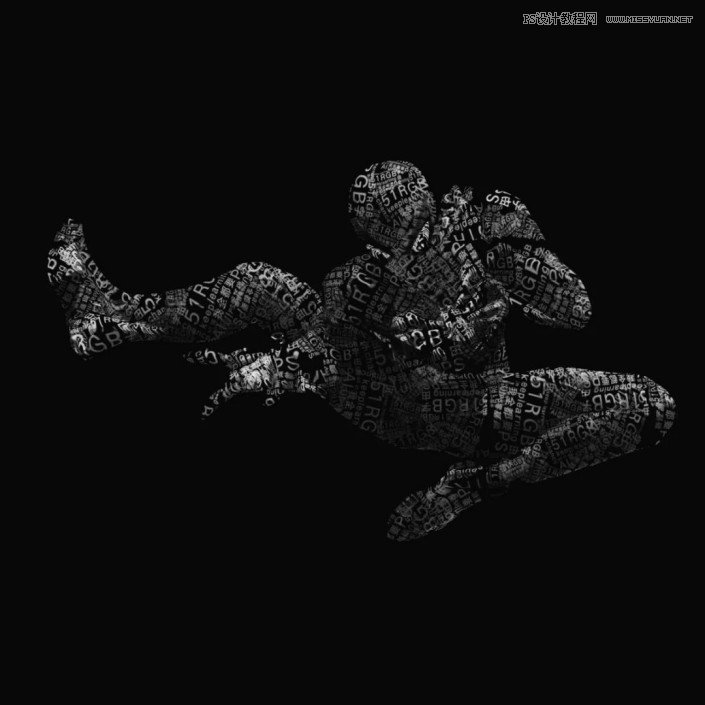
突然觉得蜘蛛侠还是红红蓝蓝的好看。
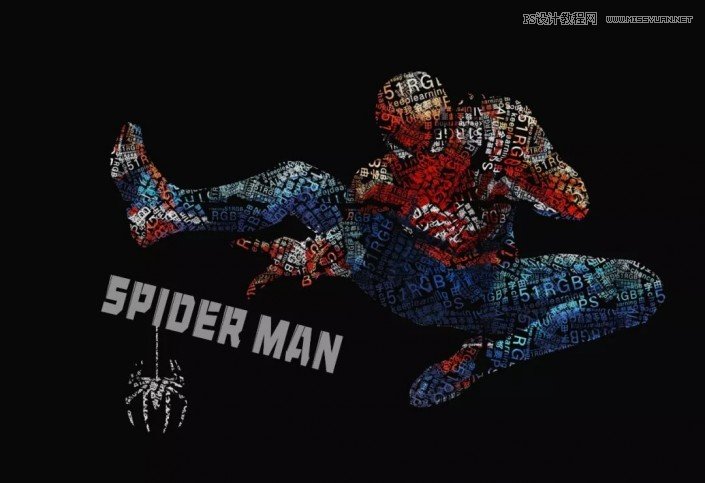
看起来好像很复杂的效果,实际上分解步骤跟着做就是这么简单。不过归根结底,真正把PS工具融会贯通的人只需要脑中有效果,手上就知道点哪里,最后同学们要动手练习,只有这样才可以学好PS。
 情非得已
情非得已
推荐文章
-
 Photoshop制作唯美可爱的女生头像照片2020-03-17
-
 Photoshop快速给人物添加火焰燃烧效果2020-03-12
-
 Photoshop调出人物写真甜美通透艺术效果2020-03-06
-
 Photoshop保留质感修出古铜色人像皮肤2020-03-06
-
 Photoshop制作模特人像柔润的头发效果2020-03-04
-
 古风效果:用PS调出外景人像中国风意境效果2019-11-08
-
 插画效果:用PS把风景照片转插画效果2019-10-21
-
 胶片效果:用PS调出人像复古胶片效果2019-08-02
-
 素描效果:用PS制作人像彩色铅笔画效果2019-07-12
-
 后期精修:用PS给人物皮肤均匀的磨皮2019-05-10
热门文章
-
 Photoshop利用素材制作炫丽的科技背景2021-03-11
-
 Photoshop使用中性灰磨皮法给人像精修2021-02-23
-
 Photoshop制作水彩风格的风景图2021-03-10
-
 Photoshop制作创意的文字排版人像效果2021-03-09
-
 Photoshop制作逼真的投影效果2021-03-11
-
 Photoshop制作故障干扰艺术效果2021-03-09
-
 Photoshop制作被切割的易拉罐效果图2021-03-10
-
 Photoshop制作人物支离破碎的打散效果2021-03-10
-
Photoshop制作创意的文字排版人像效果
相关文章1802021-03-09
-
 Photoshop如何快速去除图片中的水印
相关文章5292020-03-04
Photoshop如何快速去除图片中的水印
相关文章5292020-03-04
-
 文字人像:用PS制作文字图案肖像效果
相关文章18982019-05-22
文字人像:用PS制作文字图案肖像效果
相关文章18982019-05-22
-
 双色效果:用PS制作好莱坞电影效果
相关文章18642019-04-16
双色效果:用PS制作好莱坞电影效果
相关文章18642019-04-16
-
 二次曝光:用PS绘制文字双重曝光效果
相关文章14692019-03-02
二次曝光:用PS绘制文字双重曝光效果
相关文章14692019-03-02
-
 公章制作:用PS制作逼真的电子公章
相关文章16792019-02-26
公章制作:用PS制作逼真的电子公章
相关文章16792019-02-26
-
 Photoshop调出人像照片秋季暖黄色效果
相关文章4152018-11-18
Photoshop调出人像照片秋季暖黄色效果
相关文章4152018-11-18
-
 Photoshop制作有很多小图片组成的头像
相关文章16052018-03-06
Photoshop制作有很多小图片组成的头像
相关文章16052018-03-06
