古风效果:用PS调出外景人像中国风意境效果(2)
文章来源于 摄影社区,感谢作者 闻野-姜姜 给我们带来经精彩的文章!设计教程/PS教程/照片处理2019-11-08
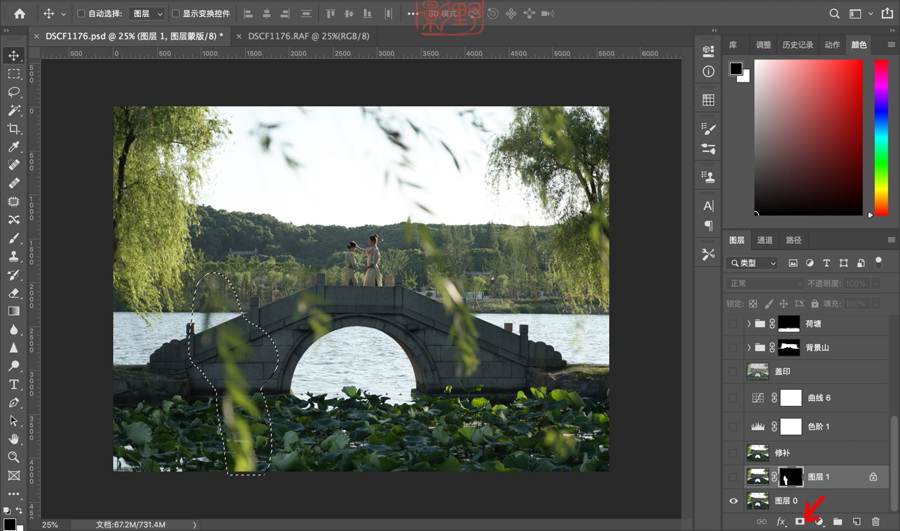
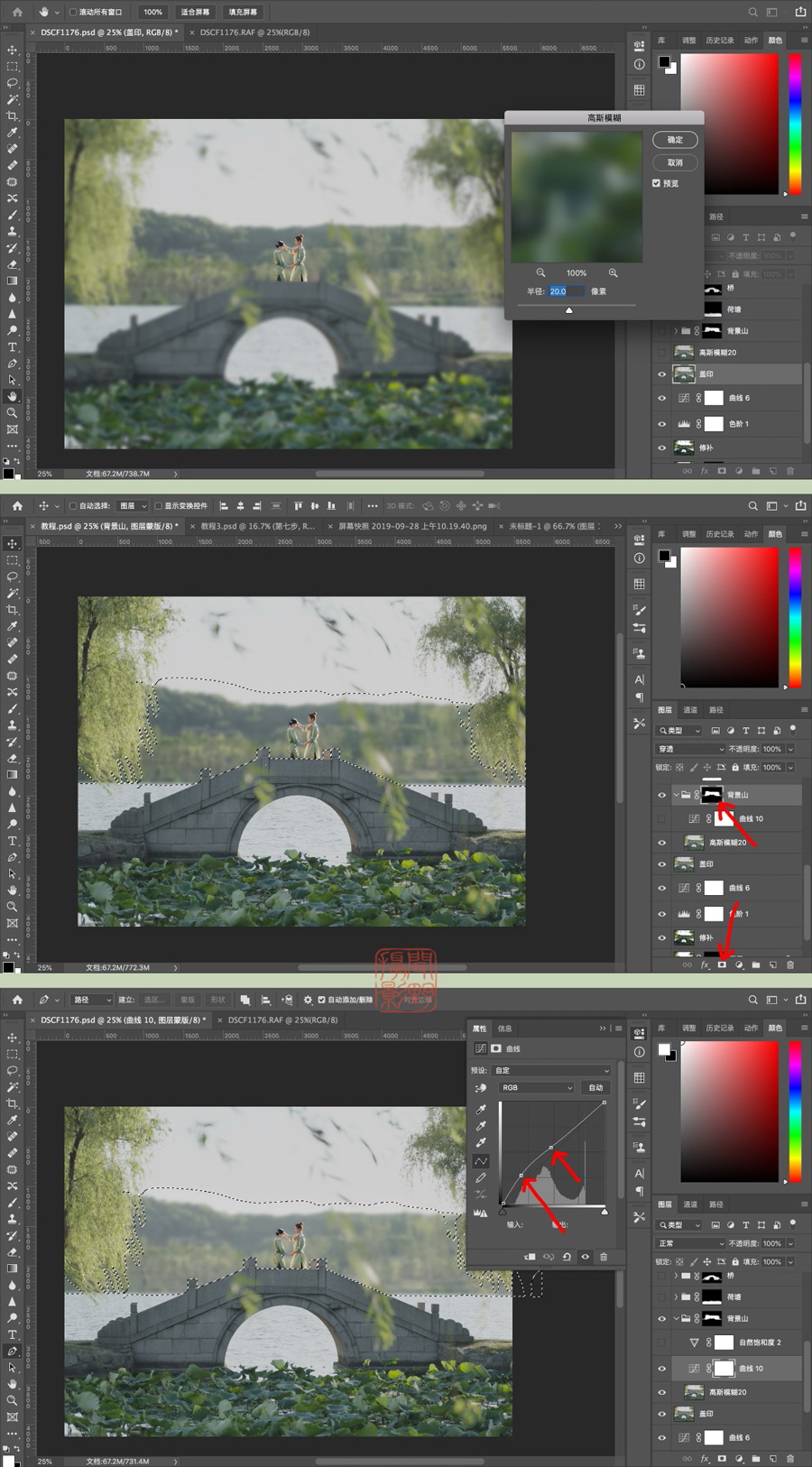
第四步:【提亮画面】【新建调整图层】-【色阶】,压低亮部,减弱阴影,降低明暗对比度。【新建调整图层】-【曲线】,提高整体亮度,再次压低高光,减弱阴影,降低明暗对比。最后ctrl+alt+shift+E创建盖� � 第五步
第四步:【提亮画面】【新建调整图层】-【色阶】,压低亮部,减弱阴影,降低明暗对比度。【新建调整图层】-【曲线】,提高整体亮度,再次压低高光,减弱阴影,降低明暗对比。最后ctrl+alt+shift+E创建盖印。
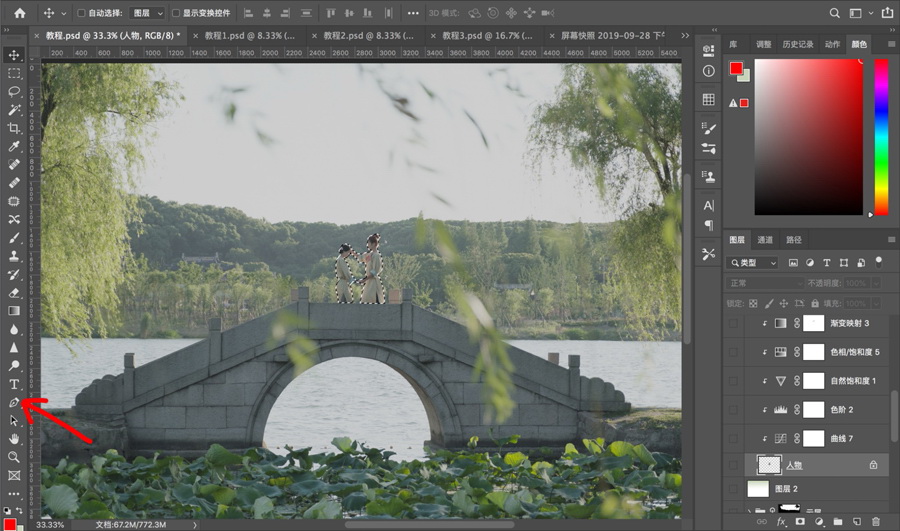
第五步:【突出主体】整体调亮后发现人物不够突出,需要单独对人物调色。使用【钢笔工具】将人物抠出来,【羽化】1个像素,ctrl+c复制,ctrl+v粘贴到新的图层【人物】。
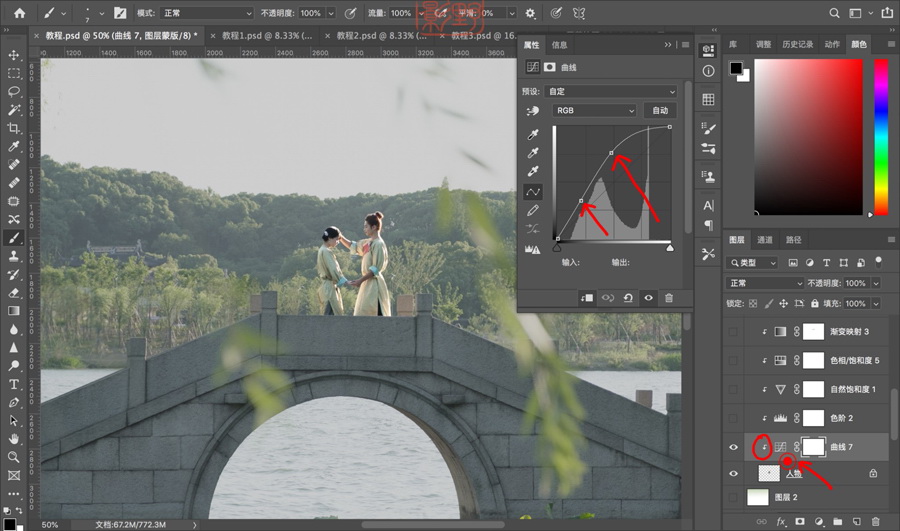
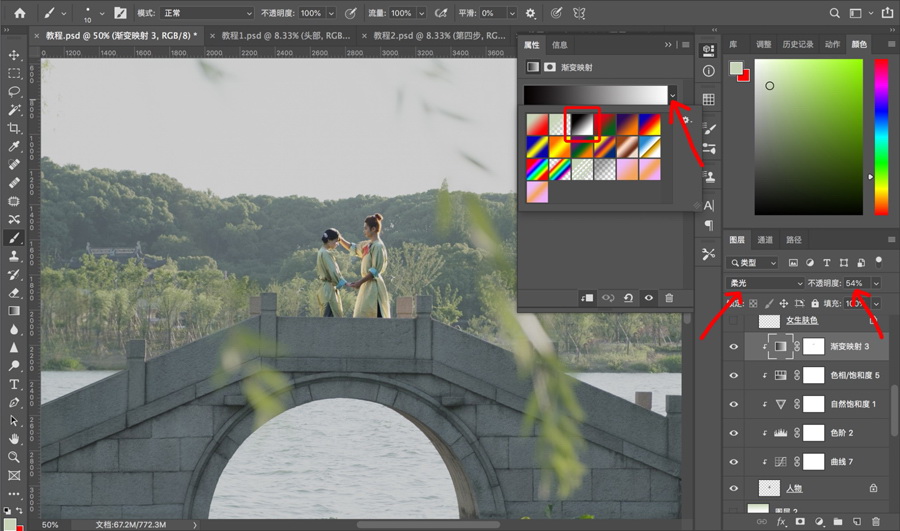
第六步:【突出主体】新建【调整图层】-【曲线】,按住alt键,鼠标点击曲线图层与人物图层之间的间隔,曲线图层前出现一个向下的箭头,即【创建剪贴蒙版】,表示该图层只作用于下面这个剪贴出来的图层。
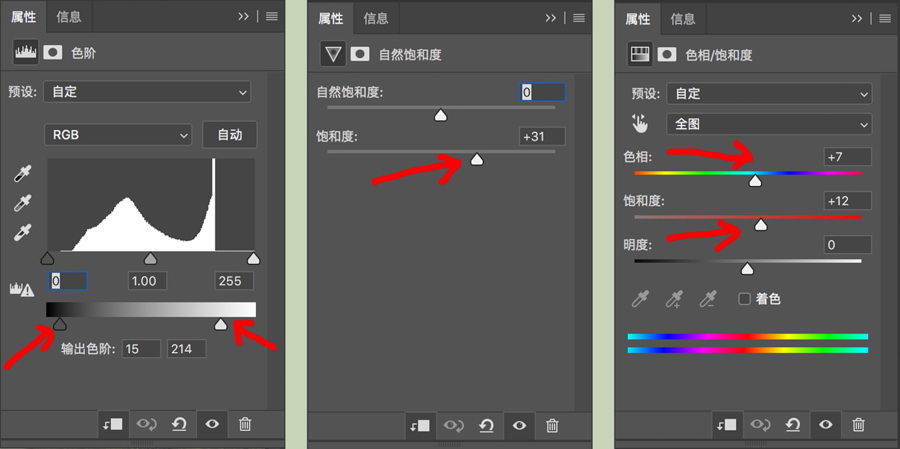
按此操作,分别调整【曲线】、【色阶】、【自然饱和度】、【色相/饱和度】,整体提亮人物,降低明暗对比,增加饱和度,并使得衣服颜色稍往绿色偏。
最后,添加【渐变映射】调整图层,仍然执行【创建剪贴蒙版】,选择【黑白渐变】,改变图层【混合模式】为【柔光】,适当降低不透明度到54%,可以增加衣服的纹理对比度,使得衣服更有质感一些。
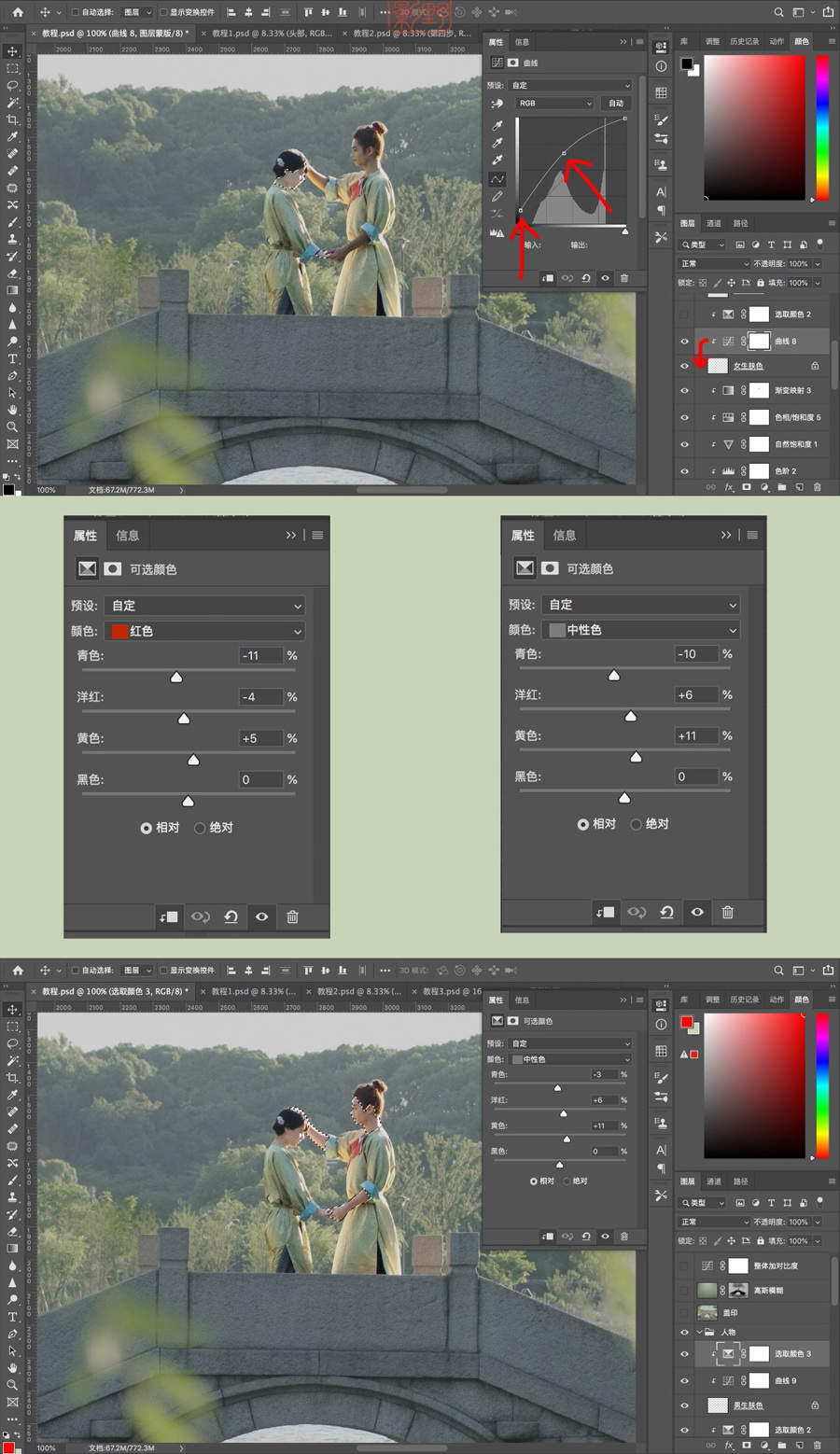
第七步:【肤色修正】在人物整体调色完毕之后发现肤色还是太暗,利用【钢笔】工具,在刚才的人物图层上将男生和女生的肤色分别再抠出来。【创建调整图层】-【曲线】,再次【创建剪贴蒙版】,只对女生肤色起作用,提亮肤色。这时候发现肤色虽然提亮了,但是太白了,有些发青,【创建调整图层】-【可选颜色】,适当加黄色,加红色,减青色,直至肤色正常。男生的肤色也是同理操作,数据可以与女生肤色不同,也可以略黑于女生肤色。
 情非得已
情非得已
推荐文章
-
 Photoshop制作唯美可爱的女生头像照片2020-03-17
-
 Photoshop快速给人物添加火焰燃烧效果2020-03-12
-
 Photoshop调出人物写真甜美通透艺术效果2020-03-06
-
 Photoshop保留质感修出古铜色人像皮肤2020-03-06
-
 Photoshop制作模特人像柔润的头发效果2020-03-04
-
 古风效果:用PS调出外景人像中国风意境效果2019-11-08
-
 插画效果:用PS把风景照片转插画效果2019-10-21
-
 胶片效果:用PS调出人像复古胶片效果2019-08-02
-
 素描效果:用PS制作人像彩色铅笔画效果2019-07-12
-
 后期精修:用PS给人物皮肤均匀的磨皮2019-05-10
热门文章
-
 Photoshop利用素材制作炫丽的科技背景2021-03-11
-
 Photoshop使用中性灰磨皮法给人像精修2021-02-23
-
 Photoshop制作水彩风格的风景图2021-03-10
-
 Photoshop制作创意的文字排版人像效果2021-03-09
-
 Photoshop制作逼真的投影效果2021-03-11
-
 Photoshop制作故障干扰艺术效果2021-03-09
-
 Photoshop制作被切割的易拉罐效果图2021-03-10
-
 Photoshop制作人物支离破碎的打散效果2021-03-10
-
Photoshop制作逼真的投影效果
相关文章1362021-03-11
-
Photoshop制作人物支离破碎的打散效果
相关文章752021-03-10
-
Photoshop制作被切割的易拉罐效果图
相关文章852021-03-10
-
Photoshop制作水彩风格的风景图
相关文章1832021-03-10
-
Photoshop制作创意的文字排版人像效果
相关文章1802021-03-09
-
Photoshop制作故障干扰艺术效果
相关文章1032021-03-09
-
Photoshop使用中性灰磨皮法给人像精修
相关文章1932021-02-23
-
 Photoshop快速制作数码照片柔焦艺术效果
相关文章6332020-10-10
Photoshop快速制作数码照片柔焦艺术效果
相关文章6332020-10-10
