胶片效果:用PS把阴天照片变成胶片效果
文章来源于 AIRPHOTO,感谢作者 鹿道森 给我们带来经精彩的文章!设计教程/PS教程/照片处理2019-07-17
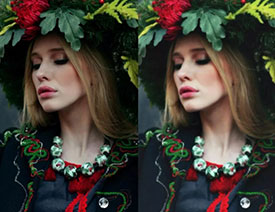
大家都喜欢在好天气的时候出门拍照,但是天有不测风云呐。当不小心遭遇晴天变阴天,拍出来的照片色调不太好看怎么办?今天我们就一起来把这种照片变为胶片效果。
大家都喜欢在好天气的时候出门拍照,但是天有不测风云呐。当不小心遭遇晴天变阴天,拍出来的照片色调不太好看怎么办?
前期准备
① 拍摄思路:记录一个阴天的午后,整体氛围安静,配置服装配色简洁,后期思路干净清凉。
② 拍摄器材:佳能EOS5
③ 胶卷:富士100
④ 服装搭配:简约干净,搭配了白色吊带和蕾丝短裤,再外搭一个配色简单的衬衣,整体风格偏向于居家的感觉。
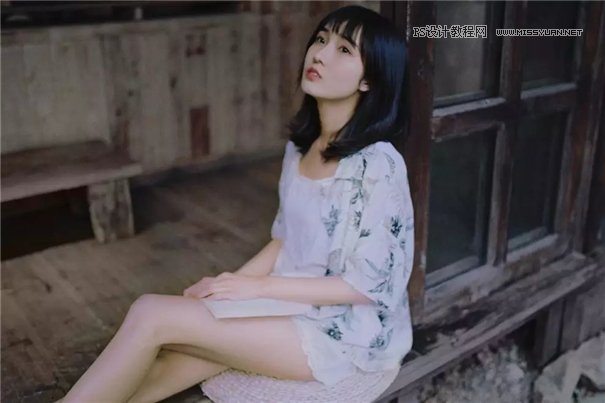
⑤ 时间地点:拍摄的时间是下午15点左右,当时的天气是一个阴天,拍摄地点是在长沙的回到森林。这里的环境很雅致,特别有日剧的感觉。不过这里的拍摄价格是200/小时,因为贫穷,我只拍了1小时。
⑥ 拍摄的小建议:
1、建议自己带个小梯子去,这样子可以多拍点机位;
2、建议提前化好妆再去拍摄,节约拍摄成本。
后期调色
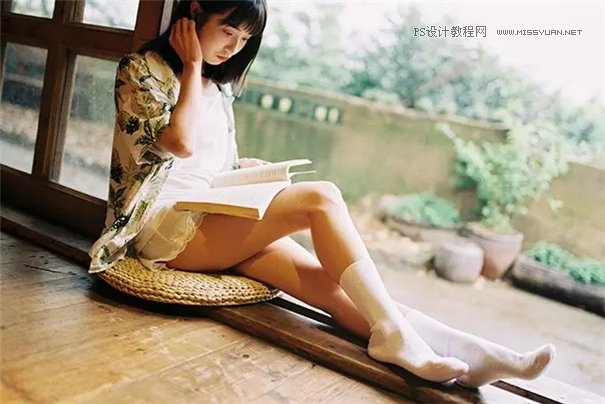
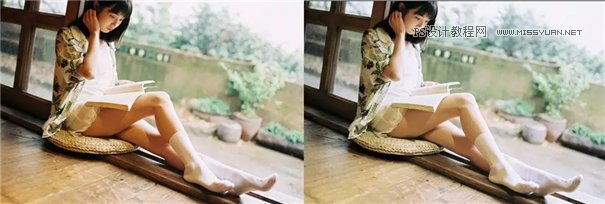
原图分析:我们可以看见原图整体色调泛黄,不够干净,而本次调色我会使用PS来进行后期调色。
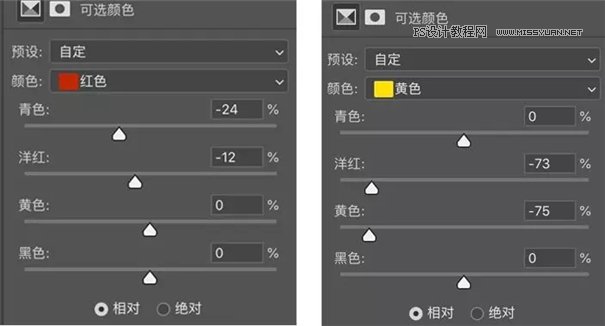
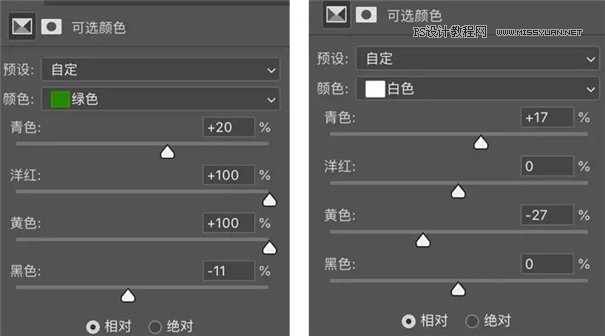
• 调整红色,减少洋红,减少青色;
• 调整黄色,减少黄色和红色,减少黑色;
• 调整白色,增加青色,减少黄色。
以上步骤主要是减少皮肤和整个画面中的黄色,让整个画面更通透。在白色中加入青色会让画面干净,减少黄色也是同理。
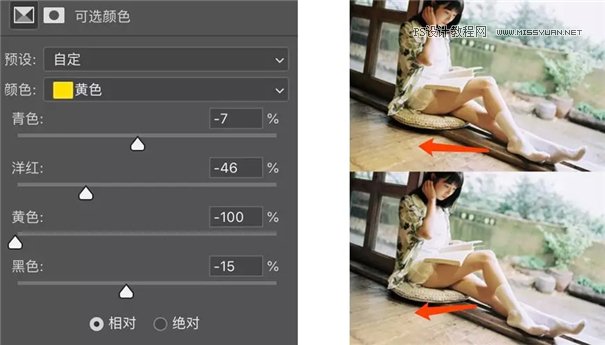
上面步骤调整完后,我觉得木地板颜色还是太黄,比较抢眼。所以我再次使用可选颜色调整,使用反向蒙版+白色画笔擦出调整部分。
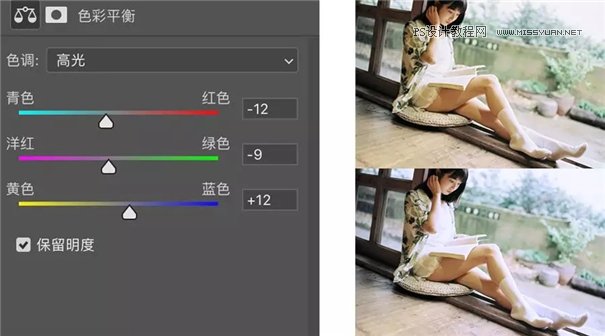
可以看到调整后的画面透亮了很多,但是没有清凉的感觉。
这里我使用了色彩平衡,单独调整高光使整体往冷色方向调整,然后得到以下的画面。
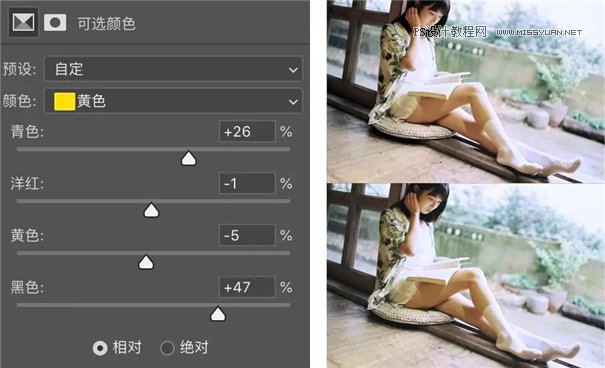
调整到这一步,整个画面就已经有清凉的感觉了,不再让人感觉到闷热了。然后我们再继续下一步的调整。
 情非得已
情非得已
推荐文章
-
 Photoshop制作唯美可爱的女生头像照片2020-03-17
-
 Photoshop快速给人物添加火焰燃烧效果2020-03-12
-
 Photoshop调出人物写真甜美通透艺术效果2020-03-06
-
 Photoshop保留质感修出古铜色人像皮肤2020-03-06
-
 Photoshop制作模特人像柔润的头发效果2020-03-04
-
 古风效果:用PS调出外景人像中国风意境效果2019-11-08
-
 插画效果:用PS把风景照片转插画效果2019-10-21
-
 胶片效果:用PS调出人像复古胶片效果2019-08-02
-
 素描效果:用PS制作人像彩色铅笔画效果2019-07-12
-
 后期精修:用PS给人物皮肤均匀的磨皮2019-05-10
热门文章
-
 Photoshop利用素材制作炫丽的科技背景2021-03-11
-
 Photoshop使用中性灰磨皮法给人像精修2021-02-23
-
 Photoshop制作水彩风格的风景图2021-03-10
-
 Photoshop制作创意的文字排版人像效果2021-03-09
-
 Photoshop制作逼真的投影效果2021-03-11
-
 Photoshop制作故障干扰艺术效果2021-03-09
-
 Photoshop制作被切割的易拉罐效果图2021-03-10
-
 Photoshop制作人物支离破碎的打散效果2021-03-10
-
Photoshop制作逼真的投影效果
相关文章1362021-03-11
-
Photoshop利用素材制作炫丽的科技背景
相关文章2062021-03-11
-
Photoshop制作人物支离破碎的打散效果
相关文章752021-03-10
-
Photoshop制作被切割的易拉罐效果图
相关文章852021-03-10
-
Photoshop制作水彩风格的风景图
相关文章1832021-03-10
-
Photoshop制作创意的文字排版人像效果
相关文章1802021-03-09
-
Photoshop制作故障干扰艺术效果
相关文章1032021-03-09
-
 Photoshop快速制作数码照片柔焦艺术效果
相关文章6332020-10-10
Photoshop快速制作数码照片柔焦艺术效果
相关文章6332020-10-10
