花式咖啡:用PS设计创意的咖啡拉花(2)
文章来源于 站酷,感谢作者 一枚橘子 给我们带来经精彩的文章!设计教程/PS教程/照片处理2019-03-19
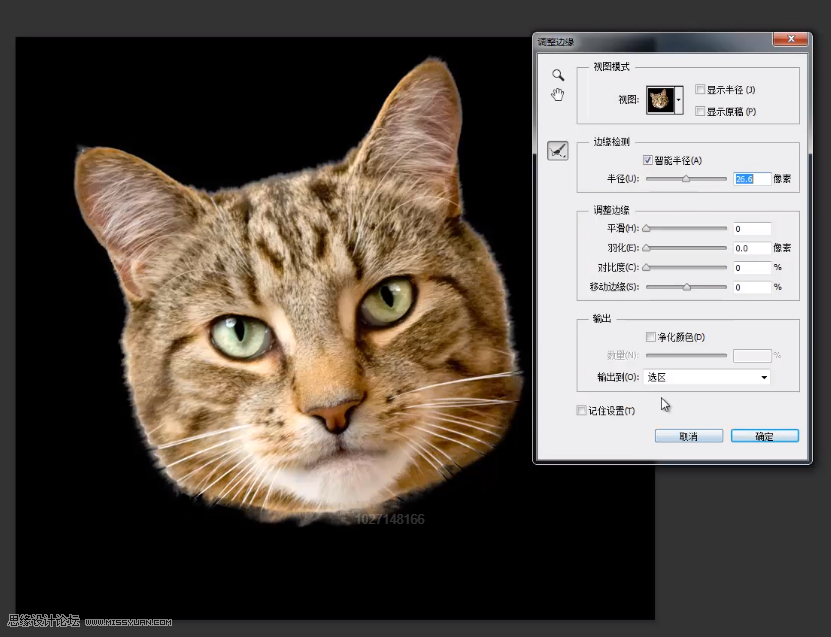
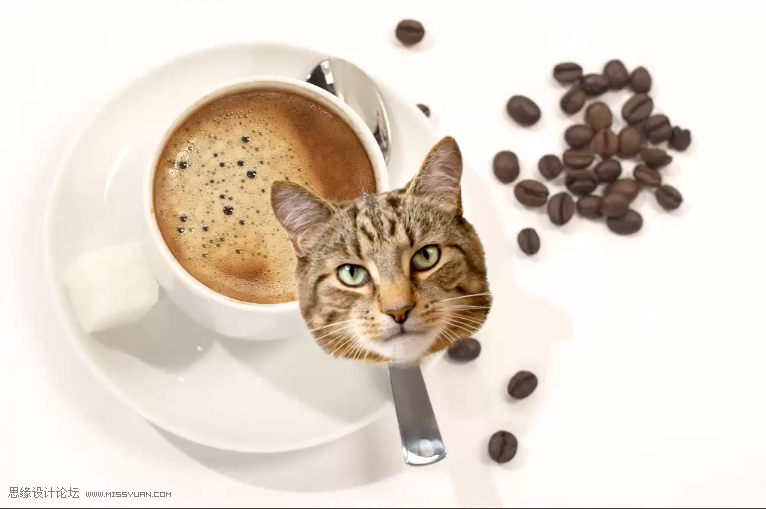
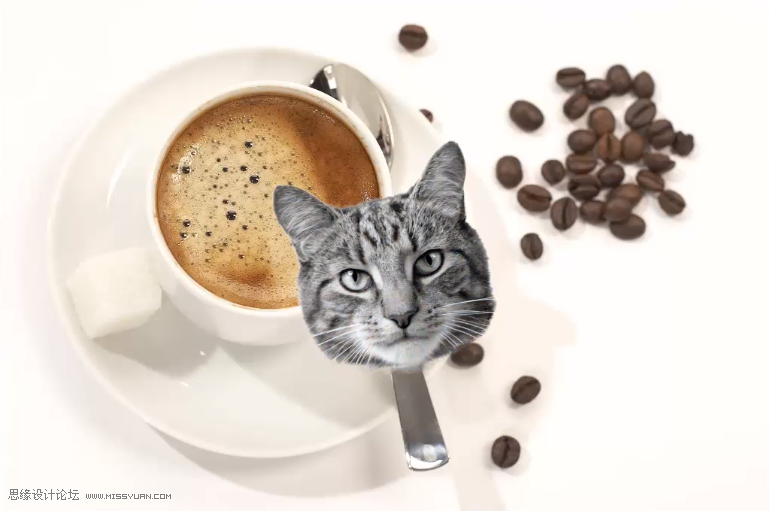
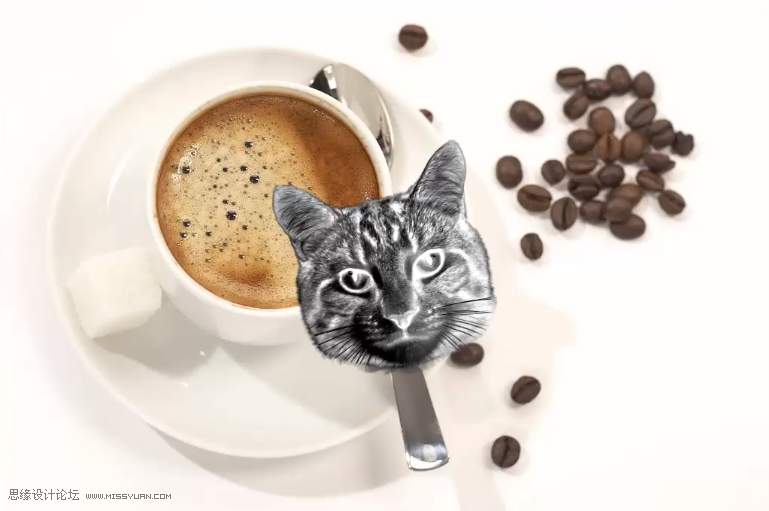
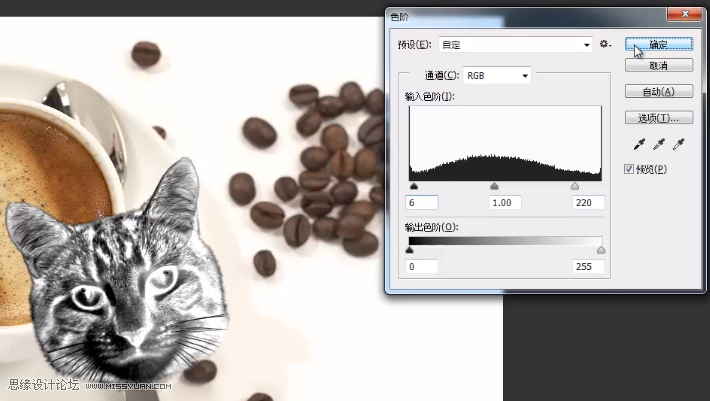
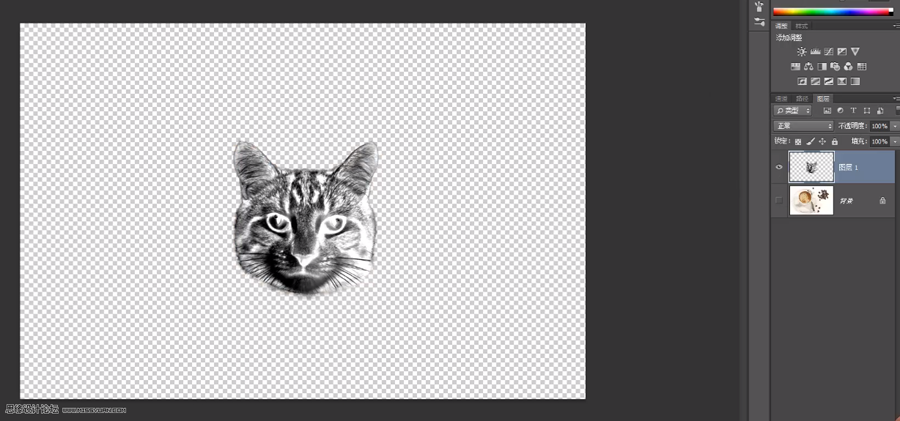
这样我们就获得了面部的选区 使用调整边缘【新版本中叫选择并遮住】,勾选智能半径调整一下数值,让猫的毛也选进来一些就可以了,点击确定,完成后我们在保持选区不变的情况下点击Ctrl+C,回到咖啡页面,按Ctrl+V粘
 情非得已
情非得已
推荐文章
-
 Photoshop制作唯美可爱的女生头像照片2020-03-17
-
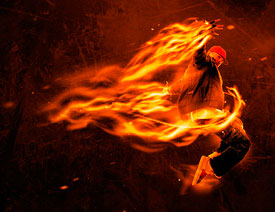 Photoshop快速给人物添加火焰燃烧效果2020-03-12
-
 Photoshop调出人物写真甜美通透艺术效果2020-03-06
-
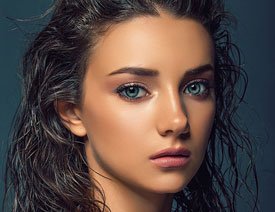 Photoshop保留质感修出古铜色人像皮肤2020-03-06
-
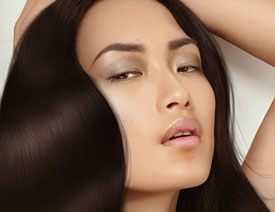 Photoshop制作模特人像柔润的头发效果2020-03-04
-
 古风效果:用PS调出外景人像中国风意境效果2019-11-08
-
 插画效果:用PS把风景照片转插画效果2019-10-21
-
 胶片效果:用PS调出人像复古胶片效果2019-08-02
-
 素描效果:用PS制作人像彩色铅笔画效果2019-07-12
-
 后期精修:用PS给人物皮肤均匀的磨皮2019-05-10
热门文章
-
 Photoshop利用素材制作炫丽的科技背景2021-03-11
-
 Photoshop使用中性灰磨皮法给人像精修2021-02-23
-
 Photoshop制作水彩风格的风景图2021-03-10
-
 Photoshop制作创意的文字排版人像效果2021-03-09
-
 Photoshop制作逼真的投影效果2021-03-11
-
 Photoshop制作故障干扰艺术效果2021-03-09
-
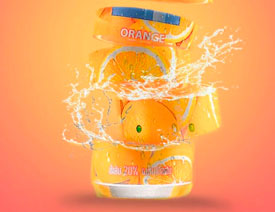 Photoshop制作被切割的易拉罐效果图2021-03-10
-
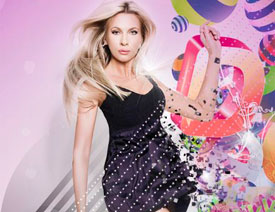 Photoshop制作人物支离破碎的打散效果2021-03-10
-
Photoshop制作创意的文字排版人像效果
相关文章1802021-03-09
-
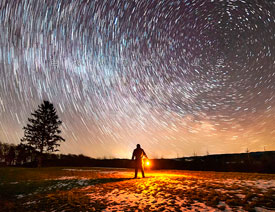 Photosho合成创意的星轨效果图
相关文章9382020-03-19
Photosho合成创意的星轨效果图
相关文章9382020-03-19
-
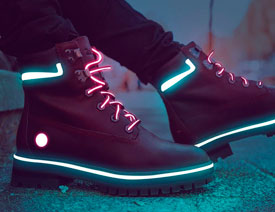 Photoshop设计蓝色荧光效果的皮鞋
相关文章10012020-03-12
Photoshop设计蓝色荧光效果的皮鞋
相关文章10012020-03-12
-
 Photoshop设计复古风格的电影海报
相关文章8192020-03-04
Photoshop设计复古风格的电影海报
相关文章8192020-03-04
-
 创意合成:用PS合成冰封的大象场景
相关文章11962019-05-22
创意合成:用PS合成冰封的大象场景
相关文章11962019-05-22
-
 悬浮效果:用PS制作创意的悬浮人像常见
相关文章6042019-04-11
悬浮效果:用PS制作创意的悬浮人像常见
相关文章6042019-04-11
-
 主图设计:用PS制作电商产品主图
相关文章10042019-04-10
主图设计:用PS制作电商产品主图
相关文章10042019-04-10
-
 编织效果:用PS制作创意的编织艺术效果
相关文章13882019-03-16
编织效果:用PS制作创意的编织艺术效果
相关文章13882019-03-16
