工具使用:详解PS曝光度工具的使用技巧(2)
文章来源于 未知,感谢作者 山武数码培训机构 给我们带来经精彩的文章!设计教程/PS教程/其他教程2019-01-26
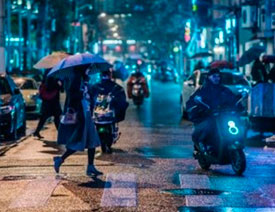
下面给大家演示一个案例,也许大家就知道曝光度工具的重要性了。我想把这张照片压暗,让照片整体看起来光影更厚重,突出浓厚的效果。 在这里,我选择使用曝光度工具,通过在图层面板下方的创建新的填充或调整图层中
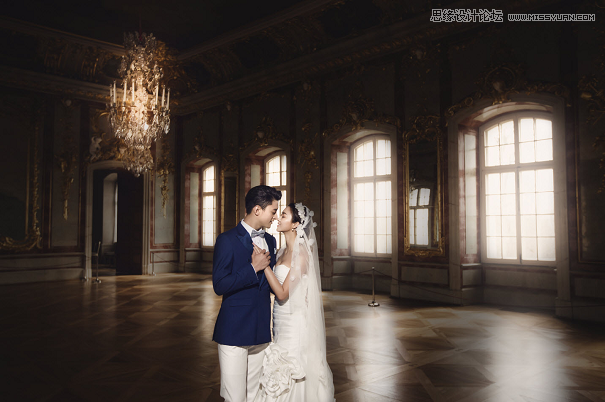
下面给大家演示一个案例,也许大家就知道“曝光度”工具的重要性了。我想把这张照片压暗,让照片整体看起来光影更厚重,突出浓厚的效果。
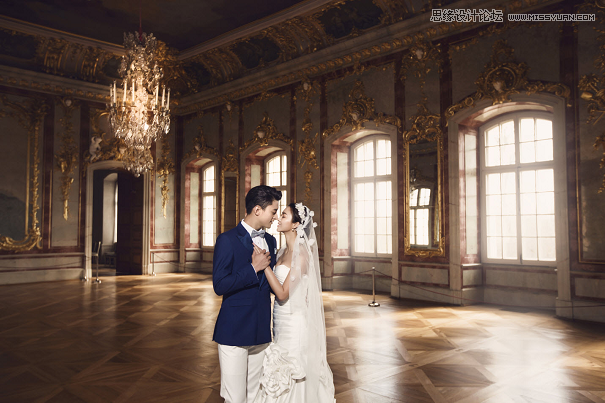
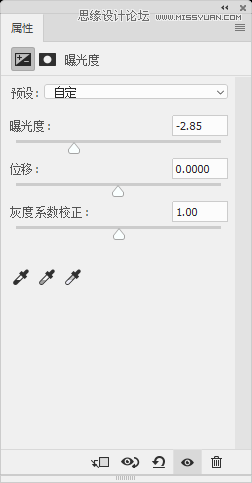
在这里,我选择使用“曝光度”工具,通过在图层面板下方的“创建新的填充或调整图层”中找到它,这样可以创建“曝光度”图层。数值上将曝光度滑杆向左滑,对照片进行压暗,位移微微向右。此时我们发现照片中的阴影部分没有被压成死黑,任然保留着细节,这样就让压暗后的效果不至于很生硬,这点是“曲线”工具很难做到的。
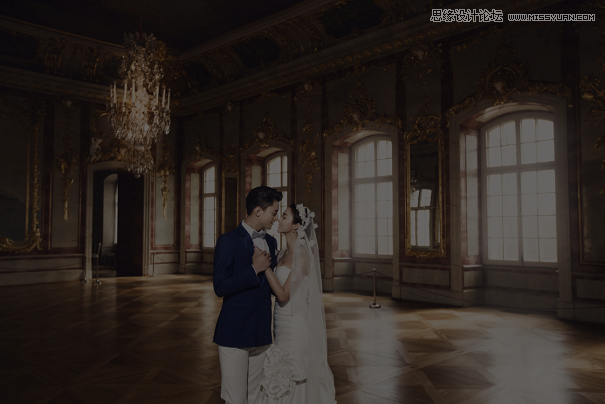
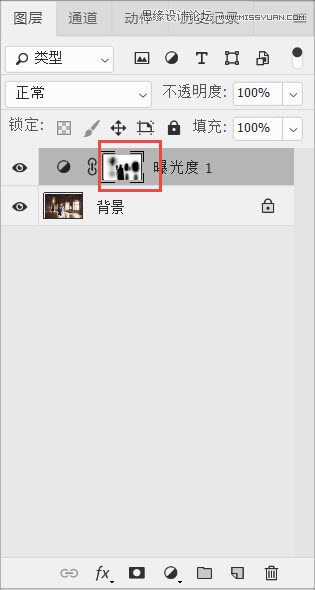
然后选择“曝光度图层蒙版”,用黑色画笔去擦照片中不希望压暗的部分,包含人物、窗户的光线、吊灯、地面上的反光等。
最后,我们就可以得到一张特别理想的压暗照片亮度的照片了。是不是感觉光影非常柔和而且有层次细节呢?
(tips:“蒙版”工具是一个特别实用的图层面板工具,我会在本章的最后一节,为大家仔细的讲解图“层蒙”版的使用技巧。)
类似这样的功能,“曝光度”工具还能为我们做很多。我们只要了解“曝光度”的特点,就可以利用“曝光度”工具的优势,在我们日常工作中进行合理的运用。所以,“曝光度”工具虽然要花三步才能达到“曲线”工具一步的效果,但是也正因为“曝光度”工具的“细腻”,完成了“曲线”工具很难完成的工作。
本节对于“曝光度”工具的使用,就先为大家介绍到这里,再后面的章节中,也会利用“曝光度”工具为我们制作更加精彩的效果。
 情非得已
情非得已
推荐文章
-
 Photoshop详解商业磨皮中如何提升照片质感2020-03-19
-
 直方图原理:实例解析PS直方图的应用2019-01-17
-
 工具原理:详解PS渐变映射的使用技巧2019-01-10
-
 Photoshop CC 2019 20.0中文版新功能介绍2018-10-24
-
 Photoshop详解ACR渐变滤镜在后期的妙用2018-09-29
-
 Photoshop通过调色实例解析直方图使用技巧2018-09-29
-
 Photoshop详细解析CameraRaw插件使用2018-03-29
-
 Photoshop解析新手必须知道的学习笔记2017-06-05
-
 Photoshop详细解析曲线工具的使用原理2017-02-08
-
 Photoshop详细解析钢笔工具的高级使用技巧2016-12-08
热门文章
-
 Photoshop巧用内容识别工具给人物进行缩放
相关文章5752020-03-04
Photoshop巧用内容识别工具给人物进行缩放
相关文章5752020-03-04
-
 光影技巧:如何快速解决合成中的光影技巧
相关文章4222019-07-24
光影技巧:如何快速解决合成中的光影技巧
相关文章4222019-07-24
-
 调色技巧:详细解析调色工具原理与使用
相关文章4482019-07-17
调色技巧:详细解析调色工具原理与使用
相关文章4482019-07-17
-
 曲线工具:详解PS基础工具曲线的使用技巧
相关文章16012019-03-06
曲线工具:详解PS基础工具曲线的使用技巧
相关文章16012019-03-06
-
 曲线工具:详解PS曲线和灰度蒙版的技巧
相关文章11762019-03-06
曲线工具:详解PS曲线和灰度蒙版的技巧
相关文章11762019-03-06
-
 蒙版技巧:实例解析PS蒙版功能的使用
相关文章5152019-01-26
蒙版技巧:实例解析PS蒙版功能的使用
相关文章5152019-01-26
-
直方图原理:实例解析PS直方图的应用
相关文章7402019-01-17
-
 工具技巧:巧用PS白平衡调整出创意色调
相关文章7002019-01-16
工具技巧:巧用PS白平衡调整出创意色调
相关文章7002019-01-16
