Photoshop绘制极光主题的美丽插画(3)
文章来源于 68PS,感谢作者 成siuibiiik 给我们带来经精彩的文章!步骤 03
9、按照图层导入ps。添加噪点的方法有很多,可以使用ps的溶解模式做出颗粒感,用钢笔工具把需要噪点的区域勾出来不需要很细致,因为溶解模式的对象必须是半透明或者羽化的区域,只有图层出现半透明像素才有效果,溶解的的程度取决于半透明或羽化的程度;也可以直接使用画笔里喷枪笔刷调整颜色/不透明度/流量直接画。两种方法都可以配合图层蒙版对边缘进行遮挡细化。
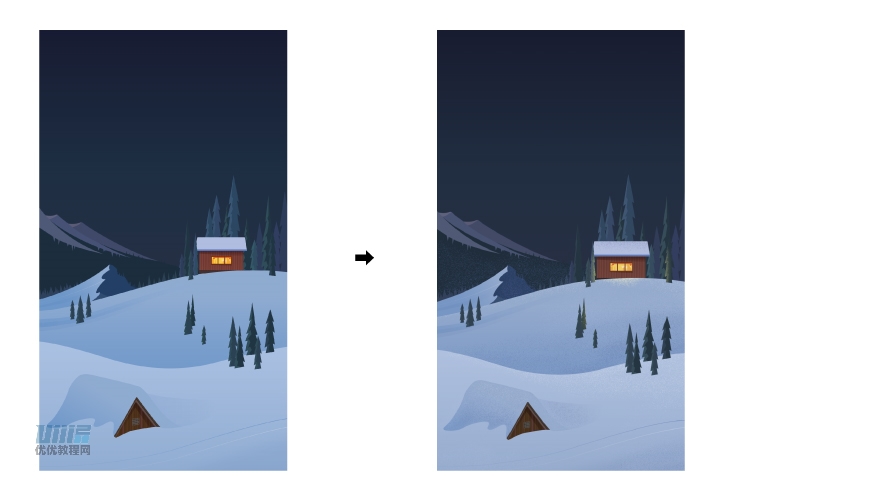
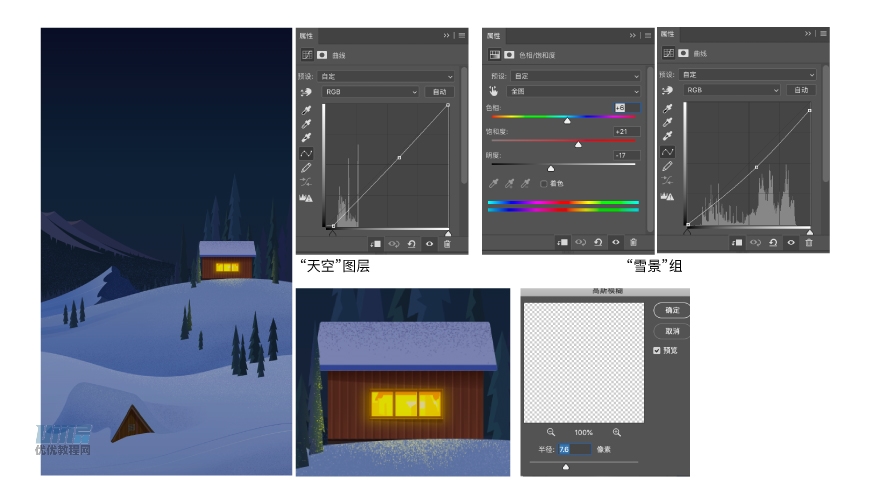
10、对整体的色调进行调整。添加曲线把天空调暗;添加色相/饱和度、曲线调整前面雪景。建立矩形作为窗户里射出来的光,色值:#e0e353,图层模式:柔光,添加高斯模糊半径:7.9px。
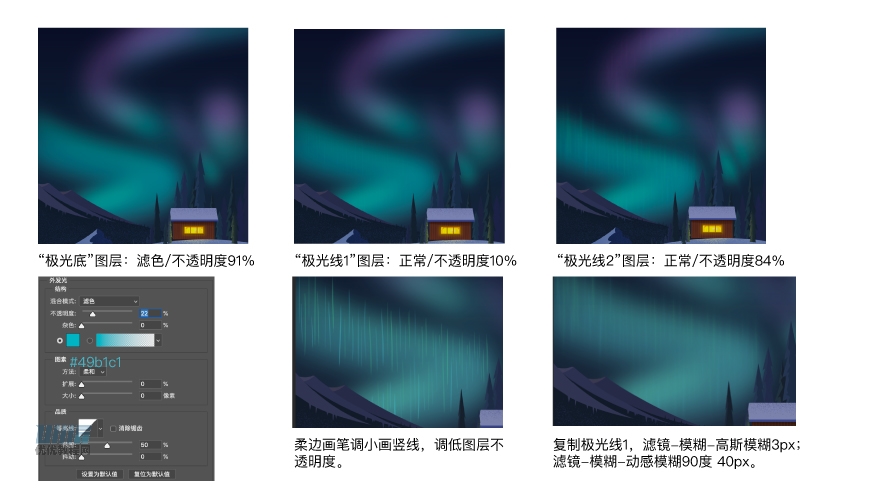
11、参考素材画极光。柔边笔刷放大,调低不透明度画底色,随后新建图层调小画笔画竖线,颜色可选饱和度明度高的颜色;之后复制“极光线1”图层并移动一点位置,使“极光线2”与“极光线1”图层错开,进行高斯模糊和动感模糊。
步骤 04
12、添加氛围。
做到这我们会发现红房子窗户灯光在整个画面中有点孤立,可以给前面三角形房子做一个光晕进行呼应:先用钢笔勾出窗户形,填充颜色,调低不透明度;复制两层,添加高斯模糊效果,图层模式设置为柔光,两层的不透明度分别调整。需注意这里的灯光是为了与红房子灯光呼应,所以不必太强烈。
不断调小调大柔边画笔画星星。可以直接用鼠标点一下,也可以画一个小十字架。需要注意星星可以分两个图层,一个不透明度30%一个不透明度100%,做出星星有亮有暗的效果。
前面雪地有点空,可以添加脚印或者车轮印。找一个合适的画笔画曲线,然后复制一层移动位置改图层模式为正片叠底,中景的脚印和前景脚印用四个图层,这样方便调图层模式和不透明度。前景的脚印明显,中景的脚印相对不明显,增加空间感。
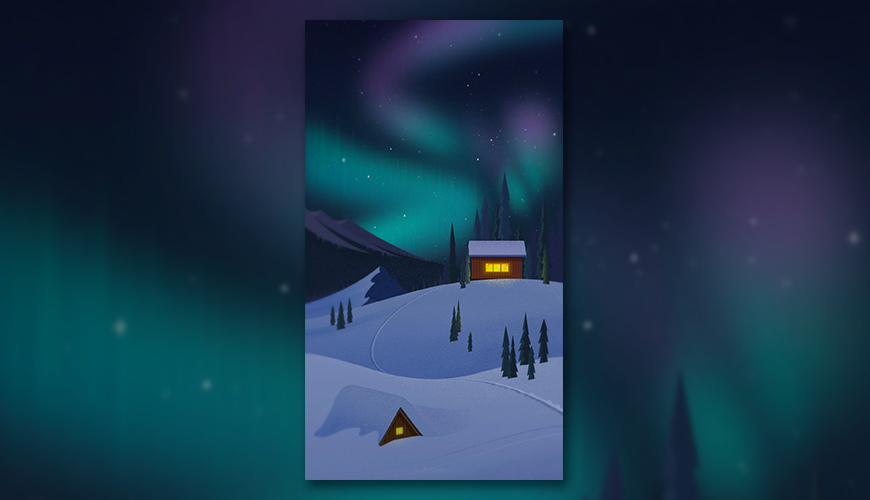
最后整体ctrl shift alt e盖印一层,添加杂色:数量3、单色、平均分布,做出细小噪点。复制盖印这层添加高斯模糊效果:3.5px;建立图层蒙版“黑遮白显”:用柔边画笔放大在蒙版上画,使处于视觉中心的红房子及周围显的清晰,左山和前面雪景稍微带点模糊的效果。
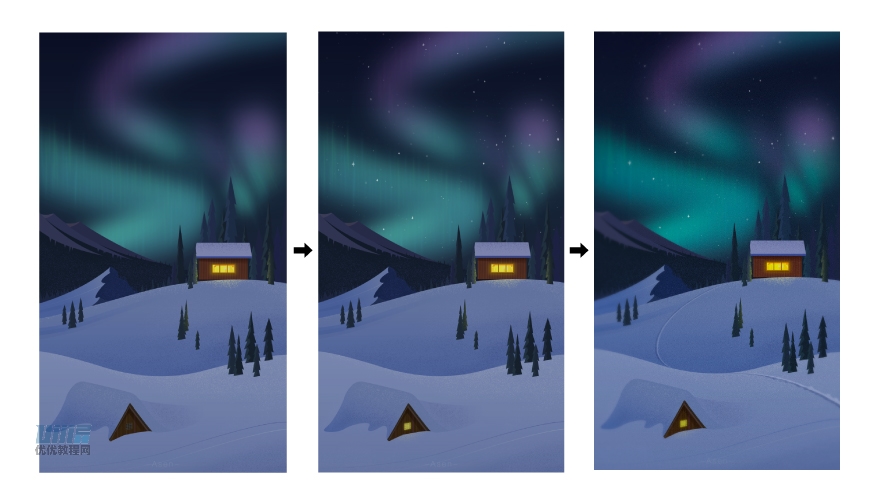
最终效果
总结
技法很简单,难的是原创思路。动手之前一定要对整体有个大概的构思,包括配色构图以及想要表现的氛围等。平时多看大神作品,好的灵感一定要记录下来,多做审美练习。
 情非得已
情非得已
-
 Photoshop制作唯美可爱的女生头像照片2020-03-17
-
 Photoshop快速给人物添加火焰燃烧效果2020-03-12
-
 Photoshop调出人物写真甜美通透艺术效果2020-03-06
-
 Photoshop保留质感修出古铜色人像皮肤2020-03-06
-
 Photoshop制作模特人像柔润的头发效果2020-03-04
-
 古风效果:用PS调出外景人像中国风意境效果2019-11-08
-
 插画效果:用PS把风景照片转插画效果2019-10-21
-
 胶片效果:用PS调出人像复古胶片效果2019-08-02
-
 素描效果:用PS制作人像彩色铅笔画效果2019-07-12
-
 后期精修:用PS给人物皮肤均匀的磨皮2019-05-10
-
 Photoshop利用素材制作炫丽的科技背景2021-03-11
-
 Photoshop使用中性灰磨皮法给人像精修2021-02-23
-
 Photoshop制作水彩风格的风景图2021-03-10
-
 Photoshop制作创意的文字排版人像效果2021-03-09
-
 Photoshop制作逼真的投影效果2021-03-11
-
 Photoshop制作故障干扰艺术效果2021-03-09
-
 Photoshop制作被切割的易拉罐效果图2021-03-10
-
 Photoshop制作人物支离破碎的打散效果2021-03-10
-
插画效果:用PS把风景照片转插画效果
相关文章15592019-10-21
-
 古风效果:用PS调出中国风主题人像效果
相关文章9842019-08-26
古风效果:用PS调出中国风主题人像效果
相关文章9842019-08-26
-
 蓝色效果:用PS调出电影主题蓝色艺术效果
相关文章4612019-08-09
蓝色效果:用PS调出电影主题蓝色艺术效果
相关文章4612019-08-09
-
 噪点效果:用PS给插画添加磨砂噪点效果
相关文章10322019-07-12
噪点效果:用PS给插画添加磨砂噪点效果
相关文章10322019-07-12
-
 噪点插画:用PS给滑板车人像添加噪点
相关文章14922019-04-21
噪点插画:用PS给滑板车人像添加噪点
相关文章14922019-04-21
-
 壁纸设计:用PS绘制黑夜和白天主题壁纸
相关文章19202019-03-16
壁纸设计:用PS绘制黑夜和白天主题壁纸
相关文章19202019-03-16
-
 蓝色效果:用PS调出蓝色主题风格的作品
相关文章7522019-02-15
蓝色效果:用PS调出蓝色主题风格的作品
相关文章7522019-02-15
-
 噪点插画:用PS设计时尚的磨砂插画
相关文章5742019-02-15
噪点插画:用PS设计时尚的磨砂插画
相关文章5742019-02-15
