Photoshop如何去除风景照片中不需要的人物
文章来源于 240PS,感谢作者 昀恒 给我们带来经精彩的文章!设计教程/PS教程/照片处理2018-09-10
教程中需要去除的对象包括小路路面上坐着的人物和图片中的文字水印。用到的工具非常简单:仿制图章工具和钢笔工具,先按一定的顺序把地面、背景、草地等不同的部分分别去除,再整体进行细节处理。推荐给思缘的朋友学习,希望大家可以喜欢。
最终效果
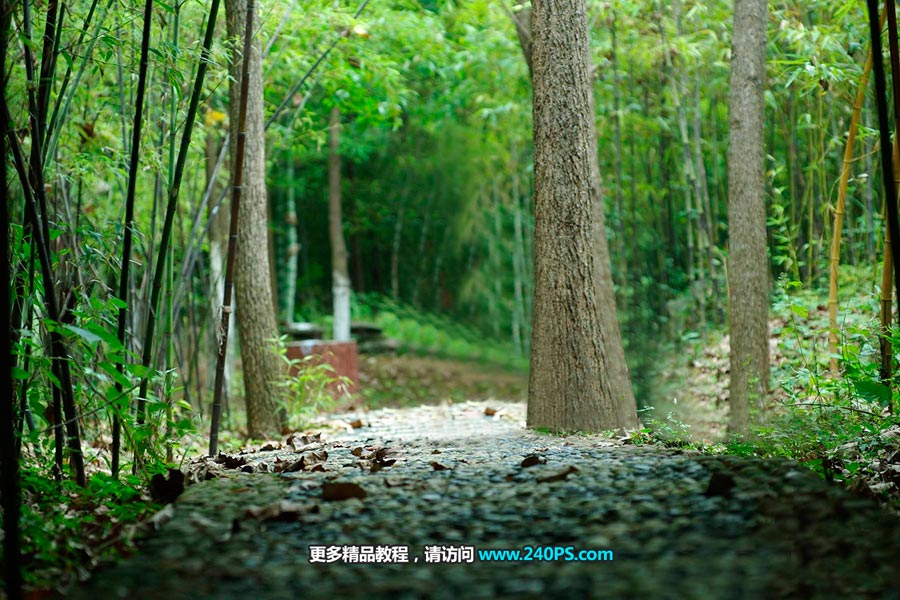
原图
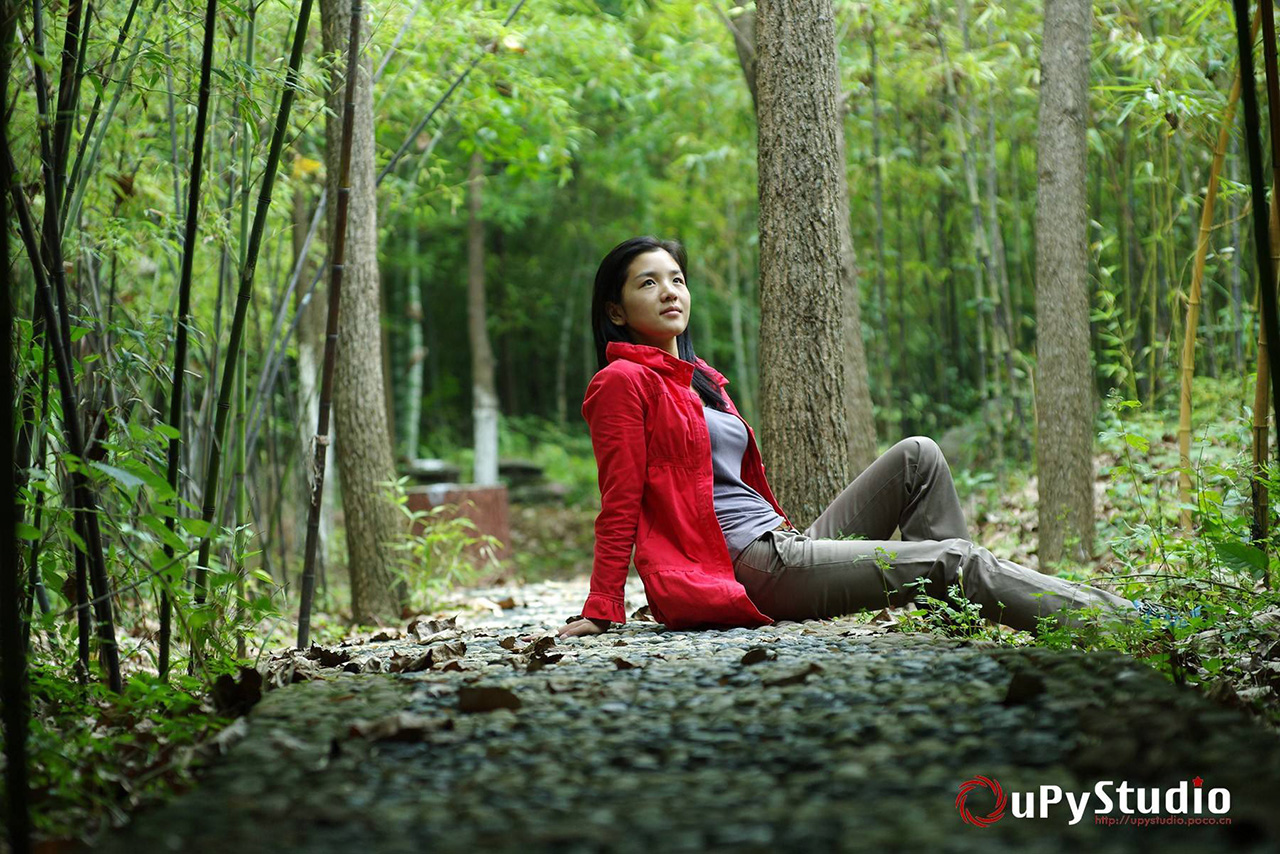
1、把上面的人物素材保存到本机,打开PS软件,再打开保存的素材。
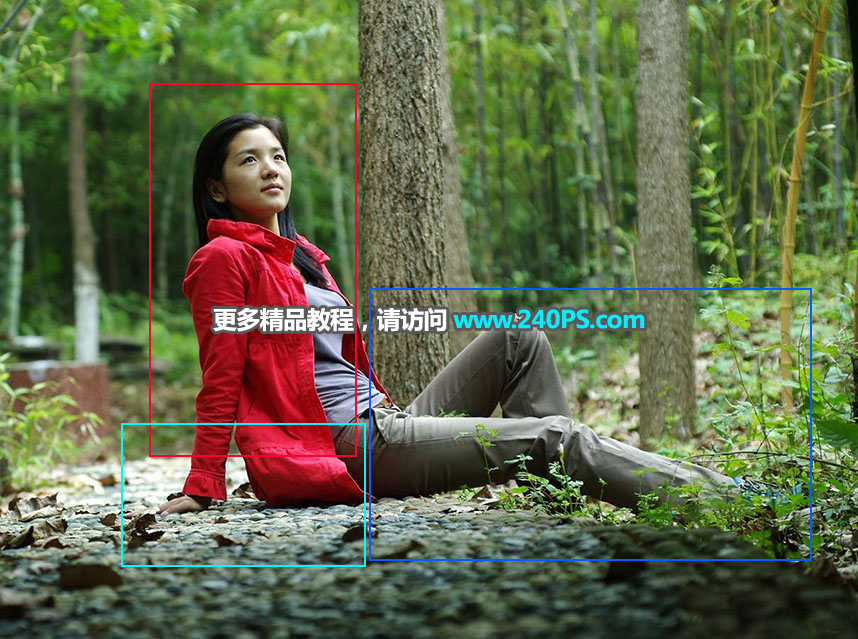
首先来分析一下需要去除的部分:如红框位置的人物和青框部分的水印,水印部分好处理一点,人物部分难道是极大的。
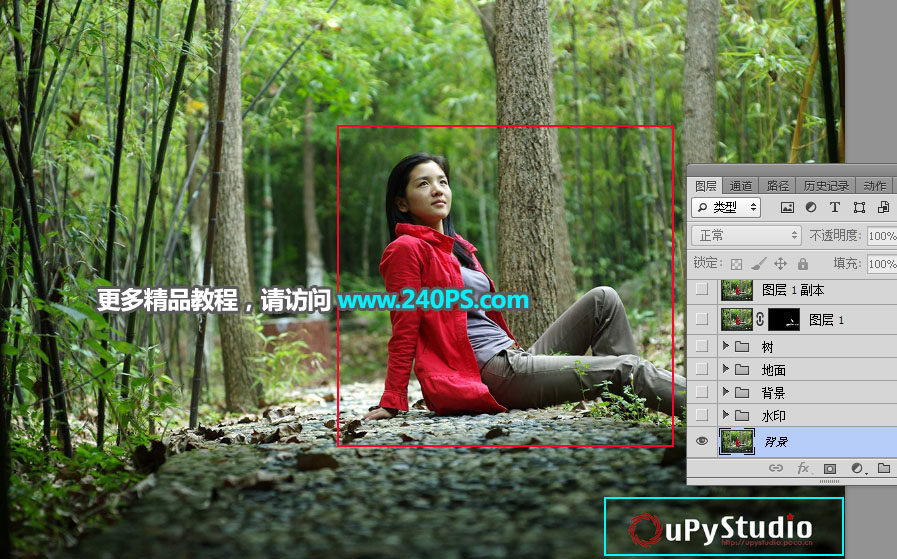
2、先来去水印,新建一个组,命名为“水印”。
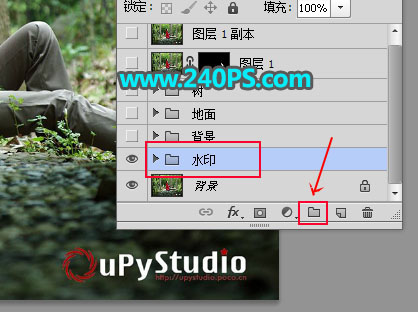
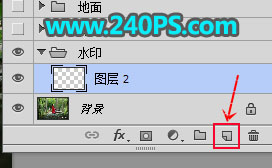
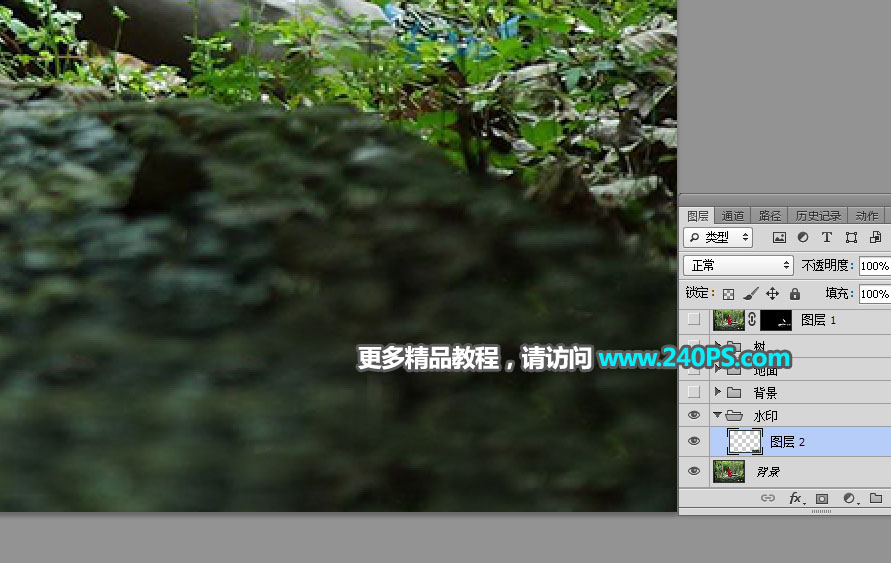
3、在组里新建一个图层。
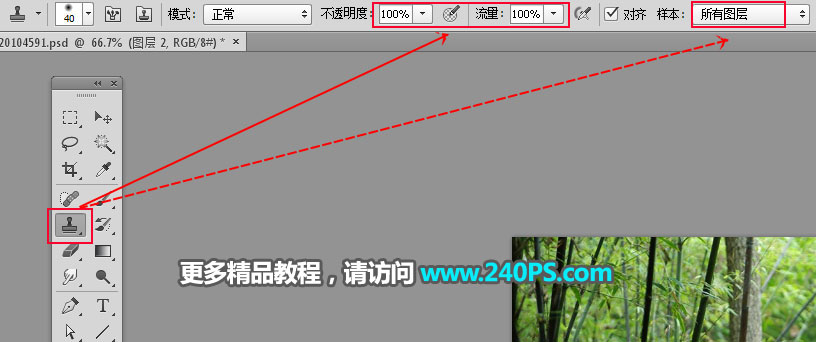
4、在工具箱选择“仿制图章工具”,在属性栏把不透明度,流量设置为100%,样本选择“所有图层”,其它的默认。
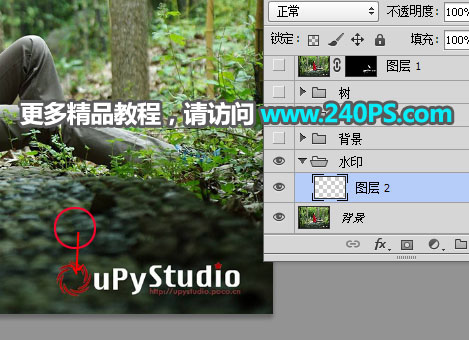
5、我们从水印的前面开始处理,首先安装Alt键 + 鼠标左键在水印上面区域点击一下取样,如红圈位置;松开ALt键把鼠标移到水印上面点击一下就可以覆盖一部分。
6、没有覆盖的部分可以移动一下鼠标再覆盖,笔触不能太大,同样也可以多次取样,然后覆盖,这样前面的文字就可以完美消除。
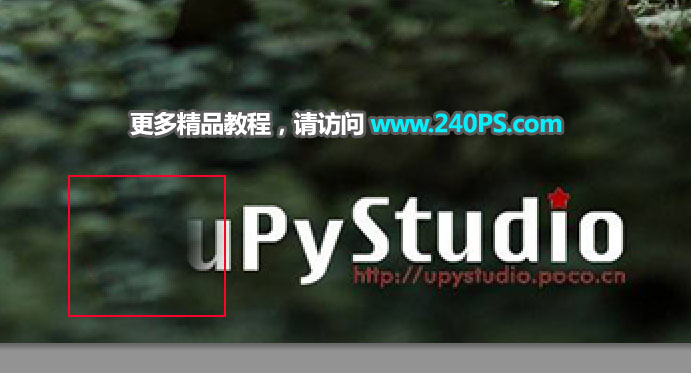
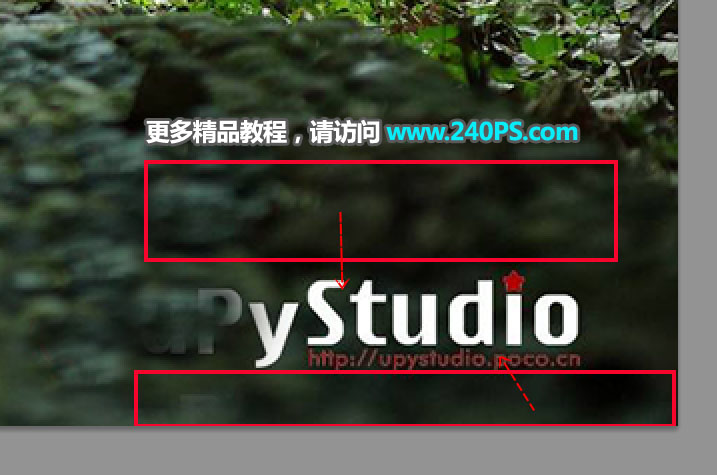
7、其它的文字就按同样的方法,尽量找附近一致的区域取样后进行覆盖。
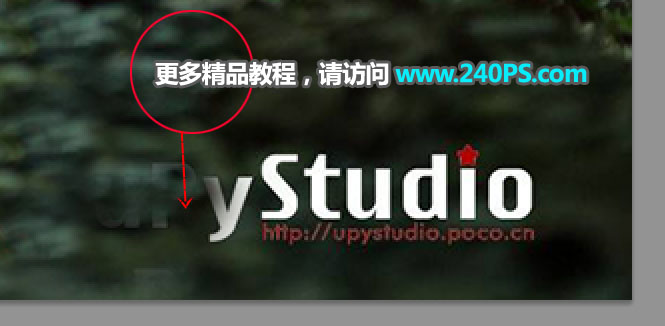
8、取样的时候可以在水印的上、下、左、右没有固定的地点,需要灵活,然后分别覆盖文字的不同地面,取样精准,覆盖后就看不出瑕疵。
9、现在来处理人物部分,人物部分构成相对要复杂很多,如红框位置的背景、青框位置地面、蓝框位置的草地和树木。
 情非得已
推荐文章
-
 Photoshop制作唯美可爱的女生头像照片2020-03-17
-
 Photoshop快速给人物添加火焰燃烧效果2020-03-12
-
 Photoshop调出人物写真甜美通透艺术效果2020-03-06
-
 Photoshop保留质感修出古铜色人像皮肤2020-03-06
-
 Photoshop制作模特人像柔润的头发效果2020-03-04
-
 古风效果:用PS调出外景人像中国风意境效果2019-11-08
-
 插画效果:用PS把风景照片转插画效果2019-10-21
-
 胶片效果:用PS调出人像复古胶片效果2019-08-02
-
 素描效果:用PS制作人像彩色铅笔画效果2019-07-12
-
 后期精修:用PS给人物皮肤均匀的磨皮2019-05-10
热门文章
-
 Photoshop利用素材制作炫丽的科技背景2021-03-11
-
 Photoshop使用中性灰磨皮法给人像精修2021-02-23
-
 Photoshop制作水彩风格的风景图2021-03-10
-
 Photoshop制作创意的文字排版人像效果2021-03-09
-
 Photoshop制作逼真的投影效果2021-03-11
-
 Photoshop制作故障干扰艺术效果2021-03-09
-
 Photoshop制作被切割的易拉罐效果图2021-03-10
-
 Photoshop制作人物支离破碎的打散效果2021-03-10
-
Photoshop利用素材制作炫丽的科技背景
相关文章2062021-03-11
-
Photoshop制作人物支离破碎的打散效果
相关文章752021-03-10
-
 Photoshop快速制作数码照片柔焦艺术效果
相关文章6332020-10-10
-
 Photoshop快速的增加写实人像的质感
相关文章7502020-10-10
-
 Photoshop制作编织效果的人物
相关文章9832020-04-01
-
Photoshop制作唯美可爱的女生头像照片
相关文章8162020-03-17
-
 Photoshop快速给黑白人像照片上色
相关文章7582020-03-12
-
Photoshop快速给人物添加火焰燃烧效果
相关文章8632020-03-12
