Photoshop调出冷色风格的冬季雪景照片
文章来源于 摄影社区,感谢作者 吾零五零 给我们带来经精彩的文章!设计教程/PS教程/照片处理2018-09-05
这个教程最初灵感来源于鱼泫机出的一个拓展画面的教程,但是跟它又有些不同,大家可以看看。推荐给思缘的朋友学习,希望大家可以喜欢。
先来看一下简单粗暴的对比:
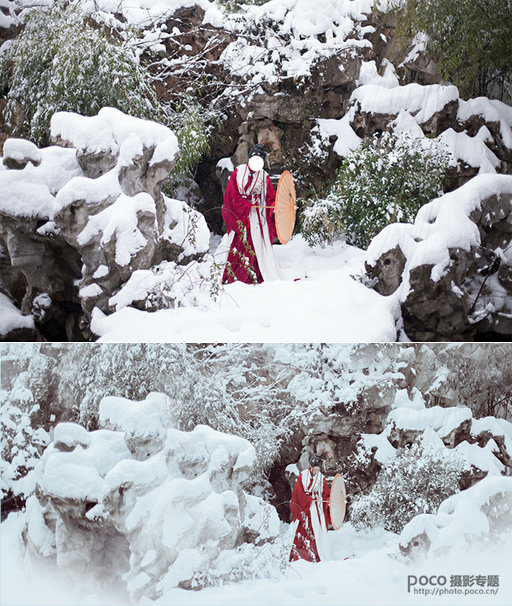
分析原图:
1.原片颜色杂,没有想要的那种素白的朦胧飞升感
2.焦段有限,50mm能拍到的景就这么点我也很绝望
3.居中构图在这里感觉不够有魅力(热爱三分构图)
1、调色
原图长这样:
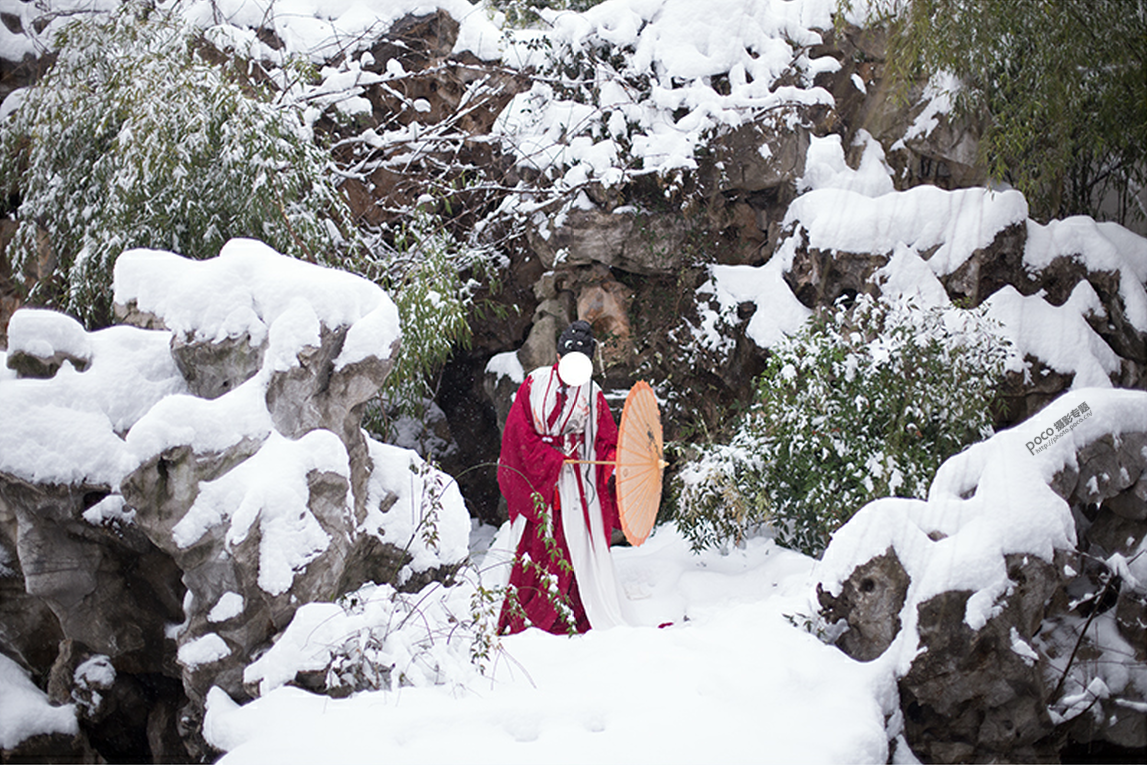
首先确定调色思路,然后导入LR:
1.我希望有的是雪景红衣
2.原图主要颜色是白、红(颜色不正)、绿、橙、褐
3.把图变平一些,突出红色和白色,调整红色使其不再偏紫
4.在分离色调里调整,改变高光阴影颜色
调完色长这样:
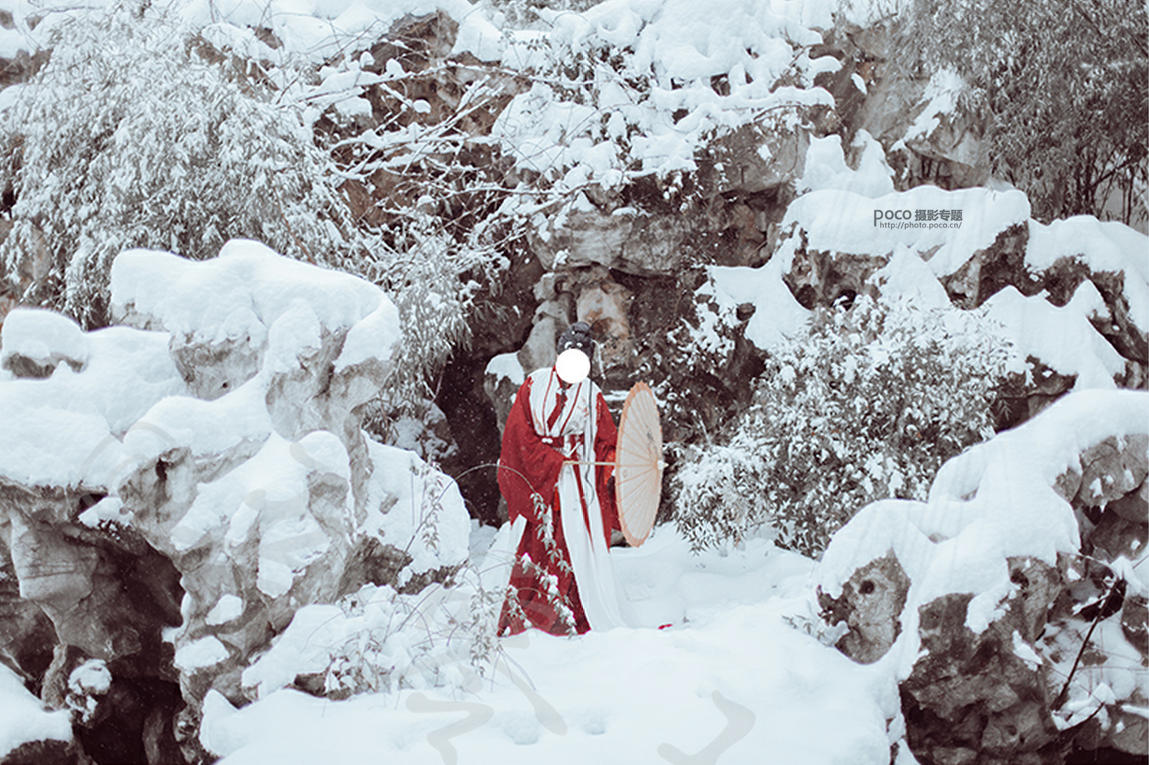
大致感觉出来了,然后舍弃LR进PS了。
2、拼图
我们需要准备至少两张图,这个要前期就作好准备。
【敲黑板!】拼图注意事项:
1.前期多准备几张图,注意角度相似,重叠处不要太少(角度相似方便拼接,重叠处不要处在太边缘位置)
2.以花花草草石头树木这些为佳(多一点少一点都没太大关系的),要是建筑类的要求拼接比较精准
3.最好是拼完用画笔涂一下也看不出的那种
我抓了两张图:
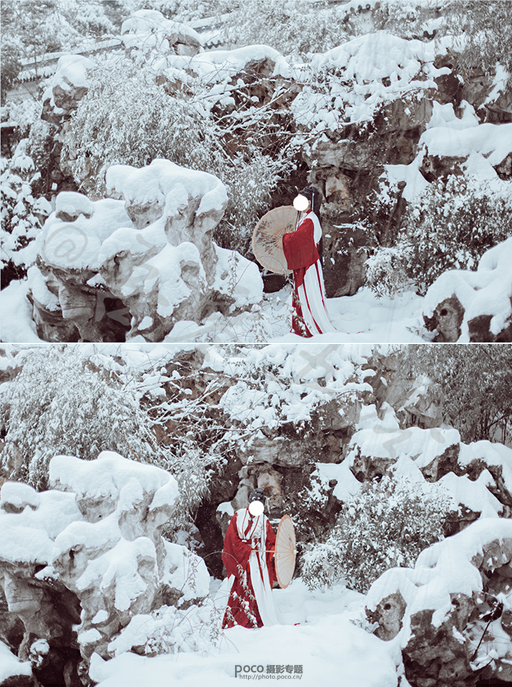
叠图来看一下重叠:
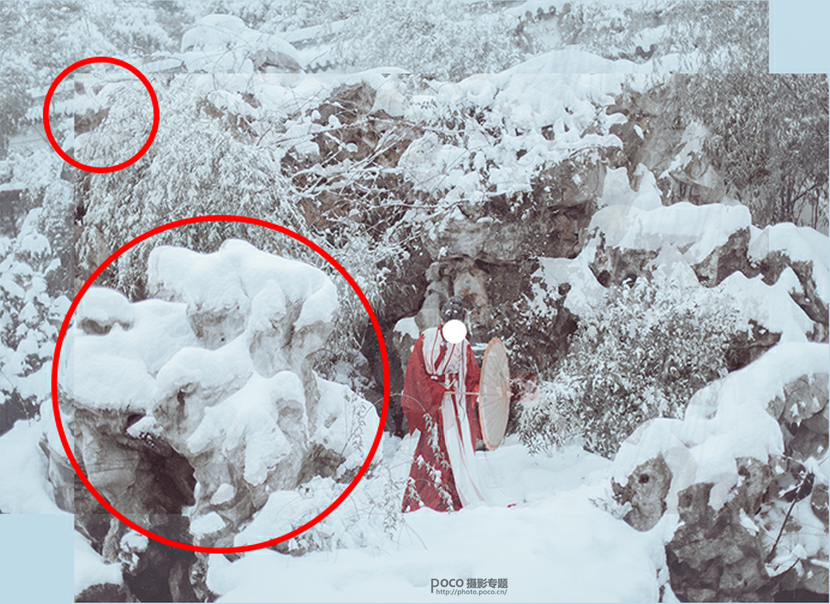
事实上我把图裁剪了一下,叠完用蒙版擦好是这个效果:
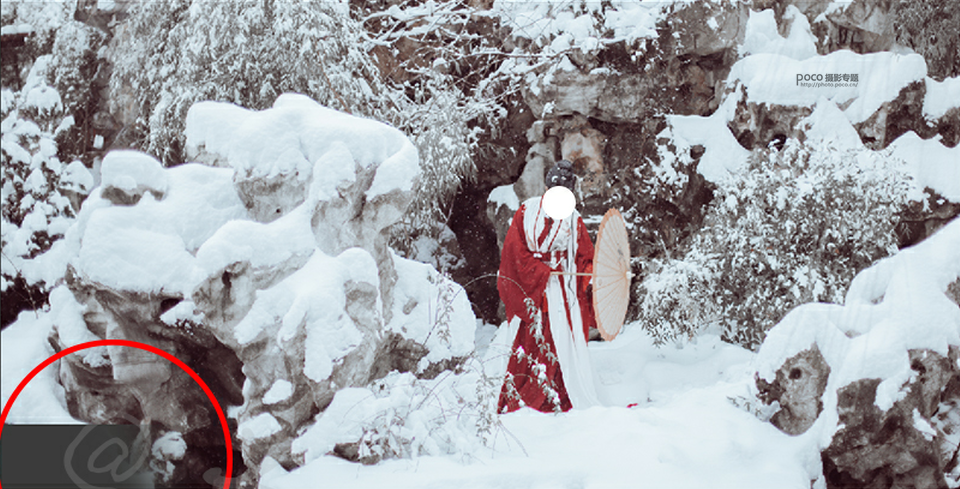
这里空了一块不要紧,我们继续下一步。
3、调整边缘
接下来对于边缘进行调整,包括拉伸和涂抹。(拉伸可以将边缘处不想要的东西丢出去,涂抹可以起到遮盖和烘托的作用)
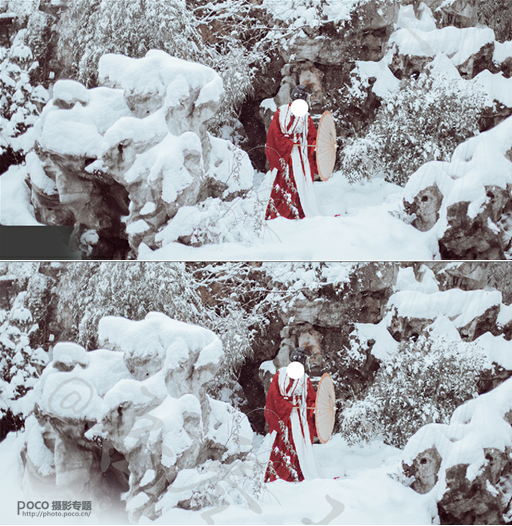
是不是感觉一下子不一样了,在这里我是直接用默认画笔涂的,当然你们也可以选择其他画笔。
 情非得已
情非得已
推荐文章
-
 Photoshop制作唯美可爱的女生头像照片2020-03-17
-
 Photoshop快速给人物添加火焰燃烧效果2020-03-12
-
 Photoshop调出人物写真甜美通透艺术效果2020-03-06
-
 Photoshop保留质感修出古铜色人像皮肤2020-03-06
-
 Photoshop制作模特人像柔润的头发效果2020-03-04
-
 古风效果:用PS调出外景人像中国风意境效果2019-11-08
-
 插画效果:用PS把风景照片转插画效果2019-10-21
-
 胶片效果:用PS调出人像复古胶片效果2019-08-02
-
 素描效果:用PS制作人像彩色铅笔画效果2019-07-12
-
 后期精修:用PS给人物皮肤均匀的磨皮2019-05-10
热门文章
-
 Photoshop利用素材制作炫丽的科技背景2021-03-11
-
 Photoshop使用中性灰磨皮法给人像精修2021-02-23
-
 Photoshop制作水彩风格的风景图2021-03-10
-
 Photoshop制作创意的文字排版人像效果2021-03-09
-
 Photoshop制作逼真的投影效果2021-03-11
-
 Photoshop制作故障干扰艺术效果2021-03-09
-
 Photoshop制作被切割的易拉罐效果图2021-03-10
-
 Photoshop制作人物支离破碎的打散效果2021-03-10
-
Photoshop利用素材制作炫丽的科技背景
相关文章2062021-03-11
-
Photoshop制作水彩风格的风景图
相关文章1832021-03-10
-
 Photoshop快速制作数码照片柔焦艺术效果
相关文章6332020-10-10
Photoshop快速制作数码照片柔焦艺术效果
相关文章6332020-10-10
-
 Photoshop快速的增加写实人像的质感
相关文章7502020-10-10
Photoshop快速的增加写实人像的质感
相关文章7502020-10-10
-
 Photoshop制作编织效果的人物
相关文章9832020-04-01
Photoshop制作编织效果的人物
相关文章9832020-04-01
-
Photoshop制作唯美可爱的女生头像照片
相关文章8162020-03-17
-
 Photoshop快速给黑白人像照片上色
相关文章7582020-03-12
Photoshop快速给黑白人像照片上色
相关文章7582020-03-12
-
 Photoshop如何去除照片上的透明水印
相关文章12362020-03-08
Photoshop如何去除照片上的透明水印
相关文章12362020-03-08
