Photoshop制作震撼的年中大促全屏海报(2)
文章来源于 站酷,感谢作者 琥宝宝 给我们带来经精彩的文章!设计教程/PS教程/设计教程2018-06-06
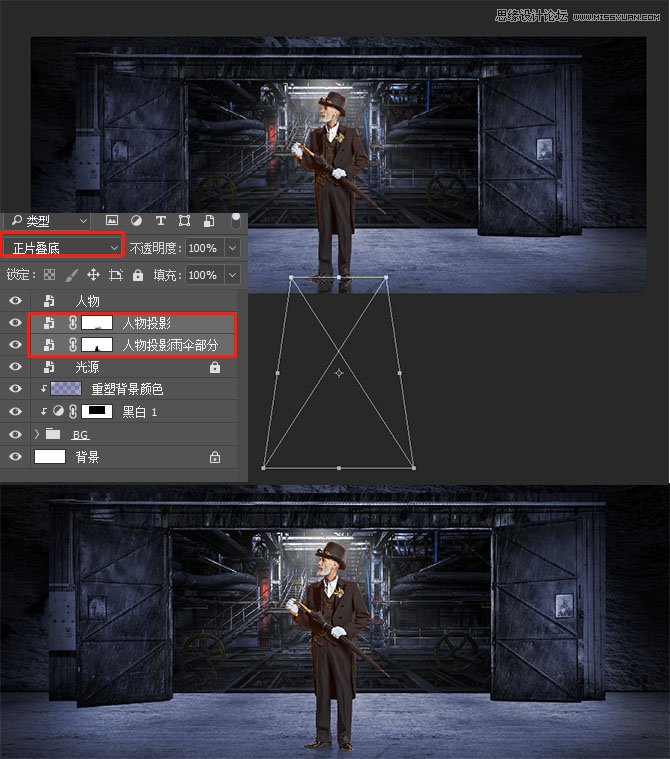
7、导入光源(素材2),变形(Ctrl+T)调整大小和透视角度,混合模式为滤色。 8、导入人物老爷爷(素材12),变形调整大� � 9、将人物翻转做投影(变形后右键,选择垂直对称),调整好位置,混合模式为正片叠底。 10、观察
7、导入光源(素材2),变形(Ctrl+T)调整大小和透视角度,混合模式为滤色。

8、导入人物老爷爷(素材12),变形调整大小。
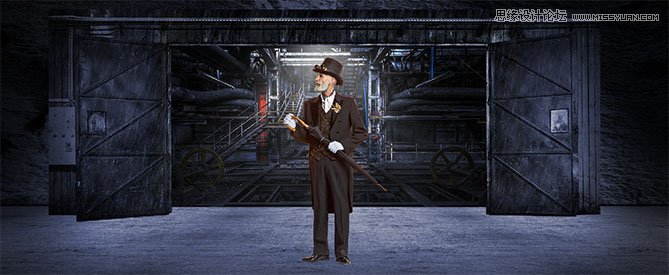
9、将人物翻转做投影(变形后右键,选择垂直对称),调整好位置,混合模式为正片叠底。
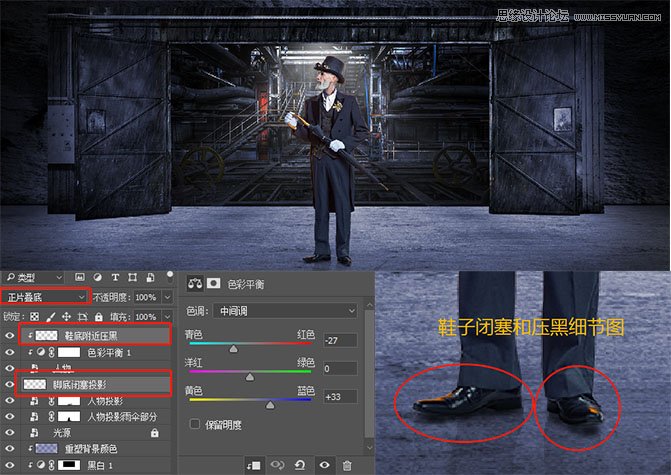
10、观察到人物的色调与场景的色调不一致,所以给他一个色彩平衡调整颜色;再新建一图层,配合混合模式将鞋底附近刷黑,混合模式为正片叠底。
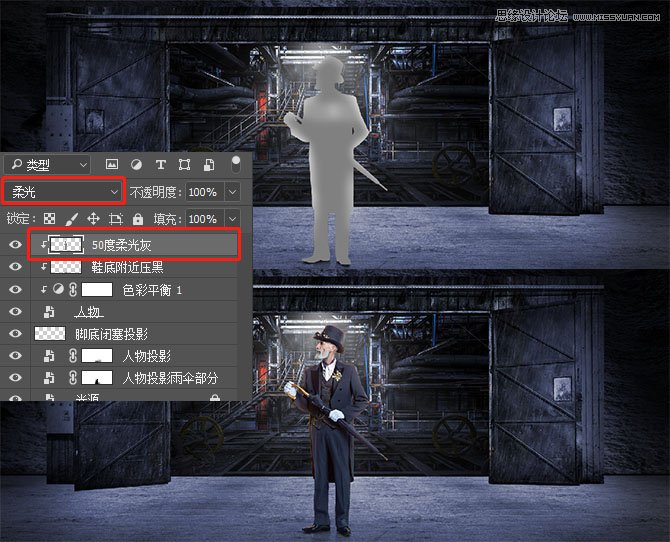
11、利用50度灰(载入人物选区按Ctrl点击图层,Shift+F5填充50度灰)重塑人物光影。
12、利用画笔配合混合模式,将人物身上的细节位置进一步刻画,利用用正片叠底和叠加两种混合模式。

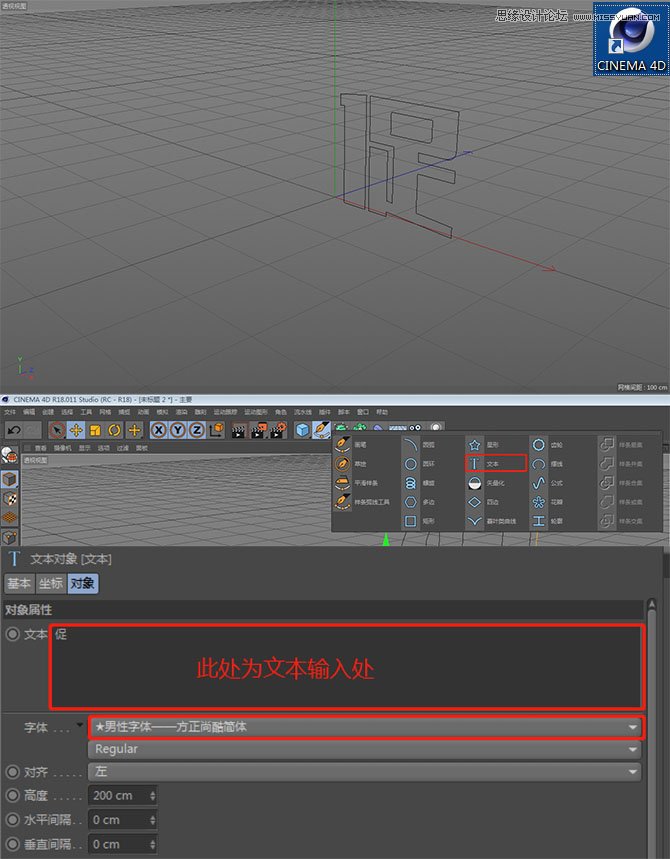
13、在本篇图文教程中,详细讲解其中一个字,剩下的字体利用同样的方法制作;打开C4D,长按画笔,出菜单栏选择文本,输入文字,字体样式选择男性字体——方正尚酷简体。
 情非得已
情非得已
推荐文章
-
 Photoshop设计撕纸特效的人物海报教程2020-10-28
-
 Photoshop制作立体风格的国庆节海报2020-10-10
-
 Photoshop设计撕纸特效的人像海报2020-03-27
-
 图标设计:用PS制作奶油质感手机主题图标2019-11-06
-
 图标设计:用PS制作中国风圆形APP图标2019-11-01
-
 手机图标:用PS设计儿童贴画风格的APP图标2019-08-09
-
 电影海报:用PS制作蜘蛛侠海报效果2019-07-09
-
 创意海报:用PS合成铁轨上的霸王龙2019-07-08
-
 电影海报:用PS设计钢铁侠电影海报2019-07-08
-
 立体海报:用PS制作创意的山川海报2019-05-22
热门文章
-
 Photoshop设计猕猴桃风格的APP图标2021-03-10
-
 Photoshop制作逼真的毛玻璃质感图标2021-03-09
-
 Photoshop结合AI制作抽象动感的丝带2021-03-16
-
 Photoshop结合AI制作炫酷的手机贴纸2021-03-16
-
Photoshop设计撕纸特效的人物海报教程
相关文章16362020-10-28
-
Photoshop制作立体风格的国庆节海报
相关文章7132020-10-10
-
 Photoshop制作时尚大气的足球比赛海报
相关文章11832020-07-09
Photoshop制作时尚大气的足球比赛海报
相关文章11832020-07-09
-
 Photoshop合成加勒比海盗风格电影海报
相关文章17202020-04-02
Photoshop合成加勒比海盗风格电影海报
相关文章17202020-04-02
-
 Photoshop制作花朵穿插文字海报教程
相关文章24942020-04-02
Photoshop制作花朵穿插文字海报教程
相关文章24942020-04-02
-
Photoshop设计撕纸特效的人像海报
相关文章25062020-03-27
-
 Photoshop设计保护动物公益海报教程
相关文章16782020-03-24
Photoshop设计保护动物公益海报教程
相关文章16782020-03-24
-
 Photoshop制作火焰燃烧风格的武士海报
相关文章6962020-03-17
Photoshop制作火焰燃烧风格的武士海报
相关文章6962020-03-17
