Photoshop详细解析CameraRaw插件使用(4)
文章来源于 站酷,感谢作者 Tommy子言 给我们带来经精彩的文章!设计教程/PS教程/其他教程2018-03-29
修图本身并没有唯一的标准,无论是画图派还是修图派,最重要的是要出效果。 关于修图,我自己是这样理解的:修图时需灵活并综合运用各项工具。无论是画图派还是修图派,最重要的是要出效果,所以修图本身并没有唯一
修图本身并没有唯一的标准,无论是“画图”派还是“修图”派,最重要的是要出效果。
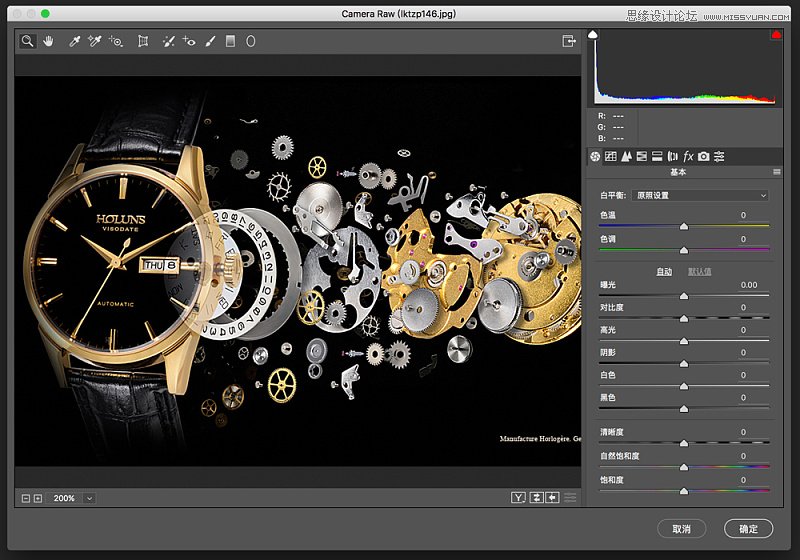
关于修图,我自己是这样理解的:修图时需灵活并综合运用各项工具。无论是“画图”派还是“修图”派,最重要的是要出效果,所以修图本身并没有唯一的标准,适合自己的,效果好的就行了。
在上一集的案例中,因为手表的拍摄质量不错,所以不需要做任何的处理,直接就使用CR进行后期处理了,但是更多的情况下,照片都是需要配合修图的,一般情况下是先修图,然后在使用CR进行后期处理,以下案例中,大家会看到修图配合CR后期的分享,那现在我们开始吧。
一、案例实战
在这个案例中,照片存在不少问题,我们需要在进行CR之前,先对照片进行修图处理。
大家先来看看这张原图,发现存在什么问题了吗?
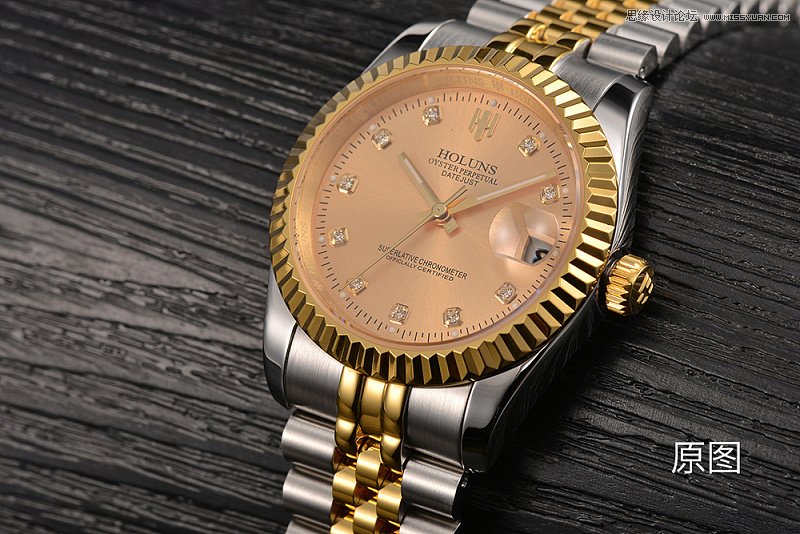
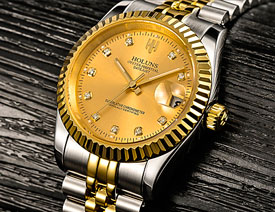
颜色偏红,质感不够强烈。最致命的是表盘不清晰不清透。这是一个瑞士品牌的中高档机械手表,因此图片需要加强质感,做出高大上的感觉。
手表修图主要讲求以下三个关键要点:
1)表盘清晰清透
2)整体金属质感好
3)表带拉丝效果好
对比一下修图前后这两张作品:大家可以清晰的看到,修图后整体的质感都出来了,表盘、钻石都闪亮很多。
这是怎么做的呢?
其实很简单,只需要前期修图+后期CR即可轻松实现。
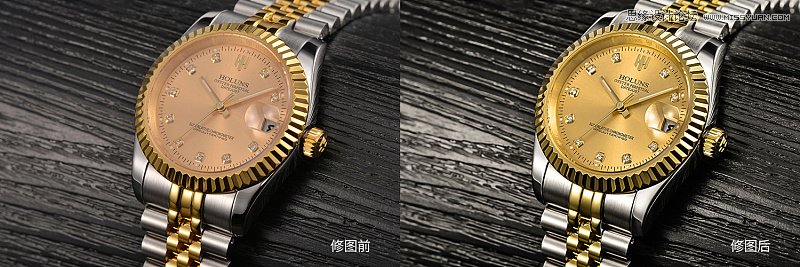
前期修图+后期CR,分为六步
第一步:转成智能图层,这是必须要做的,作用是为了方便保留具体参数方便日后修改。
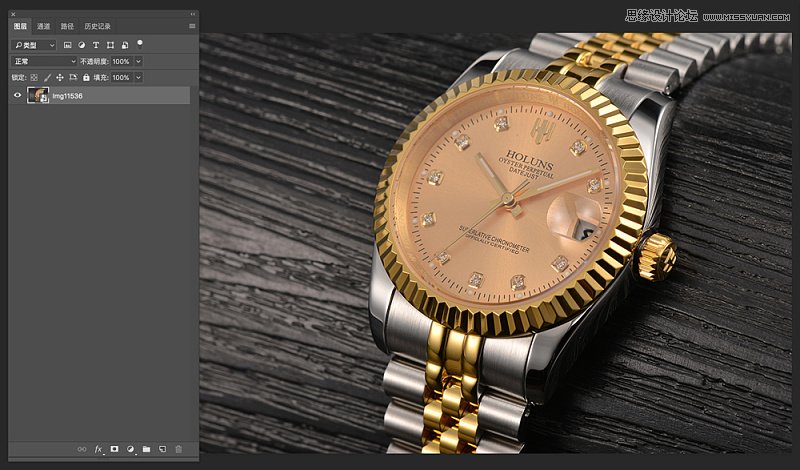
第二步:双击图层进入智能对象图层,先复制一层图片,原图作为备份之用,然后去杂色、瑕疵。使用涂抹工具、模糊工具等。
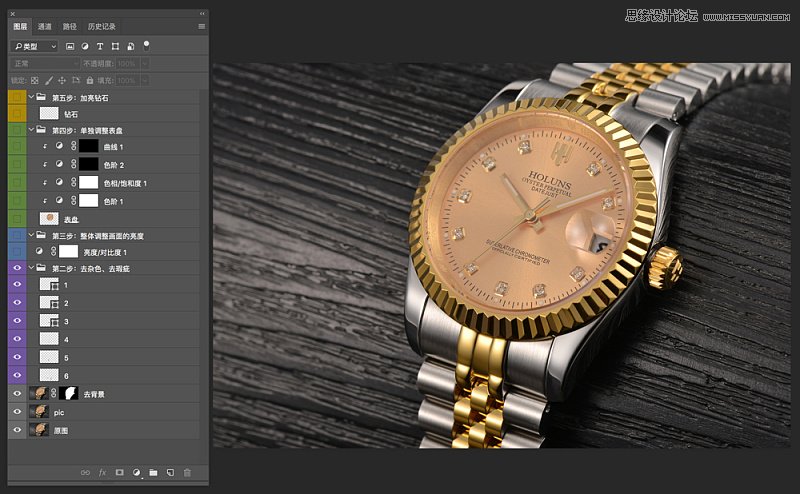
第三步:整体调整画面的亮度。
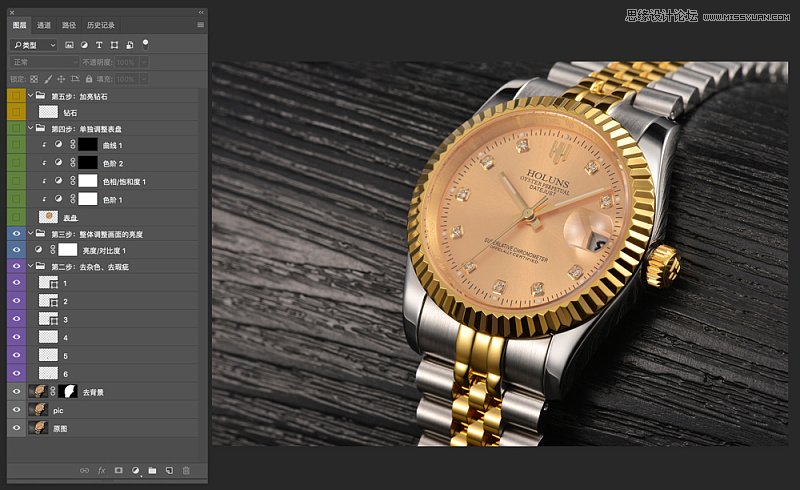
第四步:单独调整表盘,首先把表盘单独复制一层,然后通过色阶、色相/饱和度、曲线工具,把表盘调清晰。
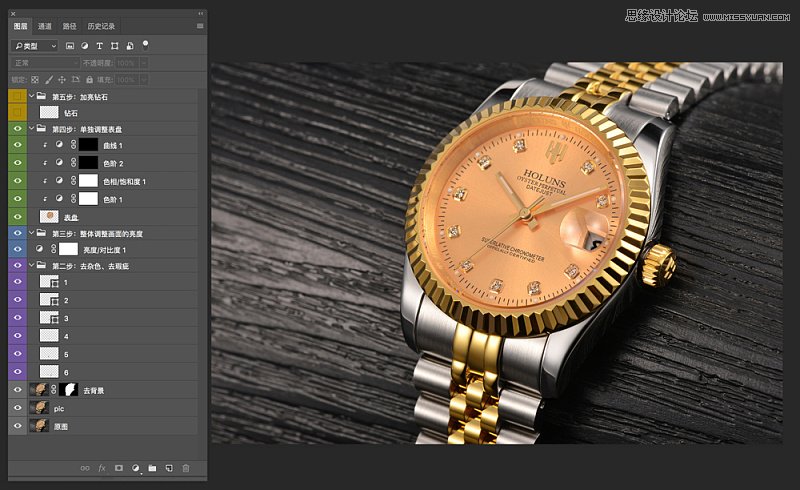
第五步:加亮钻石,使用锐化工具在钻石处点击鼠标左键进行锐化。
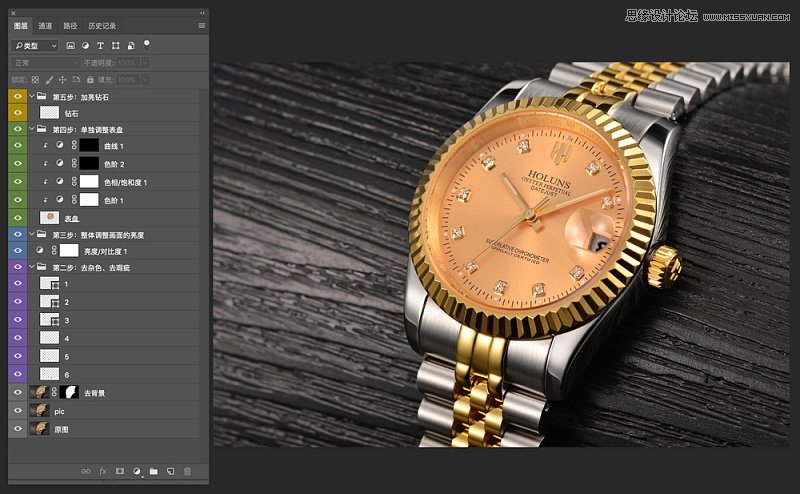
经过上述五步操作完成后,就可以使用CR做后期处理了。
 情非得已
情非得已
推荐文章
-
 Photoshop详解商业磨皮中如何提升照片质感2020-03-19
-
 直方图原理:实例解析PS直方图的应用2019-01-17
-
 工具原理:详解PS渐变映射的使用技巧2019-01-10
-
 Photoshop CC 2019 20.0中文版新功能介绍2018-10-24
-
 Photoshop详解ACR渐变滤镜在后期的妙用2018-09-29
-
 Photoshop通过调色实例解析直方图使用技巧2018-09-29
-
 Photoshop详细解析CameraRaw插件使用2018-03-29
-
 Photoshop解析新手必须知道的学习笔记2017-06-05
-
 Photoshop详细解析曲线工具的使用原理2017-02-08
-
 Photoshop详细解析钢笔工具的高级使用技巧2016-12-08
热门文章
-
 调色技巧:详细解析调色工具原理与使用
相关文章4482019-07-17
调色技巧:详细解析调色工具原理与使用
相关文章4482019-07-17
-
 后期修图:详细解析商业后期修图流程
相关文章9472019-04-03
后期修图:详细解析商业后期修图流程
相关文章9472019-04-03
-
 曲线工具:详解PS基础工具曲线的使用技巧
相关文章16012019-03-06
曲线工具:详解PS基础工具曲线的使用技巧
相关文章16012019-03-06
-
 插件使用:PS插件Easy Retouch使用方法
相关文章6112019-02-15
插件使用:PS插件Easy Retouch使用方法
相关文章6112019-02-15
-
 工具使用:详解PS曝光度工具的使用技巧
相关文章9052019-01-26
工具使用:详解PS曝光度工具的使用技巧
相关文章9052019-01-26
-
 蒙版技巧:实例解析PS蒙版功能的使用
相关文章5152019-01-26
蒙版技巧:实例解析PS蒙版功能的使用
相关文章5152019-01-26
-
 毛笔字设计:详细解析毛笔字的制作方法
相关文章6332019-01-25
毛笔字设计:详细解析毛笔字的制作方法
相关文章6332019-01-25
-
直方图原理:实例解析PS直方图的应用
相关文章7402019-01-17
