Photoshop绘制针织物中的花卉图案教程(4)
文章来源于 站酷,感谢作者 高雅的小妖精 给我们带来经精彩的文章!设计教程/PS教程/照片处理2017-11-04
步骤5:一旦您获得了有吸引力的调色板,您可以使用线条的颜色在您的图案之间添加更多的阴影,并在背面叠加一些额外的叶子。随时在设计的核心周围添加更多的元素,但是开始在它们之间留下一些空白- 如果你的图案太密
步骤5:一旦您获得了有吸引力的调色板,您可以使用线条的颜色在您的图案之间添加更多的阴影,并在背面叠加一些额外的叶子。随时在设计的核心周围添加更多的元素,但是开始在它们之间留下一些空白- 如果你的图案太密集,它可能在织物上看起来有点幽闭。稠密和稀疏部分的平衡组合以及一些开放(空)地面,通常会是最好的时尚花卉。
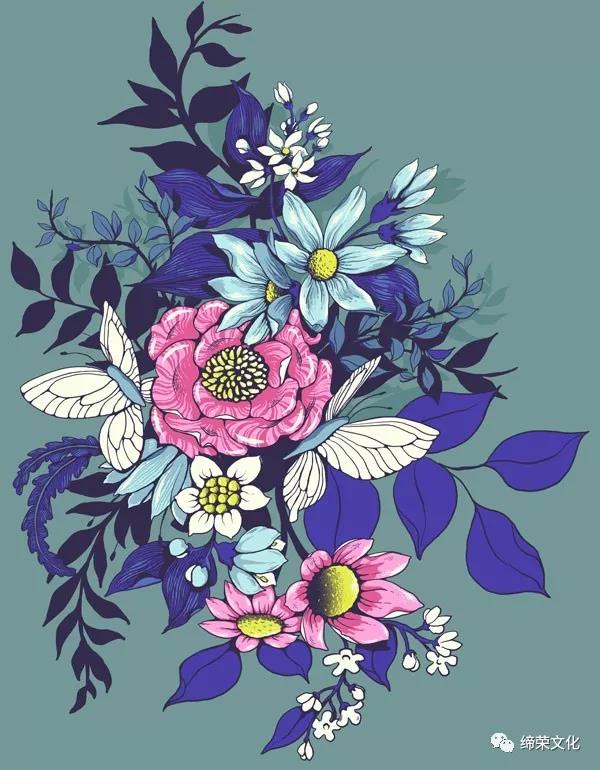
您创造了一种华丽,流动的花卉图案,非常适合在面料上打印。使用矩形选框工具选择您的图案图块,单击Control-C> Control-N> Control-V将其移动到自己完美尺寸的画布,并将其另存为JPG或PNG文件。
现在您可以在Spoonflower或其他织物印刷网站上开立帐户,上传您的设计,并在您选择的面料上订购色板。
两个最后的提示:首先,总是阅读不同面料的描述,并确保您获得最适合您要做的项目类型。天然纤维总是更加愉快的处理,但令人遗憾的是合成纤维处理颜色好多了,所以你应该权衡更重要的是:明亮的颜色或自然的感觉。
第二,在订购更多数量之前,请务必在要使用的精确织物上订购您的设计样本。颜色会受到织物基色的影响,因此,在订购之前,请先查看打印质量并进行颜色调整。
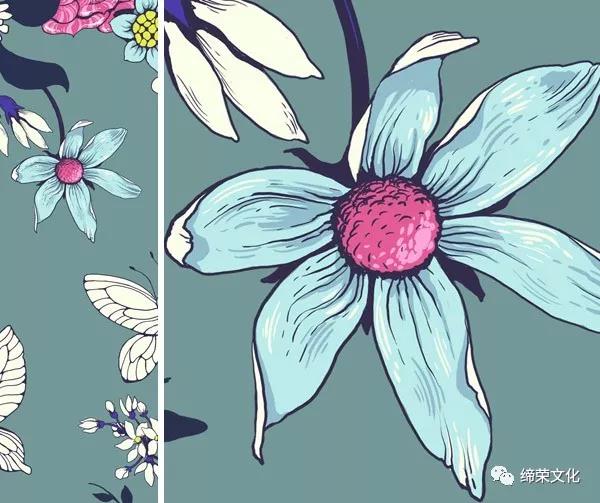
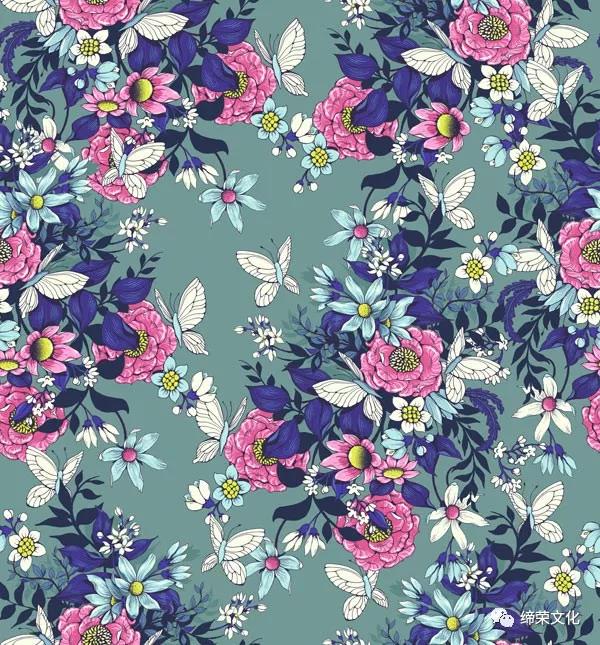
现在,您已准备好订购您的面料,并缝制该衣服/羽绒被/坐垫/窗帘/手提包!摆脱人群的方式,摇摆自己的花艺设计。非常酷。我希望你喜欢这个过程,如果你有任何问题,请让我知道!这是最后的图案:
 情非得已
情非得已
推荐文章
-
 Photoshop制作唯美可爱的女生头像照片2020-03-17
-
 Photoshop快速给人物添加火焰燃烧效果2020-03-12
-
 Photoshop调出人物写真甜美通透艺术效果2020-03-06
-
 Photoshop保留质感修出古铜色人像皮肤2020-03-06
-
 Photoshop制作模特人像柔润的头发效果2020-03-04
-
 古风效果:用PS调出外景人像中国风意境效果2019-11-08
-
 插画效果:用PS把风景照片转插画效果2019-10-21
-
 胶片效果:用PS调出人像复古胶片效果2019-08-02
-
 素描效果:用PS制作人像彩色铅笔画效果2019-07-12
-
 后期精修:用PS给人物皮肤均匀的磨皮2019-05-10
热门文章
-
 Photoshop利用素材制作炫丽的科技背景2021-03-11
-
 Photoshop使用中性灰磨皮法给人像精修2021-02-23
-
 Photoshop制作水彩风格的风景图2021-03-10
-
 Photoshop制作创意的文字排版人像效果2021-03-09
-
 Photoshop制作逼真的投影效果2021-03-11
-
 Photoshop制作故障干扰艺术效果2021-03-09
-
 Photoshop制作被切割的易拉罐效果图2021-03-10
-
 Photoshop制作人物支离破碎的打散效果2021-03-10
-
Photoshop制作逼真的投影效果
相关文章1362021-03-11
-
Photoshop利用素材制作炫丽的科技背景
相关文章2062021-03-11
-
Photoshop制作人物支离破碎的打散效果
相关文章752021-03-10
-
Photoshop制作被切割的易拉罐效果图
相关文章852021-03-10
-
Photoshop制作水彩风格的风景图
相关文章1832021-03-10
-
Photoshop制作创意的文字排版人像效果
相关文章1802021-03-09
-
Photoshop制作故障干扰艺术效果
相关文章1032021-03-09
-
Photoshop使用中性灰磨皮法给人像精修
相关文章1932021-02-23
