Photoshop通过局部处理调出电影主题效果图(2)
文章来源于 摄影社区,感谢作者 绘心_Aries 给我们带来经精彩的文章!设计教程/PS教程/照片处理2017-09-20
4.剪裁电影画幅。如图,先选择剪裁工具,设置为比例模式,将数值改为2.35:1,进行二次构图剪裁并点击确定。之后将背景色设置为黑色,比例设置为3:2,向外剪裁出黑色边框。 进行剪裁后我们再第二次进入ACR进行局部
4.剪裁电影画幅。如图,先选择剪裁工具,设置为“比例”模式,将数值改为“2.35:1”,进行二次构图剪裁并点击确定。之后将背景色设置为黑色,比例设置为“3:2”,向外剪裁出黑色边框。
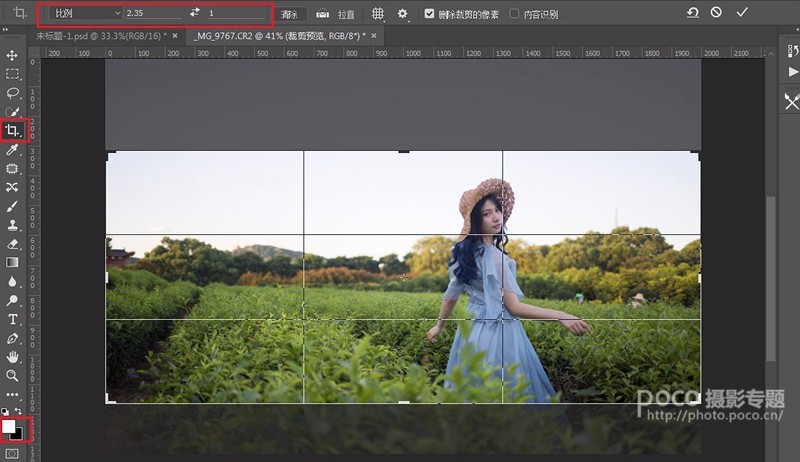
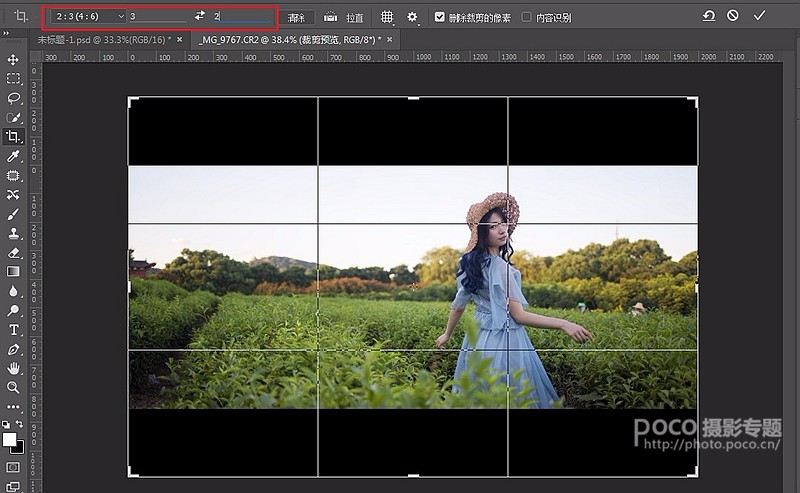
进行剪裁后我们再第二次进入ACR进行局部调色,将主要使用“径向滤镜”和“渐变滤镜”做局部处理。
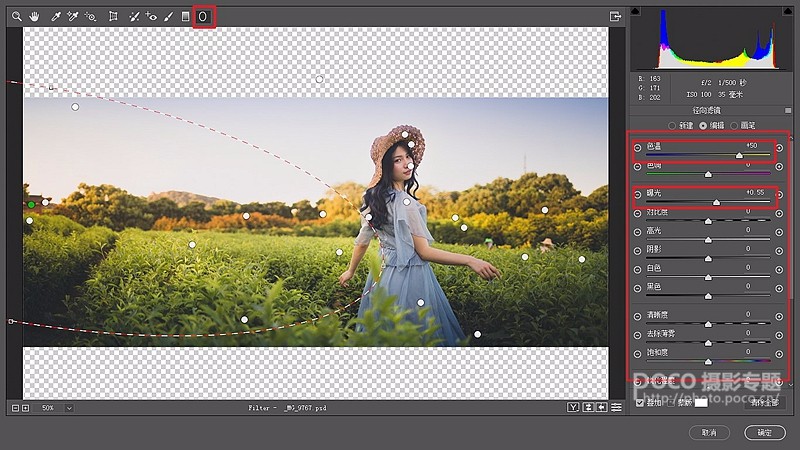
5.点击“滤镜-Camera Raw”进入,选择径向滤镜工具,在图中所示的位置进行加曝光、加色温的处理。可以看到在图中有大量径向滤镜范围的控制点,主要施加在受光面,符合明暗关系,同时突出侧逆光。
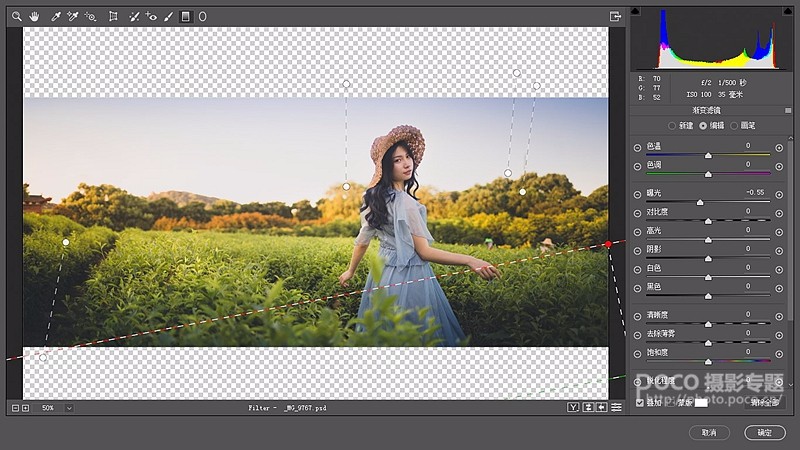
再使用“渐变滤镜工具”对周围进行压暗,进一步强化光影,控制点范围如图所示。
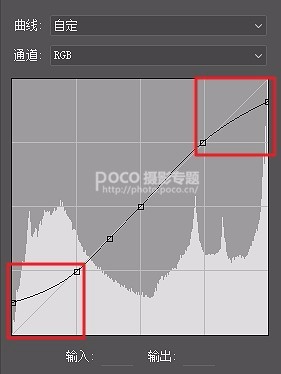
然后进入曲线调整成如下形态。注意左下角和右上角,提亮黑场和压暗白场,这样照片中就没有死黑和纯白,显得更“灰”,提高了视觉上的宽容度,仿佛有更多的细节(实际已丢失)。
6.点击确定回到PS界面,对人物进行液化和磨皮,这张人物主体占比例较小不需要过多的处理,我用的是中性灰磨皮。再将后面入镜的茶农给修掉。
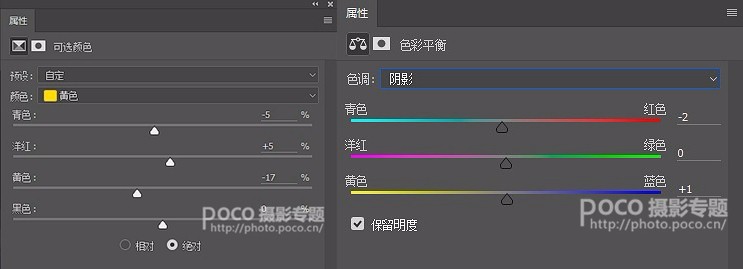
新建“可选颜色”调整层,选择黄色,加洋红减青色,让其偏红一些(此工具根据互补色原理调整,不熟悉的小伙伴可搜索RGB模式),再用“色彩平衡”对暗部加一些蓝色和青色。
最后对照片进行微调和锐化,然后导出,建议使用“文件-导出-导出为”选项勾选“转换为sRGB”,作为网络分享,同时保存一份PSD或者Tiff格式。
 情非得已
情非得已
推荐文章
-
 Photoshop制作唯美可爱的女生头像照片2020-03-17
-
 Photoshop快速给人物添加火焰燃烧效果2020-03-12
-
 Photoshop调出人物写真甜美通透艺术效果2020-03-06
-
 Photoshop保留质感修出古铜色人像皮肤2020-03-06
-
 Photoshop制作模特人像柔润的头发效果2020-03-04
-
 古风效果:用PS调出外景人像中国风意境效果2019-11-08
-
 插画效果:用PS把风景照片转插画效果2019-10-21
-
 胶片效果:用PS调出人像复古胶片效果2019-08-02
-
 素描效果:用PS制作人像彩色铅笔画效果2019-07-12
-
 后期精修:用PS给人物皮肤均匀的磨皮2019-05-10
热门文章
-
 Photoshop利用素材制作炫丽的科技背景2021-03-11
-
 Photoshop使用中性灰磨皮法给人像精修2021-02-23
-
 Photoshop制作水彩风格的风景图2021-03-10
-
 Photoshop制作创意的文字排版人像效果2021-03-09
-
 Photoshop制作逼真的投影效果2021-03-11
-
 Photoshop制作故障干扰艺术效果2021-03-09
-
 Photoshop制作被切割的易拉罐效果图2021-03-10
-
 Photoshop制作人物支离破碎的打散效果2021-03-10
-
Photoshop制作被切割的易拉罐效果图
相关文章852021-03-10
-
 Photoshop制作下雨天玻璃后效果图
相关文章4502020-09-26
Photoshop制作下雨天玻璃后效果图
相关文章4502020-09-26
-
 Photosho合成创意的星轨效果图
相关文章9382020-03-19
Photosho合成创意的星轨效果图
相关文章9382020-03-19
-
 Photoshop设计复古风格的电影海报
相关文章8192020-03-04
Photoshop设计复古风格的电影海报
相关文章8192020-03-04
-
 古风效果:用PS调出中国风主题人像效果
相关文章9842019-08-26
古风效果:用PS调出中国风主题人像效果
相关文章9842019-08-26
-
 蓝色效果:用PS调出电影主题蓝色艺术效果
相关文章4612019-08-09
蓝色效果:用PS调出电影主题蓝色艺术效果
相关文章4612019-08-09
-
 电影效果:用PS调出古装电视高级灰效果
相关文章7052019-08-08
电影效果:用PS调出古装电视高级灰效果
相关文章7052019-08-08
-
 怀旧效果:用PS调出人像港式电影胶片效果
相关文章5382019-07-23
怀旧效果:用PS调出人像港式电影胶片效果
相关文章5382019-07-23
