Photoshop制作颓废风格的双重曝光艺术字(2)
文章来源于 站酷,感谢作者 曼蒂 给我们带来经精彩的文章!设计教程/PS教程/文字特效2017-07-06
2、Branches(树枝图像)添加蒙版 【Command+J】复制Branches(树枝图像)图层一份。 步骤1:【同时操作】Command-点击 文字图层ART 缩略图像,创建选� � 步骤2:【M】选择矩形选取工具, 点击 选项栏中【与选取交叉】
2、Branches(树枝图像)添加蒙版
【Command+J】复制Branches(树枝图像)图层一份。
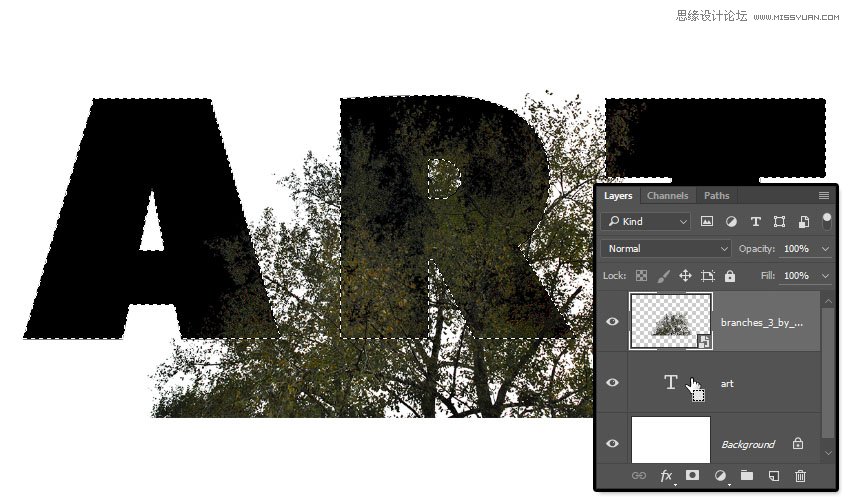
步骤1:【同时操作】Command-点击 文字图层ART 缩略图像,创建选取。
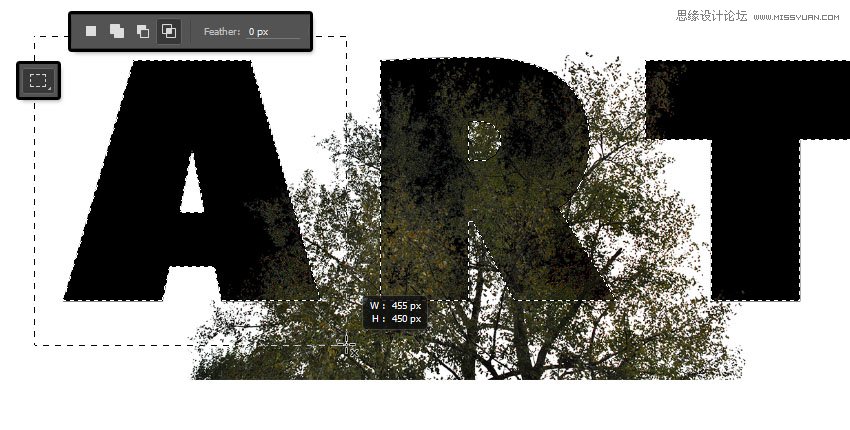
步骤2:【M】选择矩形选取工具, 点击 选项栏中【与选取交叉】 图标。点击、拖拽——框选 ART中第一个字母 A,释放鼠标。
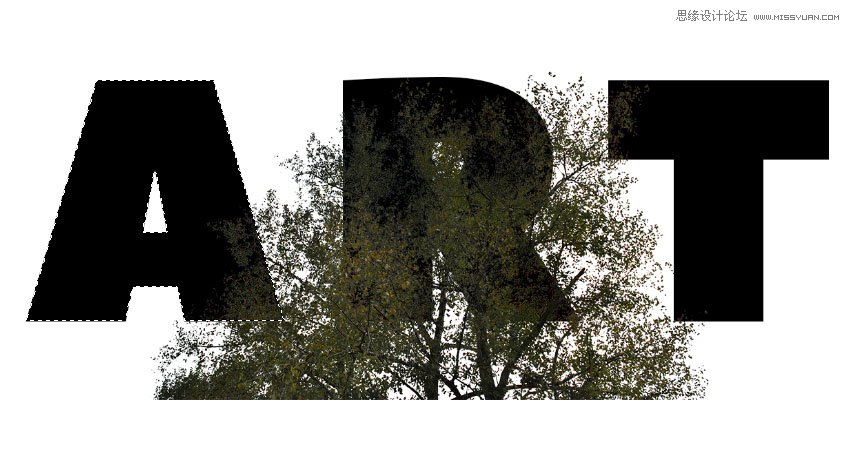
步骤3:现在,除了第一个字母A外,其余的都取消了框选。
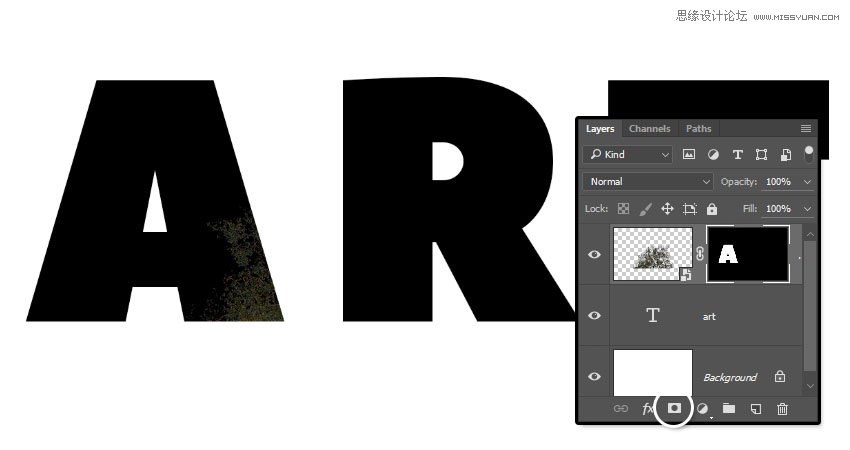
步骤4:选择Branches(树枝图像)图层,点击底部图层面板中【添加蒙版】图标。
步骤5、【Command+J】复制Branches(树枝图像)图层,然后对ART中,字母R、T重复步骤上面操作步骤。
每个字母都有Branches(树枝图像)的蒙版。

3、调整文字中,Branches(树枝图像)的位置
步骤1:点击 文字图层ART 的 眼睛图标,使其不可见。
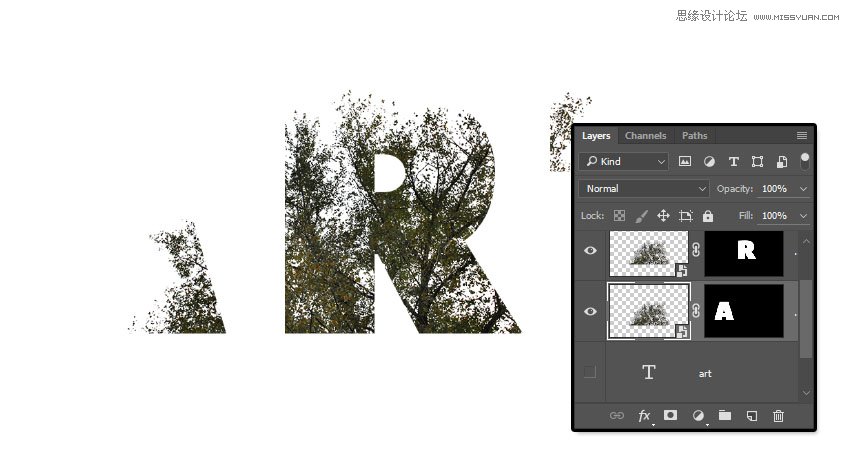
步骤2:(Branches中有字母A的蒙版图层)
点击 图层和蒙版之间的 链接图标,解除两者之间的关联。在蒙版中,你可以移动图像,进行调整。
按【Command+T】,自由变换。移动、旋转,缩放……在字母中改变Branches(树枝图像),直到看起来是你喜欢的样子。点击 【回车】确定。
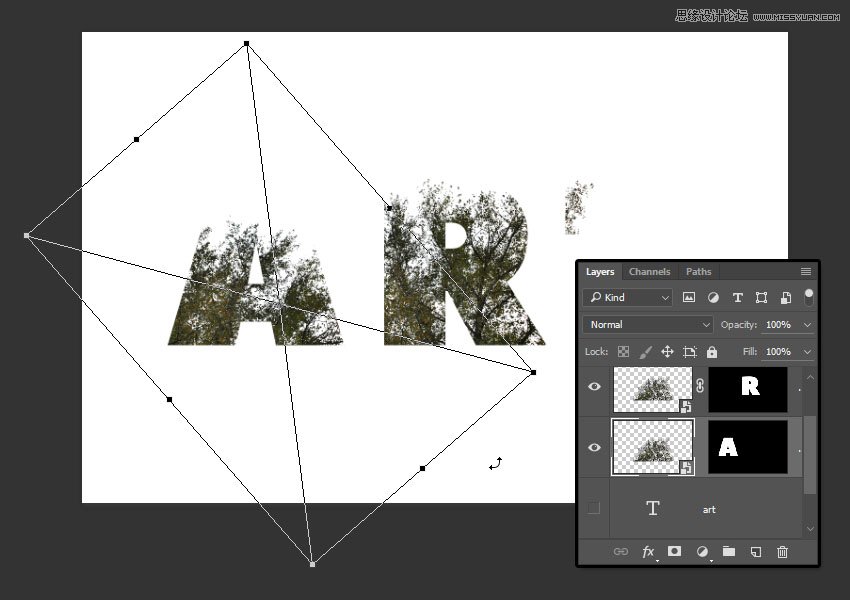
步骤3、对Branches中有字母R、T的蒙版图层,重复上面的操作。完成之后,不要忘了重新建立 【图像-蒙版】之间的 链接。
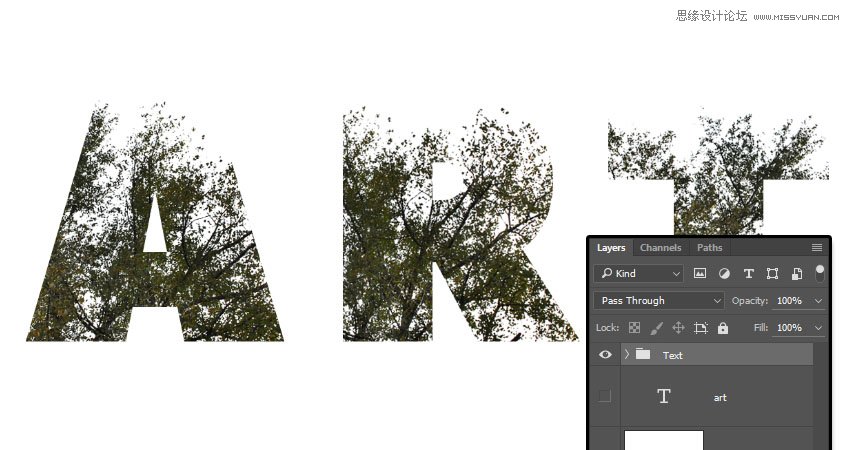
选择所有的Branches图层,【Command+G】建立一个组,命名Text。
 情非得已
情非得已
推荐文章
-
 Photoshop制作火焰燃烧的文字效果2021-03-10
-
 Photoshop制作金色的海报标题文字教程2021-02-22
-
 Photoshop制作炫丽的游戏风格艺术字2021-02-22
-
 Photoshop制作立体效果的黄金艺术字2020-03-18
-
 Photoshop制作逼真的熔岩艺术字2020-03-15
-
 Photoshop通过透视制作公路上的艺术字2020-03-15
-
 Photoshop设计金色立体特效的艺术字2020-03-12
-
 Photoshop制作卡通风格的手绘艺术字2020-03-09
-
 银色文字:用PS图层样式制作金属字教程2019-07-22
-
 3D立体字:用PS制作沙发靠椅主题立体字2019-07-18
热门文章
-
Photoshop制作金色的海报标题文字教程2021-02-22
-
 Photoshop绘制逼真的粉笔字教程2021-03-05
-
Photoshop制作火焰燃烧的文字效果2021-03-10
-
 Photoshop制作火焰燃烧的文字教程2021-03-05
-
 Photoshop制作暗黑破坏神主题金属字教程2021-03-16
-
Photoshop制作炫丽的游戏风格艺术字2021-02-22
-
Photoshop制作火焰燃烧的文字效果
相关文章2082021-03-10
-
Photoshop制作炫丽的游戏风格艺术字
相关文章1692021-02-22
-
 Photoshop制作彩色手写字教程
相关文章20042020-09-28
Photoshop制作彩色手写字教程
相关文章20042020-09-28
-
 Photoshop制作夏季水花艺术字教程
相关文章16862020-07-09
Photoshop制作夏季水花艺术字教程
相关文章16862020-07-09
-
 Photoshop制作创意的海边泡沫艺术字
相关文章17032020-03-18
Photoshop制作创意的海边泡沫艺术字
相关文章17032020-03-18
-
Photoshop制作立体效果的黄金艺术字
相关文章19362020-03-18
-
Photoshop制作逼真的熔岩艺术字
相关文章8122020-03-15
-
Photoshop通过透视制作公路上的艺术字
相关文章18902020-03-15
