Photoshop调出梦幻柔美光效的美女人像(2)
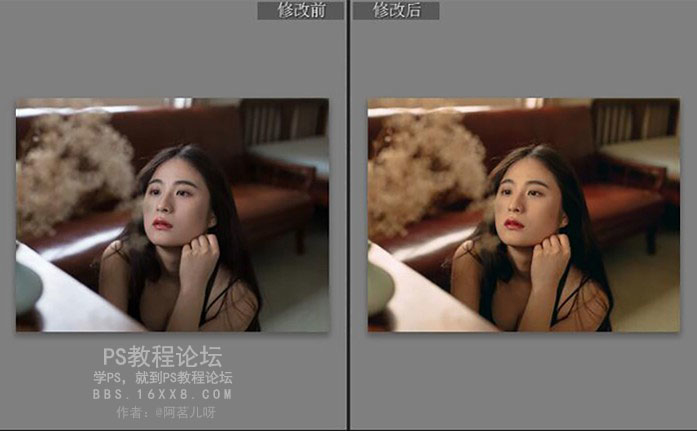
文章来源于 PS教程自学网,感谢作者 阿茗儿呀 给我们带来经精彩的文章!效果:
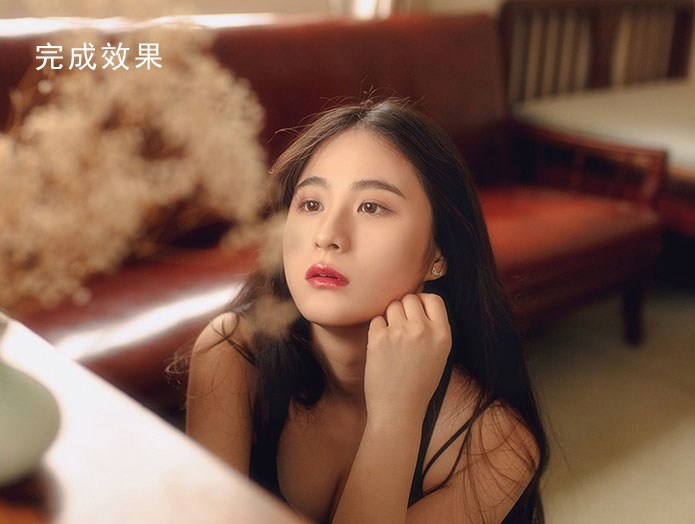
1、我们在调色的时候一定要清楚自己想要什么样的效果,平时可以通过多看别人的照片来积累对不同风格照片的印象,造成不要盲目地使用工具调色。我们知道图片的大体调整方向之后,接下来就是要利用LR和PS中的工具来实现我们想要的效果。
2、后期思路方向:
A:复古--暖色调+S型曲线。
B:柔和--滤镜+降低对比度。
C:复古照片一般偏黄和洋红,色调分离+相机校准。
那么接下来,我们将原片导入LR中进行调色。
LR调色
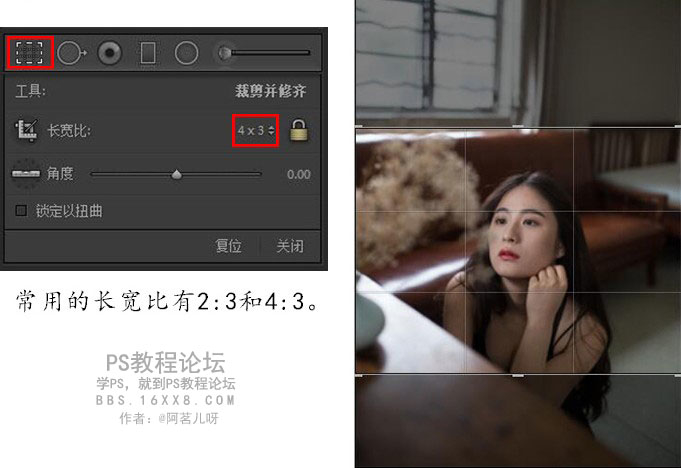
1、二次构图。下图是我实际得到的拍摄原片,但是感觉画面整体太空旷,人物主体不够突出,所以我对画面进行二次构图。
2、色温色调往右,整体调子呈暖色调。很多复古的照片都偏暖色并带点洋红,加上图片中的沙发颜色也是暖色,所以我觉得图片往暖色调偏比较适合。

3、色调曲线,这个S型曲线其实是胶片曲线,在上一次的教程中我提到过。有粉丝问这个曲线的原理是什么,原理比较复杂,有兴趣的可以百度一下。个人认为当公式记住就可以了,这里我们用来增加照片的复古感觉。
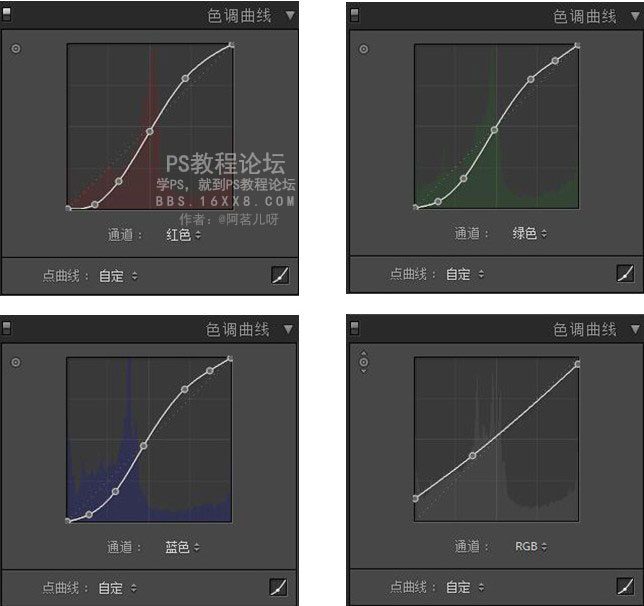
调整以后发现图片对比度过高,暗部没有细节,我们利用其他工具来恢复暗暗中的细节。
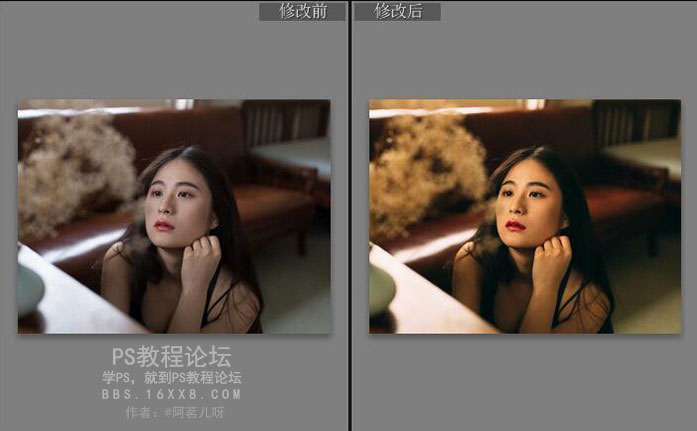
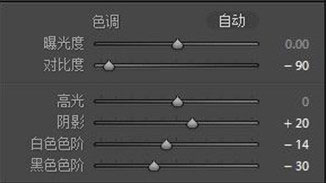
4、基本调整。降低对比度,让画面更加柔和,提阴影,恢复暗部细节,压白色色阶和黑色色阶,不要让画面太灰。
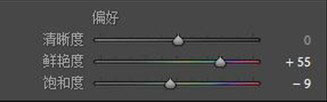
增加鲜艳度,降低一些饱和度,让画面色彩更浓郁的同时颜色不至于太刺眼。
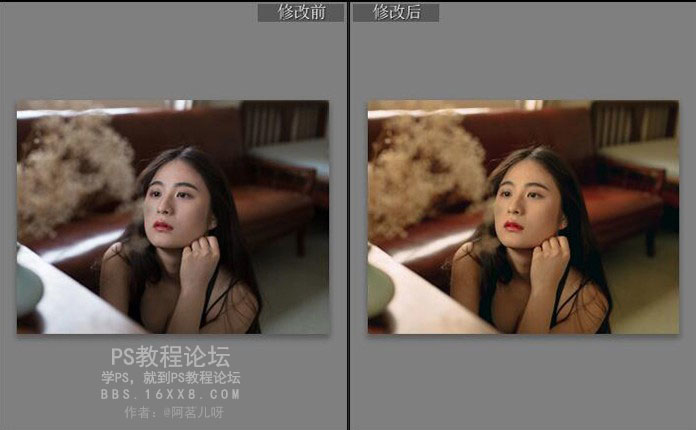
调整以后,暗部细节恢复。
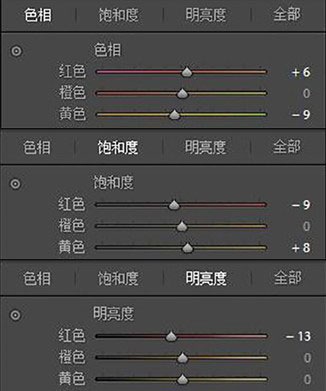
5、HSL调整,这里我只调整画面的主要颜色红色和黄色,让两种颜色更接近,画面整体色彩统一协调。
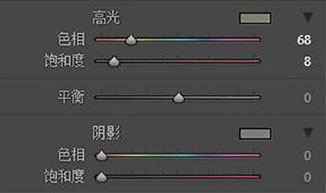
6、色调分离。给照片的高光部分加一点黄色,增加复古的效果,至于色相和饱和度加多少,凭眼睛去观察和感觉。
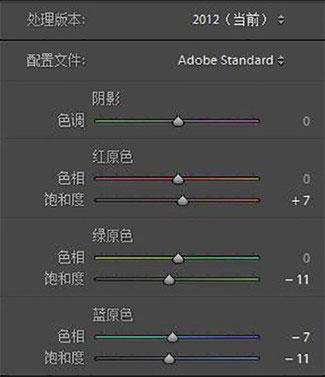
7、相机校准。继续增加红原色的饱和度,增强复古效果。降低绿原色和蓝原色的饱和度,减少图片杂色。相机校准只对RAW格式的图片起作用。
8、LR调色基本完成,接下来我们将修改后的图片导入到PS进行精修。
 情非得已
情非得已
-
 Photoshop制作唯美可爱的女生头像照片2020-03-17
-
 Photoshop快速给人物添加火焰燃烧效果2020-03-12
-
 Photoshop调出人物写真甜美通透艺术效果2020-03-06
-
 Photoshop保留质感修出古铜色人像皮肤2020-03-06
-
 Photoshop制作模特人像柔润的头发效果2020-03-04
-
 古风效果:用PS调出外景人像中国风意境效果2019-11-08
-
 插画效果:用PS把风景照片转插画效果2019-10-21
-
 胶片效果:用PS调出人像复古胶片效果2019-08-02
-
 素描效果:用PS制作人像彩色铅笔画效果2019-07-12
-
 后期精修:用PS给人物皮肤均匀的磨皮2019-05-10
-
 Photoshop利用素材制作炫丽的科技背景2021-03-11
-
 Photoshop使用中性灰磨皮法给人像精修2021-02-23
-
 Photoshop制作水彩风格的风景图2021-03-10
-
 Photoshop制作创意的文字排版人像效果2021-03-09
-
 Photoshop制作逼真的投影效果2021-03-11
-
 Photoshop制作故障干扰艺术效果2021-03-09
-
 Photoshop制作被切割的易拉罐效果图2021-03-10
-
 Photoshop制作人物支离破碎的打散效果2021-03-10
-
Photoshop制作人物支离破碎的打散效果
相关文章752021-03-10
-
Photoshop制作创意的文字排版人像效果
相关文章1802021-03-09
-
Photoshop使用中性灰磨皮法给人像精修
相关文章1932021-02-23
-
 Photoshop快速的增加写实人像的质感
相关文章7502020-10-10
Photoshop快速的增加写实人像的质感
相关文章7502020-10-10
-
Photoshop制作唯美可爱的女生头像照片
相关文章8162020-03-17
-
 Photoshop快速给黑白人像照片上色
相关文章7582020-03-12
Photoshop快速给黑白人像照片上色
相关文章7582020-03-12
-
 骷髅头像:PS制作人像X光影像效果
相关文章8862020-03-11
骷髅头像:PS制作人像X光影像效果
相关文章8862020-03-11
-
Photoshop保留质感修出古铜色人像皮肤
相关文章9722020-03-06
