Photoshop制作创意的美国队长电影海报
文章来源于 站酷,感谢作者 你们的三先生 给我们带来经精彩的文章!设计教程/PS教程/照片处理2017-06-13
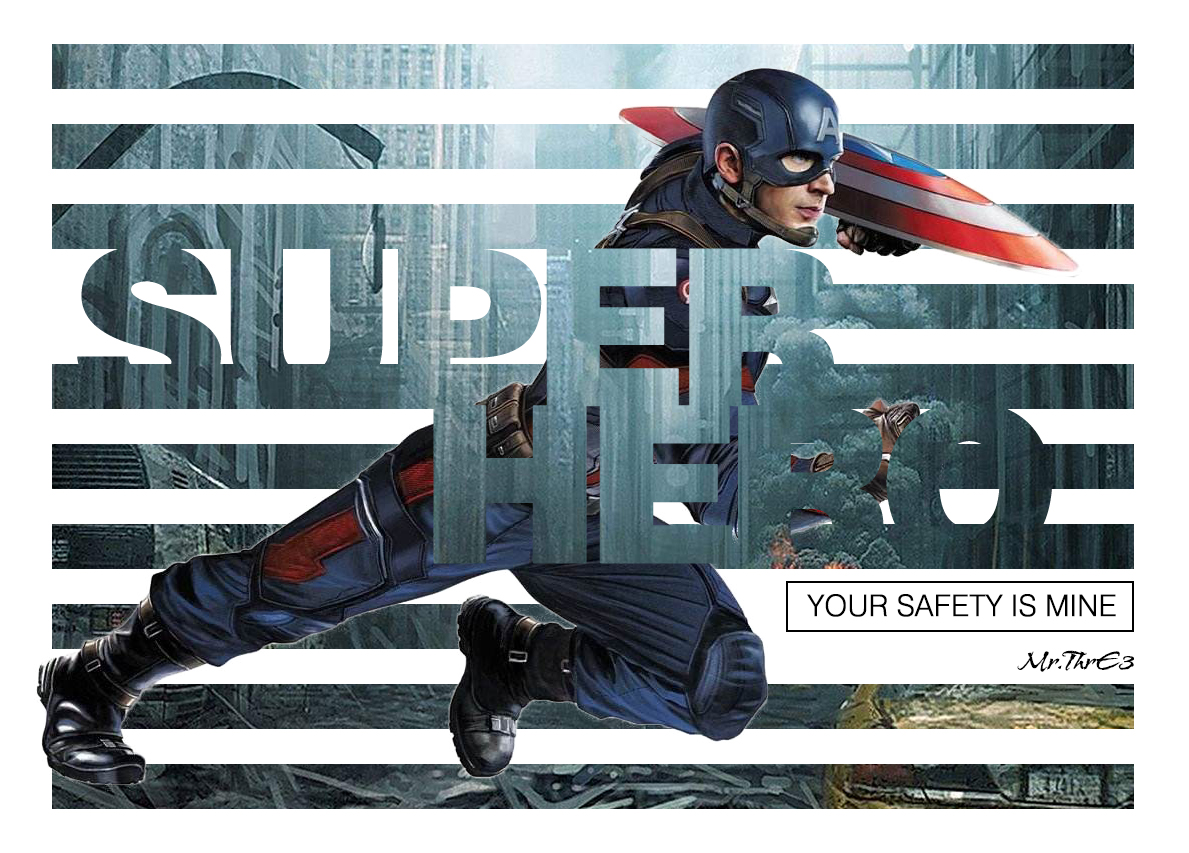
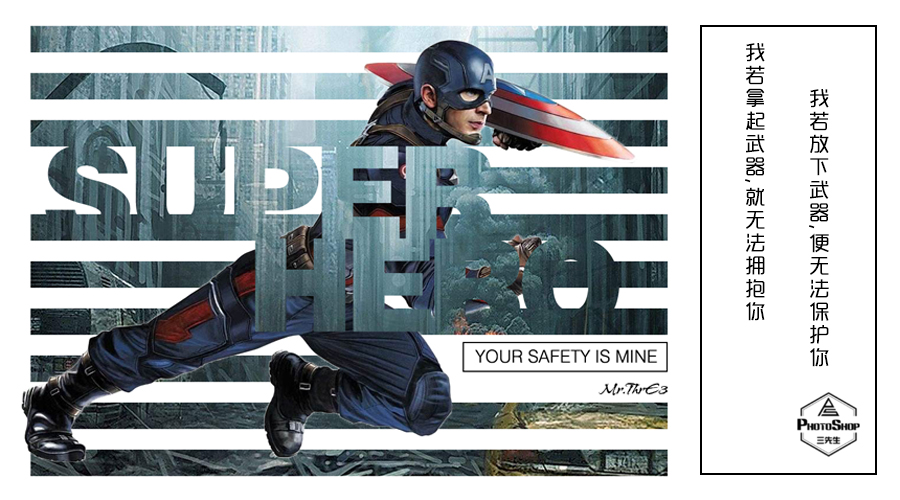
本教程主要使用Photoshop打造炫酷的线条人物穿插效果海报,整体的电影海报非常的炫酷,感兴趣的朋友让我们一起来学习吧。
先看看效果图
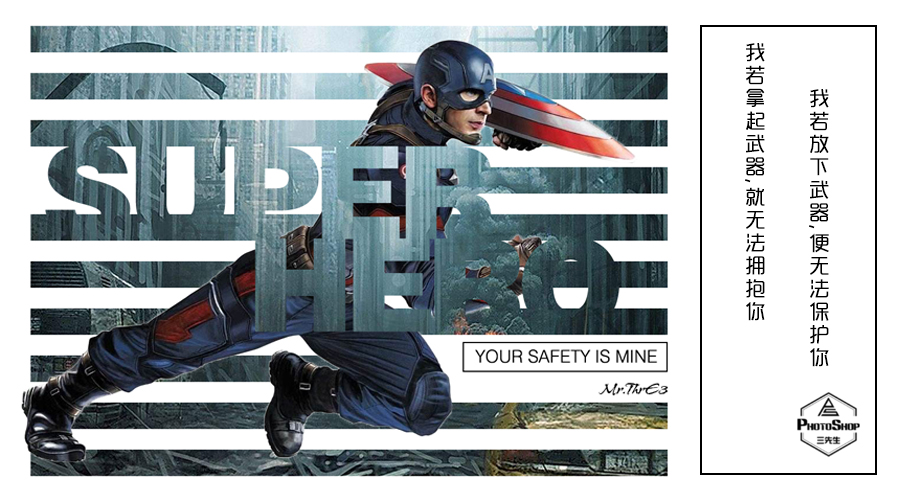
好的,开始我们的教程。
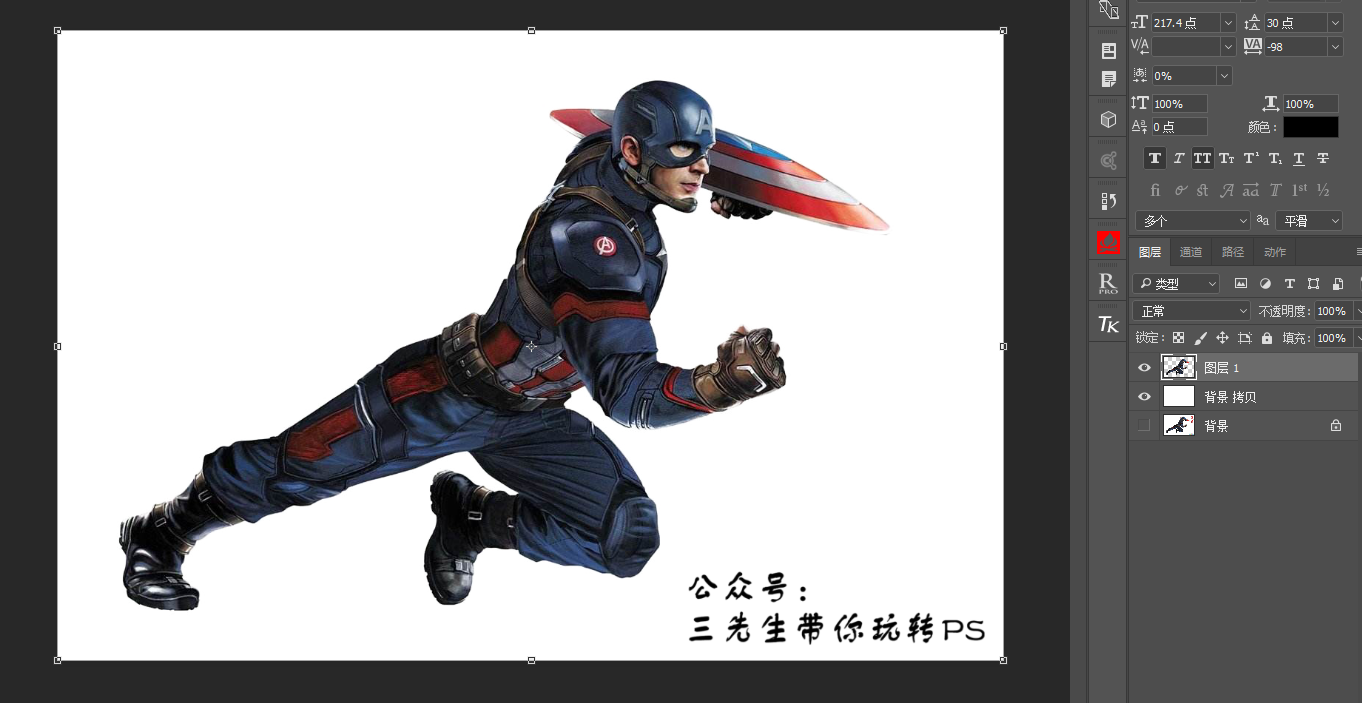
1、将素材拖拽进PS并将人物抠取出来(今天的素材非常好抠)
新建背景填充白色。
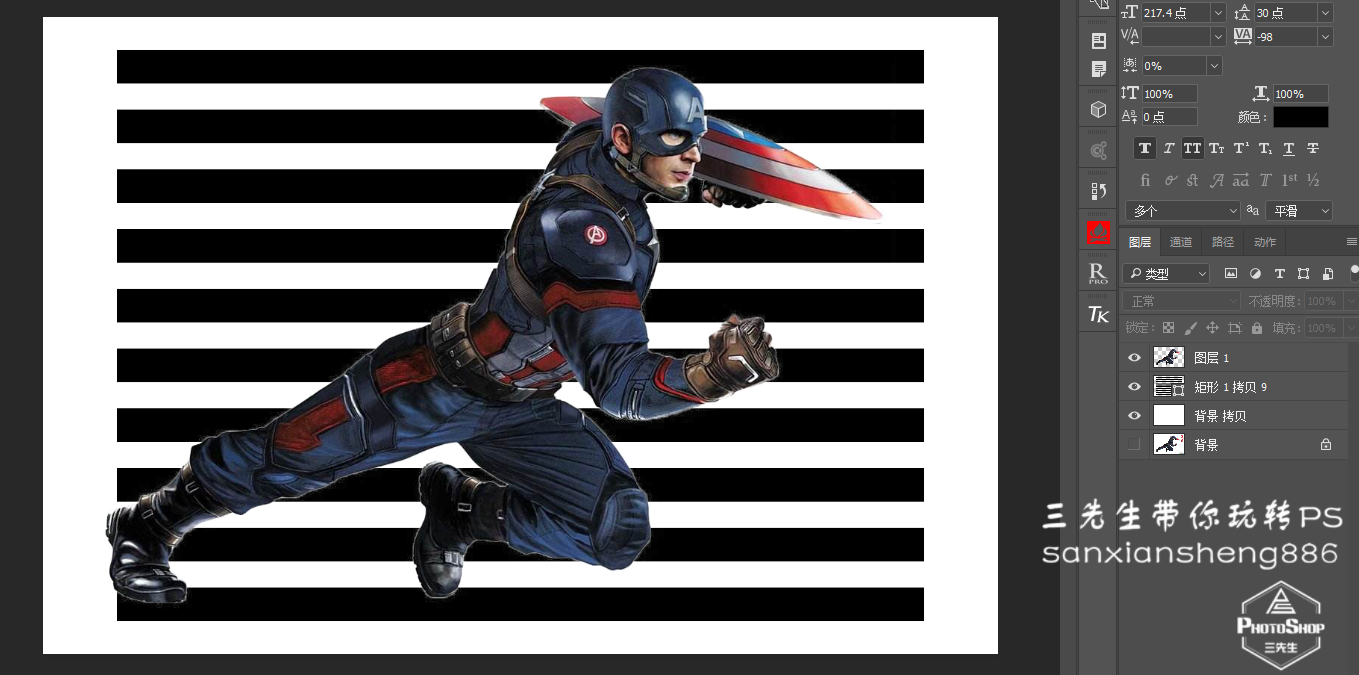
2、在背景上绘制等宽等距的矩形,全选按CTRL+E合并成一个矩形
3、将我们的图案图层拖拽进来,置于矩形上方
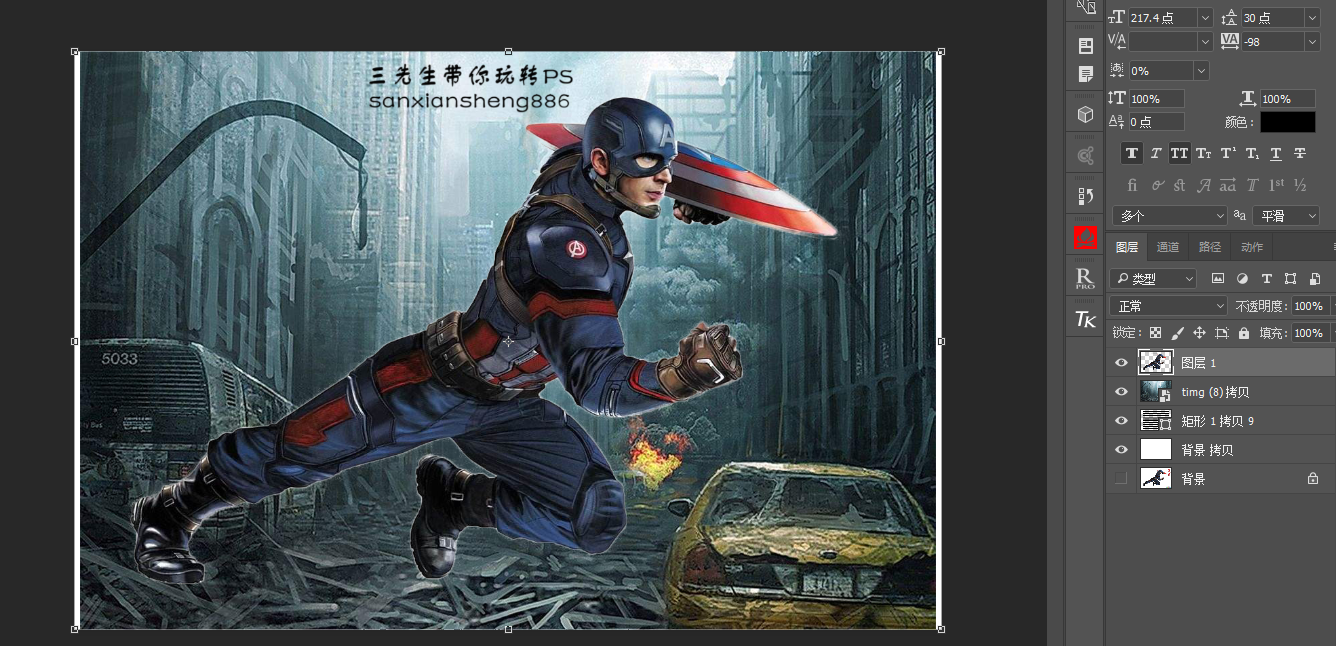
4、将鼠标置于图案和矩形图层中间按住ALT键,为图案创建剪切蒙版,嵌入矩形中。
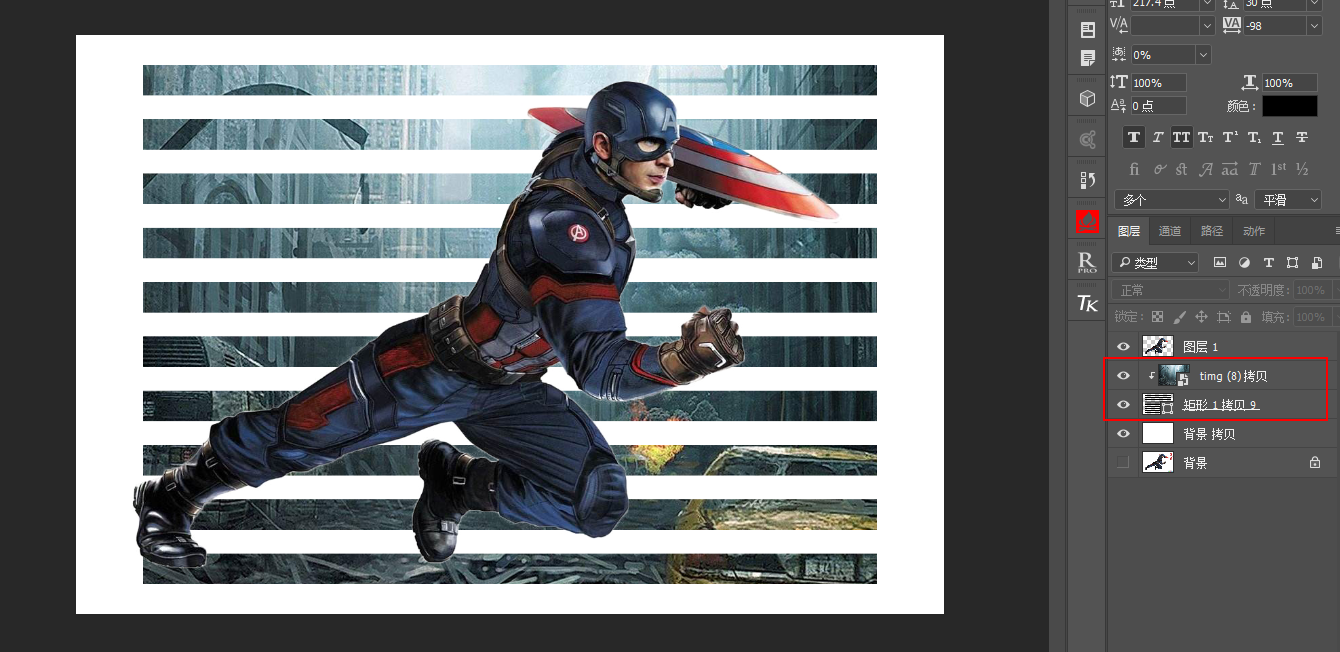
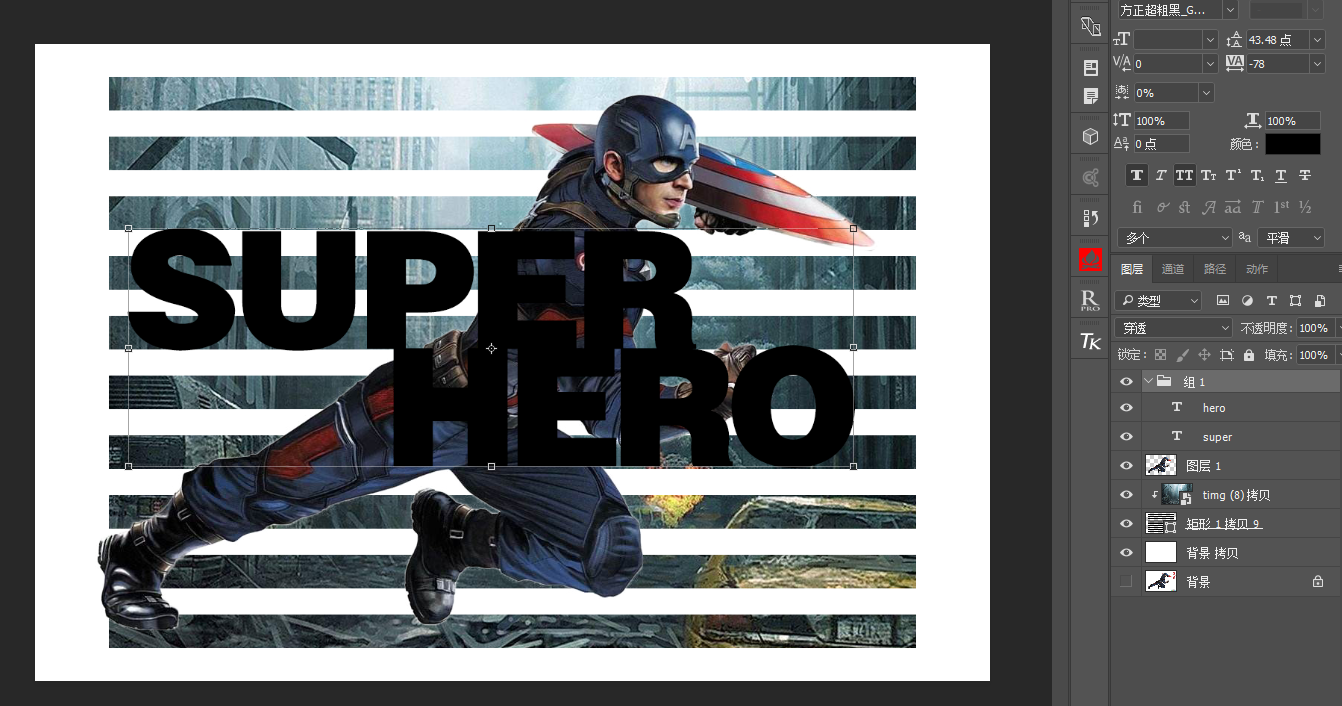
5、我们按照矩形的间距和人物的动作在适当的位置输入文字,为两个文字创建分组。
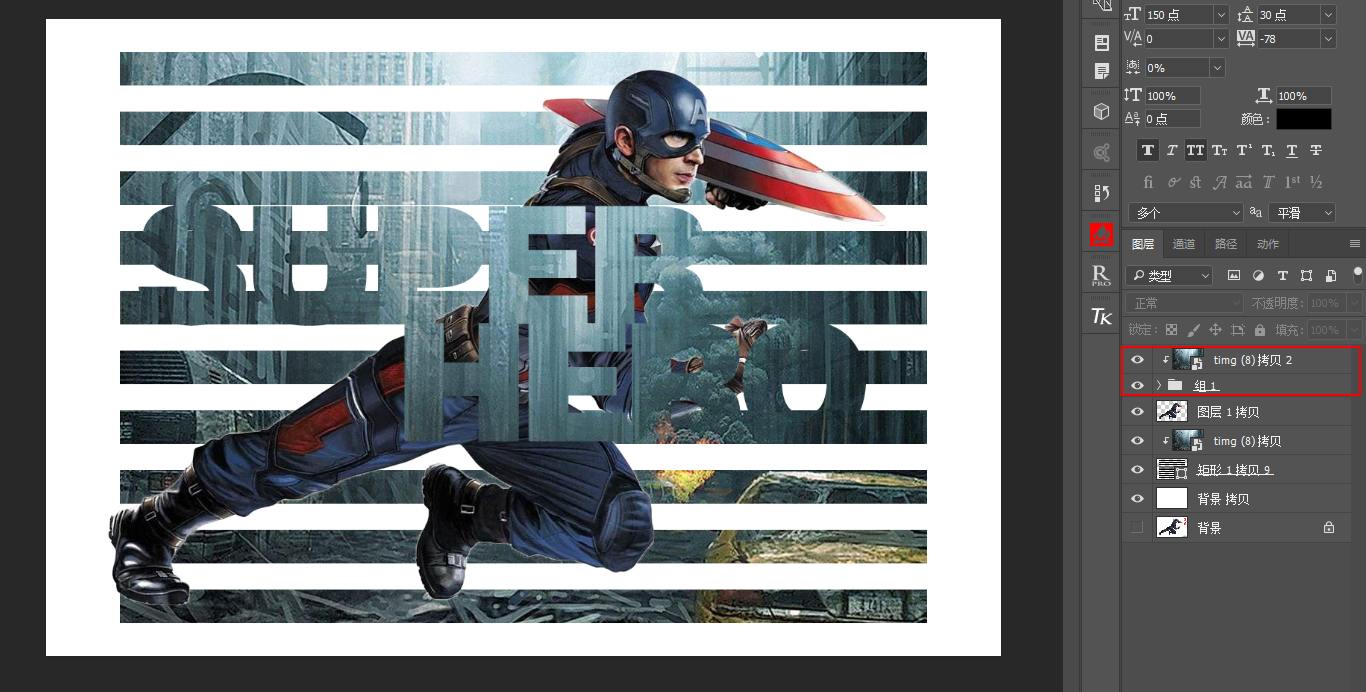
6、和之前一样,我们用剪切蒙版的方式为文字分组创建剪切蒙版嵌入图案
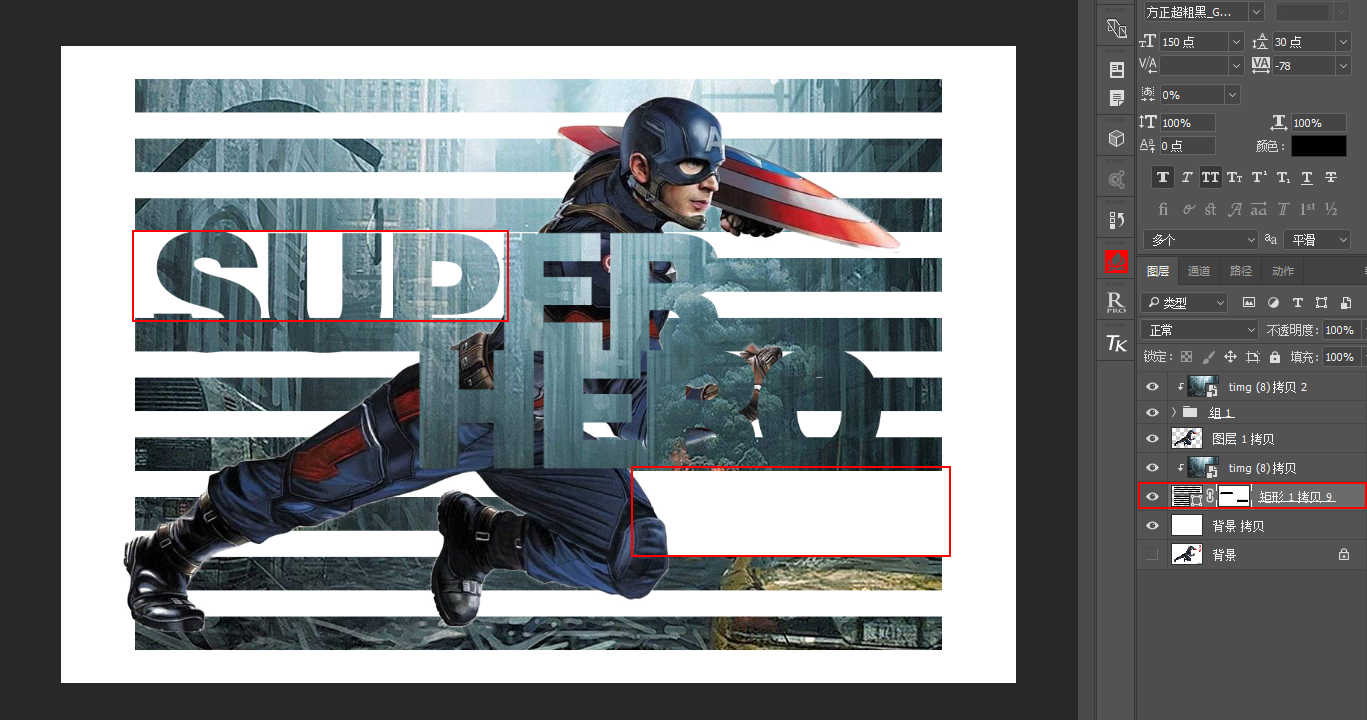
7、好的,接下来我们找到矩形图层,为其创建蒙版,然后选择黑色画笔,在如下两个位置涂抹。
8、最后我们可以在自己喜欢的位置填上文字或者LOGO,也可以用裁剪工具将画布做适当的裁剪。
进入论坛交作业:http://www.missyuan.com/thread-813500-1-1.html
 情非得已
情非得已
推荐文章
-
 Photoshop制作唯美可爱的女生头像照片2020-03-17
-
 Photoshop快速给人物添加火焰燃烧效果2020-03-12
-
 Photoshop调出人物写真甜美通透艺术效果2020-03-06
-
 Photoshop保留质感修出古铜色人像皮肤2020-03-06
-
 Photoshop制作模特人像柔润的头发效果2020-03-04
-
 古风效果:用PS调出外景人像中国风意境效果2019-11-08
-
 插画效果:用PS把风景照片转插画效果2019-10-21
-
 胶片效果:用PS调出人像复古胶片效果2019-08-02
-
 素描效果:用PS制作人像彩色铅笔画效果2019-07-12
-
 后期精修:用PS给人物皮肤均匀的磨皮2019-05-10
热门文章
-
 Photoshop利用素材制作炫丽的科技背景2021-03-11
-
 Photoshop使用中性灰磨皮法给人像精修2021-02-23
-
 Photoshop制作水彩风格的风景图2021-03-10
-
 Photoshop制作创意的文字排版人像效果2021-03-09
-
 Photoshop制作逼真的投影效果2021-03-11
-
 Photoshop制作故障干扰艺术效果2021-03-09
-
 Photoshop制作被切割的易拉罐效果图2021-03-10
-
 Photoshop制作人物支离破碎的打散效果2021-03-10
-
Photoshop制作逼真的投影效果
相关文章1362021-03-11
-
Photoshop利用素材制作炫丽的科技背景
相关文章2062021-03-11
-
Photoshop制作人物支离破碎的打散效果
相关文章752021-03-10
-
Photoshop制作被切割的易拉罐效果图
相关文章852021-03-10
-
Photoshop制作水彩风格的风景图
相关文章1832021-03-10
-
Photoshop制作创意的文字排版人像效果
相关文章1802021-03-09
-
Photoshop制作故障干扰艺术效果
相关文章1032021-03-09
-
 Photoshop快速制作数码照片柔焦艺术效果
相关文章6332020-10-10
Photoshop快速制作数码照片柔焦艺术效果
相关文章6332020-10-10
