Photoshop给灰蒙蒙的人像照片添加新海诚风(2)
文章来源于 知乎,感谢作者 何可人 给我们带来经精彩的文章!然后说一下当天携带的所有设备(包括备用)。除了本来打算用的50mm镜头,还带了一只14mm f/2.8的超广角镜头作为备用,也考虑拍摄一些具有冲击力的大全景画面。为了光线柔化而现代的反光伞/柔光伞各一把,以及绿色色片(用作填充阴影色彩),闪光灯(神牛TT600三只)
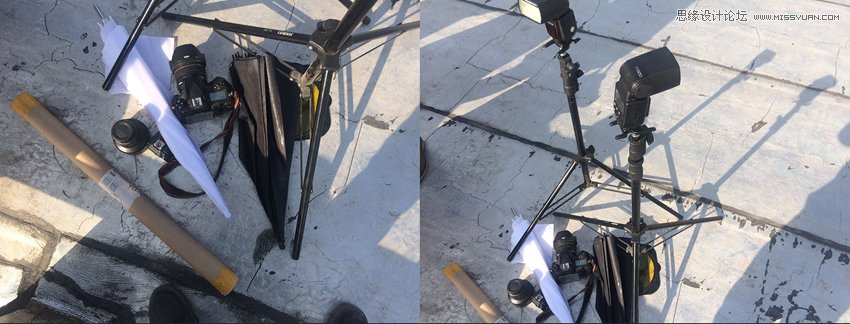
布光图如下
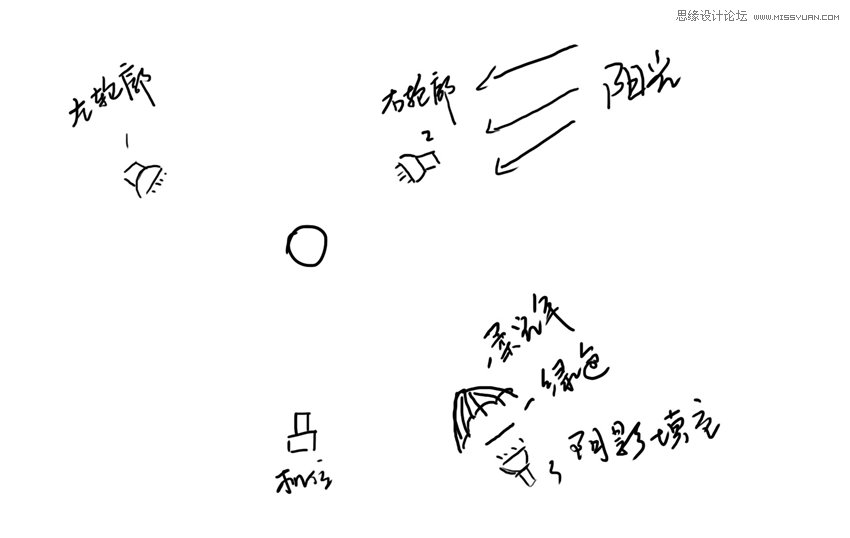
左右两盏1、2号灯打出大概的轮廓线,背后的一盏3号灯用来对阴影进行染色,使用柔光伞让3号灯的光线软化。1、2两盏灯功率相同,3号弱于1、2。当天的阳光非常强烈,使用侧逆光方向拍摄让阴影更有戏剧性,并且对冲的阳光能够在镜头中留下一部分光雾。
环境如下
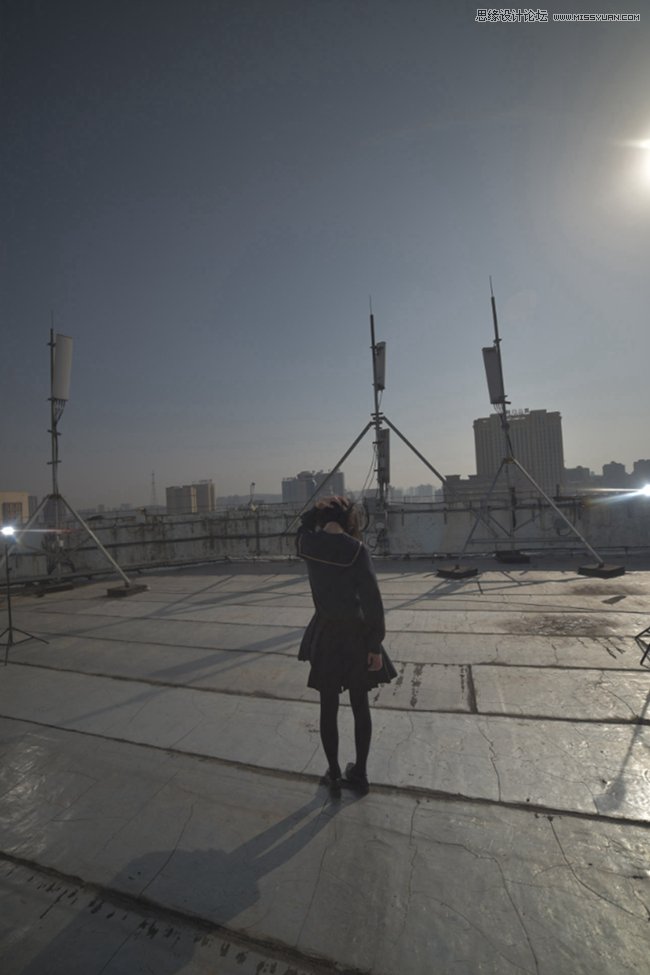
这张环境使用了14mm镜头拍摄,可以看到阳光非常强烈,照射在白色的屋顶防水层上能够起到一定的补光作用,平衡光比。我放弃了本来打算的多张合成HDR统一曝光的计划。调整模特姿势以及角度后,得到的原片如下。右侧轮廓线较为明显,左侧轮廓出现在了下边缘,阴影部分也成功带有一点点绿色。后景的围墙有一部分污渍,可以后期处理,无过曝无死黑,可以进入后期。
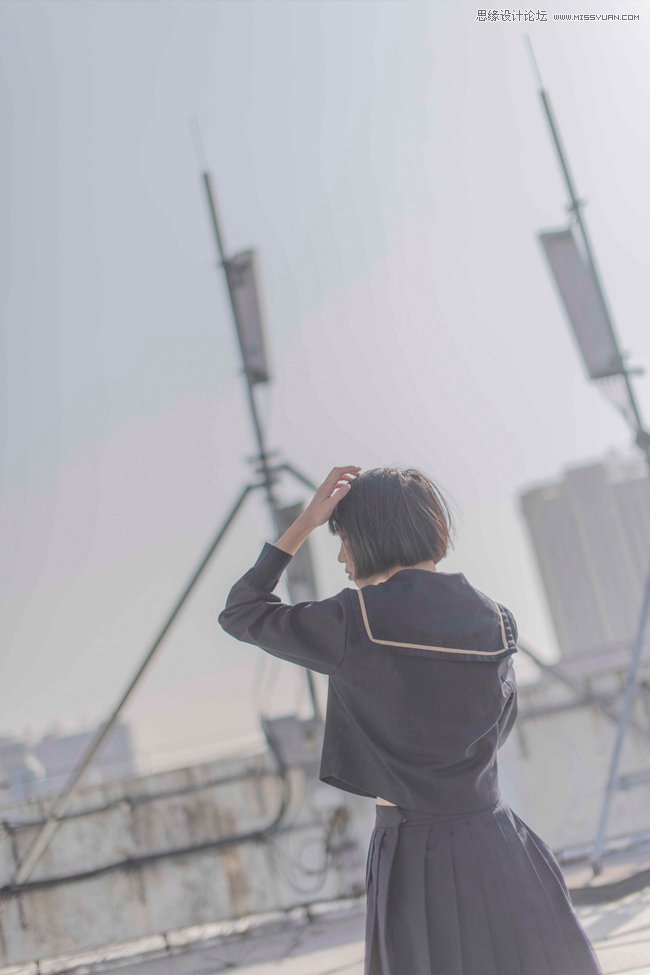
三、后期整体制作思路

底片导入PS,在ACR中找回部分细节后,开始考虑后期的最终详细效果。思路如下:
1、色调偏亮;2、冷色光照;3、阴影绿色加重;4、洋红色做过渡色;5、长阴影体现空气感;6、背景墙面擦干净;7、左下角出现光斑;8、换天空;9、压暗照片顶部天空;10、右侧大面积光雾;11、狭窄反光部分扩散
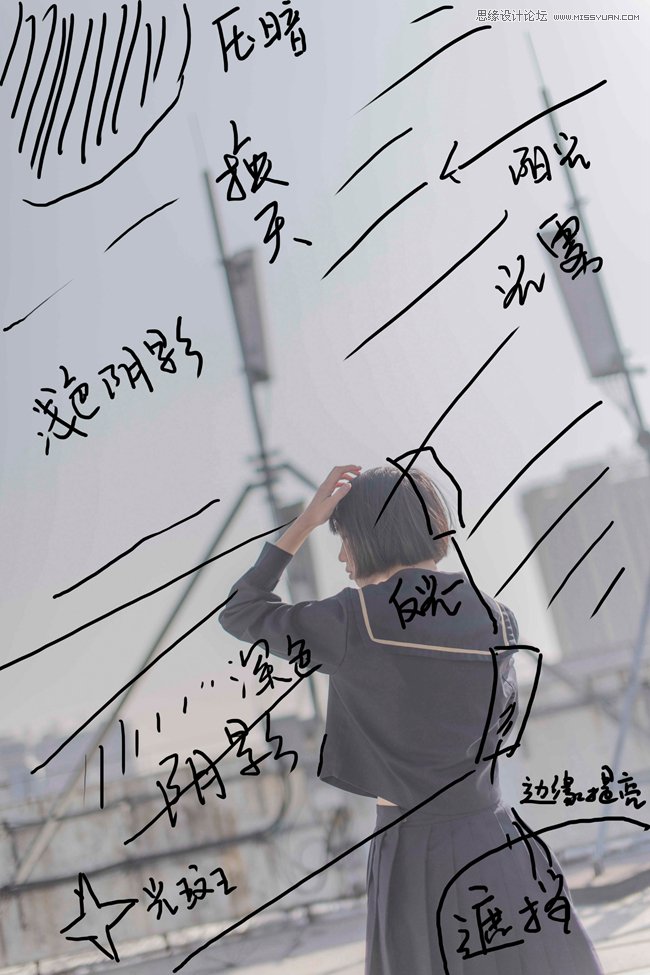
一开始打算做一些强烈的超真实的反光区域,发现焦内没有光滑的金属质感,只有把重点放在光线的色彩方面。反光和光斑区域会使用一些光线色散效果的小技巧,下一P会详细说明。这张照片的制作大量使用了亮度蒙版(luminosity mask),具体是使用半岛雪人制作的StarTails插件进行选择和处理。亮度蒙版的使用是为了精确选择亮度范围,配合色阶(Level)和黑白笔刷来选择其中需要保留的部分,并加以处理。步骤和细节如下:
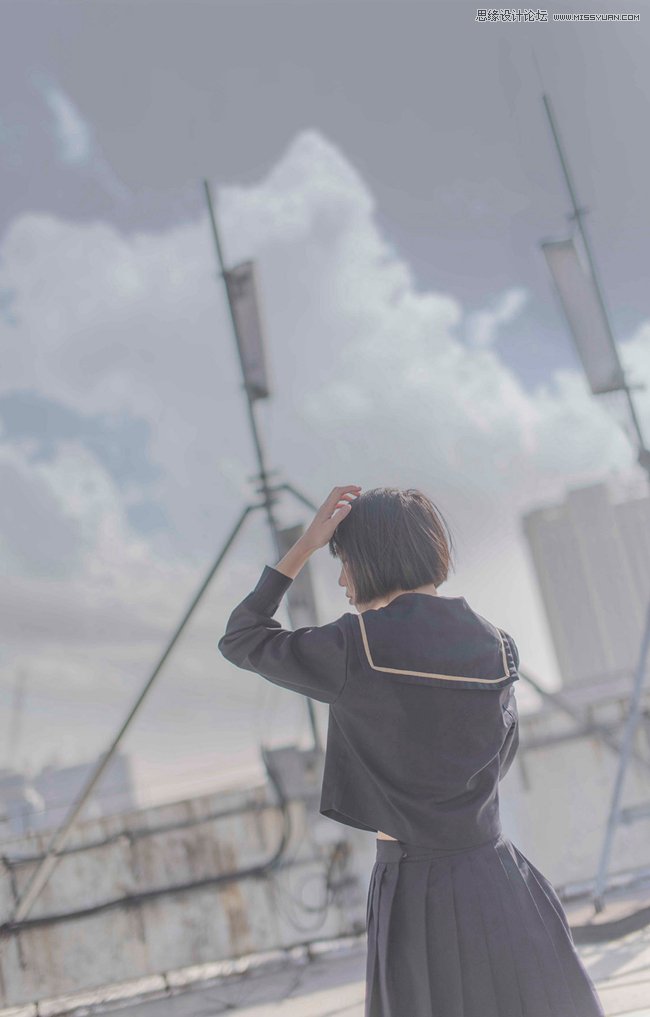
(1)更换天空
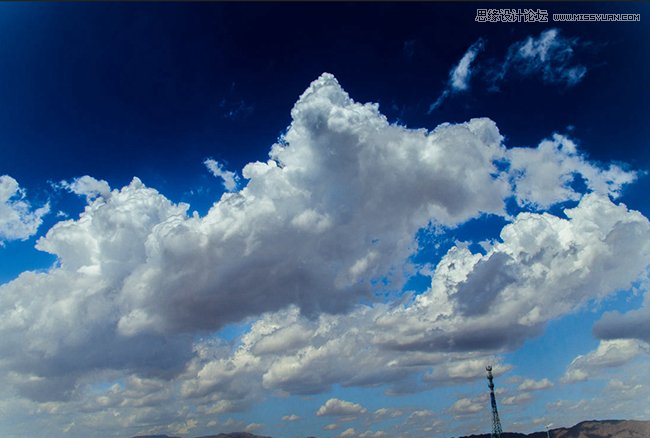
天空使用的是我自己实拍的素材,类似形状云彩的照片可以在网上找到,不适用绘制作品能让画风统一。
 情非得已
情非得已
-
 Photoshop制作唯美可爱的女生头像照片2020-03-17
-
 Photoshop快速给人物添加火焰燃烧效果2020-03-12
-
 Photoshop调出人物写真甜美通透艺术效果2020-03-06
-
 Photoshop保留质感修出古铜色人像皮肤2020-03-06
-
 Photoshop制作模特人像柔润的头发效果2020-03-04
-
 古风效果:用PS调出外景人像中国风意境效果2019-11-08
-
 插画效果:用PS把风景照片转插画效果2019-10-21
-
 胶片效果:用PS调出人像复古胶片效果2019-08-02
-
 素描效果:用PS制作人像彩色铅笔画效果2019-07-12
-
 后期精修:用PS给人物皮肤均匀的磨皮2019-05-10
-
 Photoshop利用素材制作炫丽的科技背景2021-03-11
-
 Photoshop使用中性灰磨皮法给人像精修2021-02-23
-
 Photoshop制作水彩风格的风景图2021-03-10
-
 Photoshop制作创意的文字排版人像效果2021-03-09
-
 Photoshop制作逼真的投影效果2021-03-11
-
 Photoshop制作故障干扰艺术效果2021-03-09
-
 Photoshop制作被切割的易拉罐效果图2021-03-10
-
 Photoshop制作人物支离破碎的打散效果2021-03-10
-
Photoshop利用素材制作炫丽的科技背景
相关文章2062021-03-11
-
Photoshop制作人物支离破碎的打散效果
相关文章752021-03-10
-
Photoshop制作创意的文字排版人像效果
相关文章1802021-03-09
-
Photoshop使用中性灰磨皮法给人像精修
相关文章1932021-02-23
-
 Photoshop快速制作数码照片柔焦艺术效果
相关文章6332020-10-10
Photoshop快速制作数码照片柔焦艺术效果
相关文章6332020-10-10
-
 Photoshop快速的增加写实人像的质感
相关文章7502020-10-10
Photoshop快速的增加写实人像的质感
相关文章7502020-10-10
-
 Photoshop制作编织效果的人物
相关文章9832020-04-01
Photoshop制作编织效果的人物
相关文章9832020-04-01
-
Photoshop制作唯美可爱的女生头像照片
相关文章8162020-03-17
