Photoshop把古装写真照片去除多余的元素
文章来源于 PS教程,感谢作者 川又千屿 给我们带来经精彩的文章!从前后期分析如何拍出画面干净的照片。上个月入了一款新镜头,拍摄的第一组照片,小伙伴们都觉得拍出来的照片特别有质感、画面很干净,其实镜头的好坏只能影响力一小部分,今天我就跟大家来聊一聊如何拍摄出一张有整体感的照片。
教程所需要的素材:后期写真摄影照片处理PS教程素材
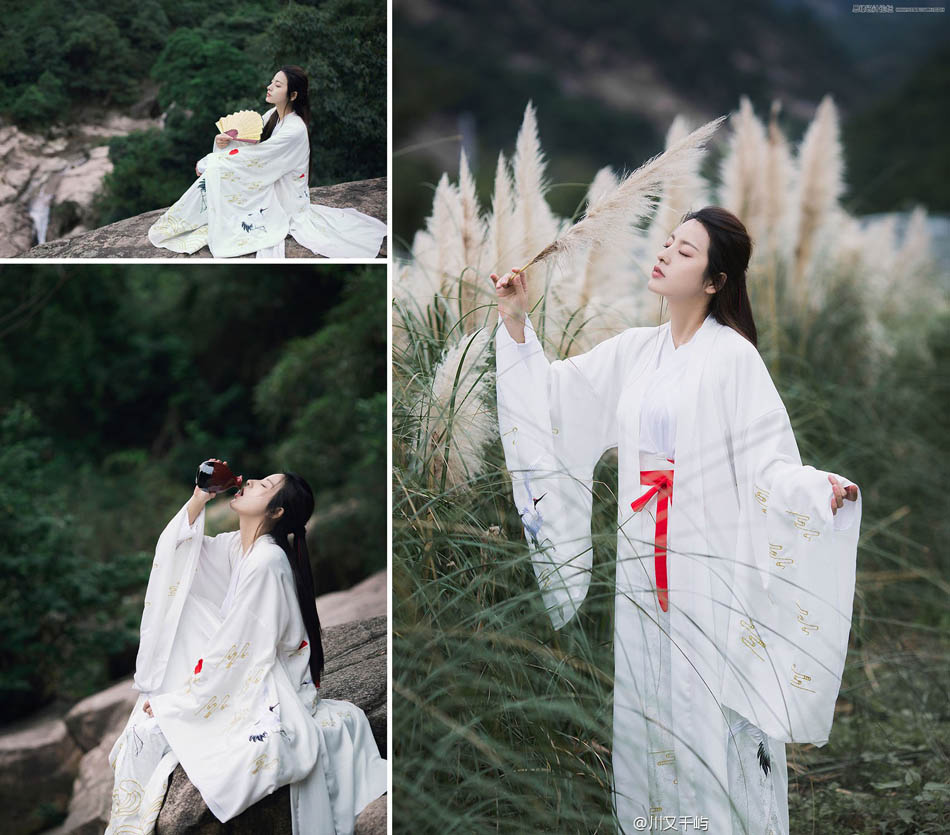
一、前期
颜色:一张整体感较强的照片,画面中的颜色不能太多,基本一到两个主颜色,可让视觉处于比较舒适的状态,所以在服装和环境的选择上在前期就要考虑到。
服装:在匹配主题的基础上选择没有复杂图案的纯色衣服,白色衣服在一定程度上还能起来反光板的作用,让皮肤更亮。
环境:我觉得环境是影响整个照片色调和氛围的最重要的部分。
1、这里我选择配合白色色系的岩石和视觉比较舒适的绿色。
2、巧用角度避免背景出现在多余的元素影像视觉的整体感,举例:
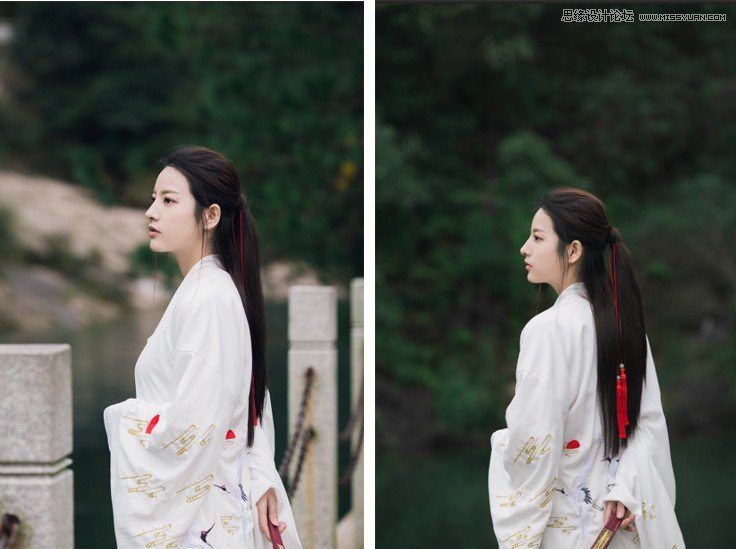
这是在同一个位置拍摄的两张图,我们发现左边照片里的柱子和岩石的出现在一定程度上减弱了照片干净的感觉,所以这个时候我们只需要移动一下镜头,寻找到一个背景干净的角度(如上右图)
一、后期
思路:通过后期处理让照片颜色进一步统一,呈现更干净更有质感的感觉。
原片分析:1、曝光不足,整体画面偏暗;2、模特肤色偏黄不通透;3、水面跟树木颜色有明显层次区分影响视觉效果;4、链条和背景的黄色杂色显得突兀。让我们逐个来解决这些问题吧。
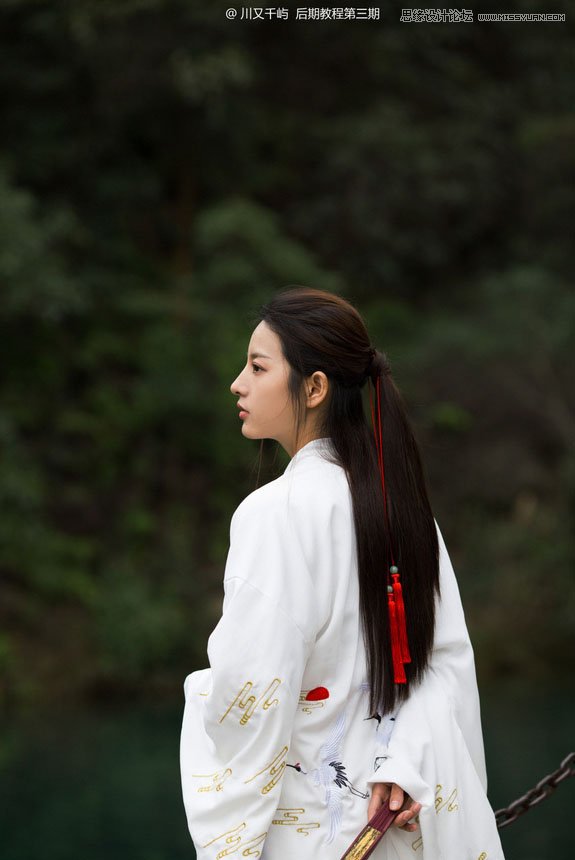
LR部分:
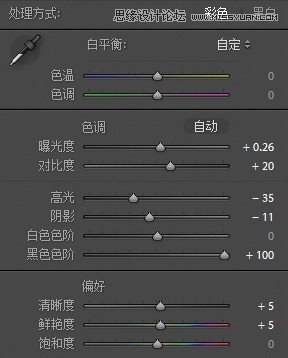
1、首先恢复照片至正常的曝光。
色温:色温偏差不大,所以暂时不做调整。
曝光度:提高+0.26,使得画面更明亮。
对比度:适当提高对比,增强画面质感。
高光:提高曝光后,脸部和衣服高光溢出,所以降低它。
黑色色阶:提高黑色色阶,避免视觉上的死黑色块时稍微降低阴影,让暗部过渡更自然(小技巧)清晰度和鲜艳度根据喜好调整,我这里加了5。
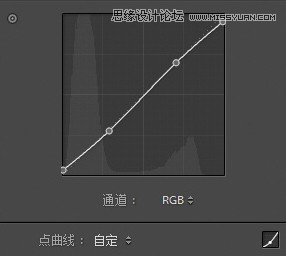
曲线:这里拉了一个小的S曲线,目的是让视觉上高光和暗部的过渡更加自然。
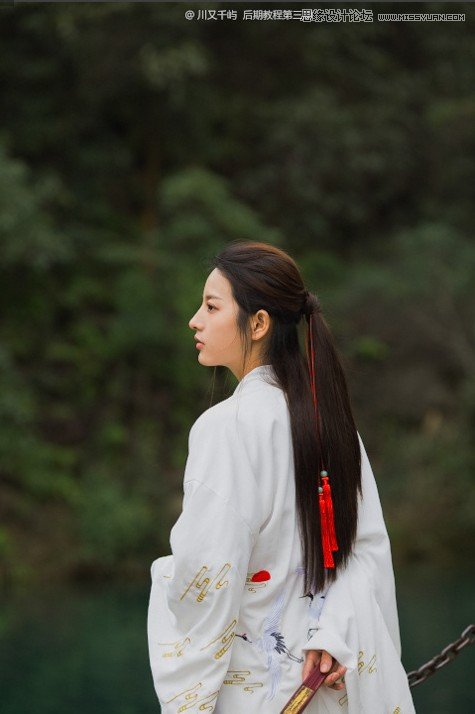
效果如下,仅仅是解决了第一个问题,恢复了明暗关系,画面看起来仍然杂色很多,我们需要进一步处理。
 情非得已
情非得已
-
 Photoshop制作唯美可爱的女生头像照片2020-03-17
-
 Photoshop快速给人物添加火焰燃烧效果2020-03-12
-
 Photoshop调出人物写真甜美通透艺术效果2020-03-06
-
 Photoshop保留质感修出古铜色人像皮肤2020-03-06
-
 Photoshop制作模特人像柔润的头发效果2020-03-04
-
 古风效果:用PS调出外景人像中国风意境效果2019-11-08
-
 插画效果:用PS把风景照片转插画效果2019-10-21
-
 胶片效果:用PS调出人像复古胶片效果2019-08-02
-
 素描效果:用PS制作人像彩色铅笔画效果2019-07-12
-
 后期精修:用PS给人物皮肤均匀的磨皮2019-05-10
-
 Photoshop利用素材制作炫丽的科技背景2021-03-11
-
 Photoshop使用中性灰磨皮法给人像精修2021-02-23
-
 Photoshop制作水彩风格的风景图2021-03-10
-
 Photoshop制作创意的文字排版人像效果2021-03-09
-
 Photoshop制作逼真的投影效果2021-03-11
-
 Photoshop制作故障干扰艺术效果2021-03-09
-
 Photoshop制作被切割的易拉罐效果图2021-03-10
-
 Photoshop制作人物支离破碎的打散效果2021-03-10
-
Photoshop利用素材制作炫丽的科技背景
相关文章2062021-03-11
-
 Photoshop快速制作数码照片柔焦艺术效果
相关文章6332020-10-10
Photoshop快速制作数码照片柔焦艺术效果
相关文章6332020-10-10
-
 Photoshop快速的增加写实人像的质感
相关文章7502020-10-10
Photoshop快速的增加写实人像的质感
相关文章7502020-10-10
-
 Photoshop制作编织效果的人物
相关文章9832020-04-01
Photoshop制作编织效果的人物
相关文章9832020-04-01
-
Photoshop制作唯美可爱的女生头像照片
相关文章8162020-03-17
-
 Photoshop快速给黑白人像照片上色
相关文章7582020-03-12
Photoshop快速给黑白人像照片上色
相关文章7582020-03-12
-
 Photoshop如何去除照片上的透明水印
相关文章12362020-03-08
Photoshop如何去除照片上的透明水印
相关文章12362020-03-08
-
 Photoshop调出儿童照片工笔画艺术效果
相关文章4942020-03-08
Photoshop调出儿童照片工笔画艺术效果
相关文章4942020-03-08
