Photoshop制作亡灵节万寿菊艺术字教程(4)
文章来源于 太平洋电脑网,感谢作者 么么茶 给我们带来经精彩的文章!设计教程/PS教程/文字特效2015-11-30
9.添加花朵和叶子 Step 1 复制紫色花朵图层到文字画布,然后按Ctrl+T调整大� � 图33 Step 2 对着花朵图层缩略图右击,弹出菜单中选择创建裁剪蒙版。 图34 Step 3 弄完一朵花以后,就要弄剩下的啦。选择移动工具,然
9.添加花朵和叶子
Step 1
复制紫色花朵图层到文字画布,然后按Ctrl+T调整大小。

图33
Step 2
对着花朵图层缩略图右击,弹出菜单中选择创建裁剪蒙版。
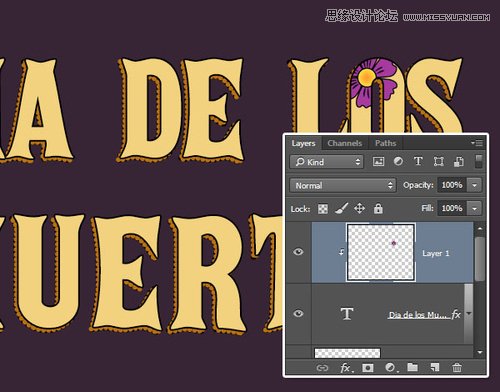
图34
Step 3
弄完一朵花以后,就要弄剩下的啦。选择移动工具,然后确保选择紫色花朵作为操作图层,按着Alt,按着左键移动,然后松开,就可以复制一朵花啦。这里只能复制选择图层的,同时要预留些空间摆放粉色花朵和绿色叶子。
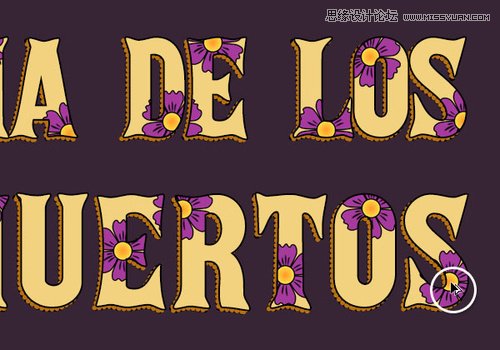
图35
Step 4
跟上面的操作一样,添加粉色花朵。摆放的位置嘛,喜欢就好。

图36
Step 5
用同样的步骤添加叶子,需要注意将叶子图层放置在花朵图层下方。如果想弄得更加好看,就试着调整花朵和叶子的角度。

图37
8添加纹理

10.添加纹理
Step 1
将教程提供的Grunge纹理素材导入,然后放置在所有图层上方。调整大小以适应画布大小,设置混合模式为叠加,不透明度为65%。
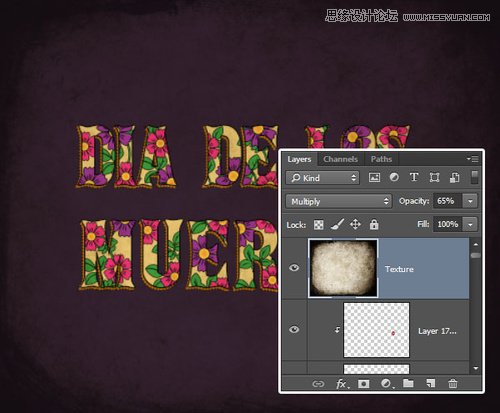
图38
Step 2
在图层面板中,点击添加调整面板图层按钮,选择色阶调整图层。
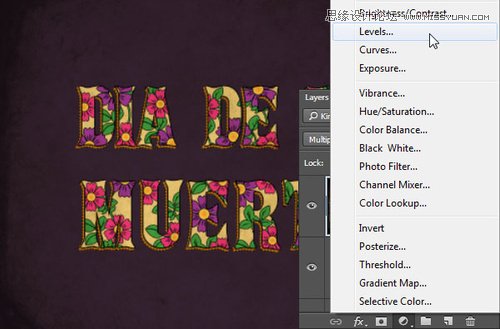
图39
Step 3
点击色阶调整缩略图,如下图设置值:0、1.70、245。这样能让纹理明亮一点。
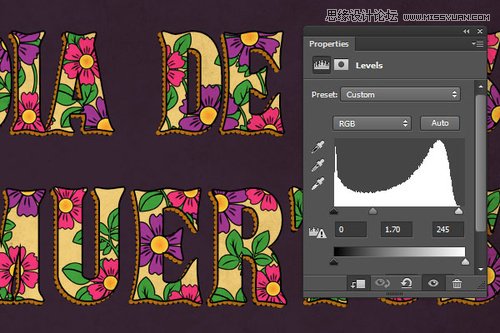
图40
差不多就这样啦。我们还可以通过设置不同的形状、颜色、大小,来设计出不同的效果。

图41
小结
在这次的PS翻译教程中,我们使用了Photoshop的钢笔等工具设计出简单的万寿菊,并且上色。然后用叶子笔刷,应用在格栅化文字图层中。接着,创建文字,复制副本,设计虚点描边。最后,添加花朵、叶子、纹理,创建出最终效果图。虽然教程比较简单,但在学习过程中对PS工具的使用和PS技巧的熟练程度都用了一定的提高。希望大家喜欢这次的PS教程。
 情非得已
情非得已
推荐文章
-
 Photoshop制作火焰燃烧的文字效果2021-03-10
-
 Photoshop制作金色的海报标题文字教程2021-02-22
-
 Photoshop制作炫丽的游戏风格艺术字2021-02-22
-
 Photoshop制作立体效果的黄金艺术字2020-03-18
-
 Photoshop制作逼真的熔岩艺术字2020-03-15
-
 Photoshop通过透视制作公路上的艺术字2020-03-15
-
 Photoshop设计金色立体特效的艺术字2020-03-12
-
 Photoshop制作卡通风格的手绘艺术字2020-03-09
-
 银色文字:用PS图层样式制作金属字教程2019-07-22
-
 3D立体字:用PS制作沙发靠椅主题立体字2019-07-18
热门文章
-
Photoshop制作金色的海报标题文字教程2021-02-22
-
 Photoshop绘制逼真的粉笔字教程2021-03-05
-
Photoshop制作火焰燃烧的文字效果2021-03-10
-
 Photoshop制作火焰燃烧的文字教程2021-03-05
-
 Photoshop制作暗黑破坏神主题金属字教程2021-03-16
-
Photoshop制作炫丽的游戏风格艺术字2021-02-22
-
Photoshop制作暗黑破坏神主题金属字教程
相关文章1812021-03-16
-
Photoshop制作火焰燃烧的文字效果
相关文章2082021-03-10
-
Photoshop绘制逼真的粉笔字教程
相关文章2642021-03-05
-
Photoshop制作火焰燃烧的文字教程
相关文章1882021-03-05
-
Photoshop制作金色的海报标题文字教程
相关文章3742021-02-22
-
Photoshop制作炫丽的游戏风格艺术字
相关文章1692021-02-22
-
 Photoshop制作彩色手写字教程
相关文章20042020-09-28
Photoshop制作彩色手写字教程
相关文章20042020-09-28
-
 Photoshop制作夏季水花艺术字教程
相关文章16862020-07-09
Photoshop制作夏季水花艺术字教程
相关文章16862020-07-09
