Photoshop详细解析如何把年轻的人像照片变老(4)
文章来源于 优设,感谢作者 修图师张舒 给我们带来经精彩的文章!设计教程/PS教程/照片处理2015-08-24
再用蒙版擦去多余部分,这里我们可以将图层模式改为变暗或者正片叠底,因为我们需要的只是素材里作为暗部存在的皱纹: 到这里咋一看还算凑合了。但是仔细检查的话抖森的整体皮肤还是太嫩,所以我们要更精益求精一点
再用蒙版擦去多余部分,这里我们可以将图层模式改为“变暗”或者“正片叠底”,因为我们需要的只是素材里作为暗部存在的皱纹:
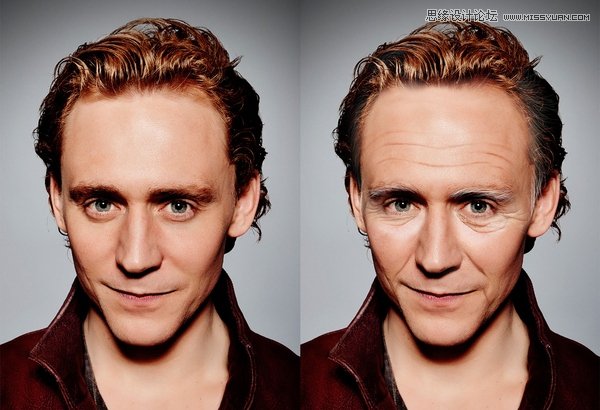
到这里咋一看还算凑合了。但是仔细检查的话抖森的整体皮肤还是太嫩,所以我们要更精益求精一点:
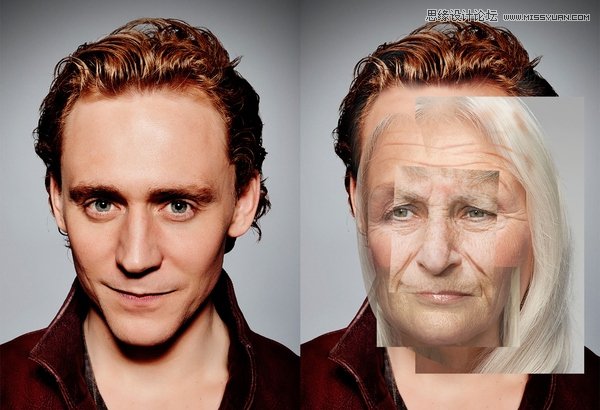
这里选取各个素材里整体皮肤部分,这里要注意素材一定要符合抖森本来的脸部结构,一旦原本的脸部结构被破坏了的话就会看上去很假,或者是变得不像他了。蒙版擦去多余部分之后就是下图这样:
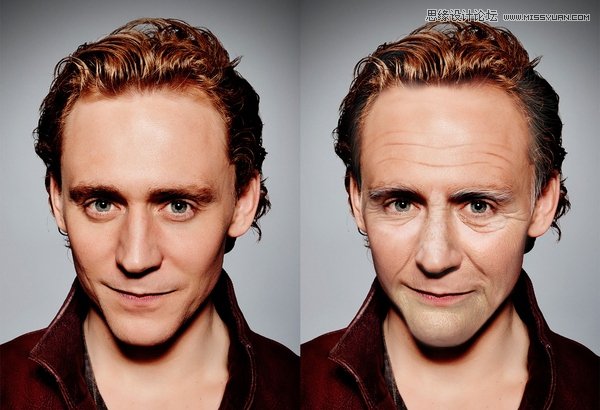
由于各个素材本身的色差放到一起就比较奇怪了是不是?比如下巴颜色非常的青。这是再正常不过的事了,色彩的问题我们交给色彩工具解决。
比如曲线:
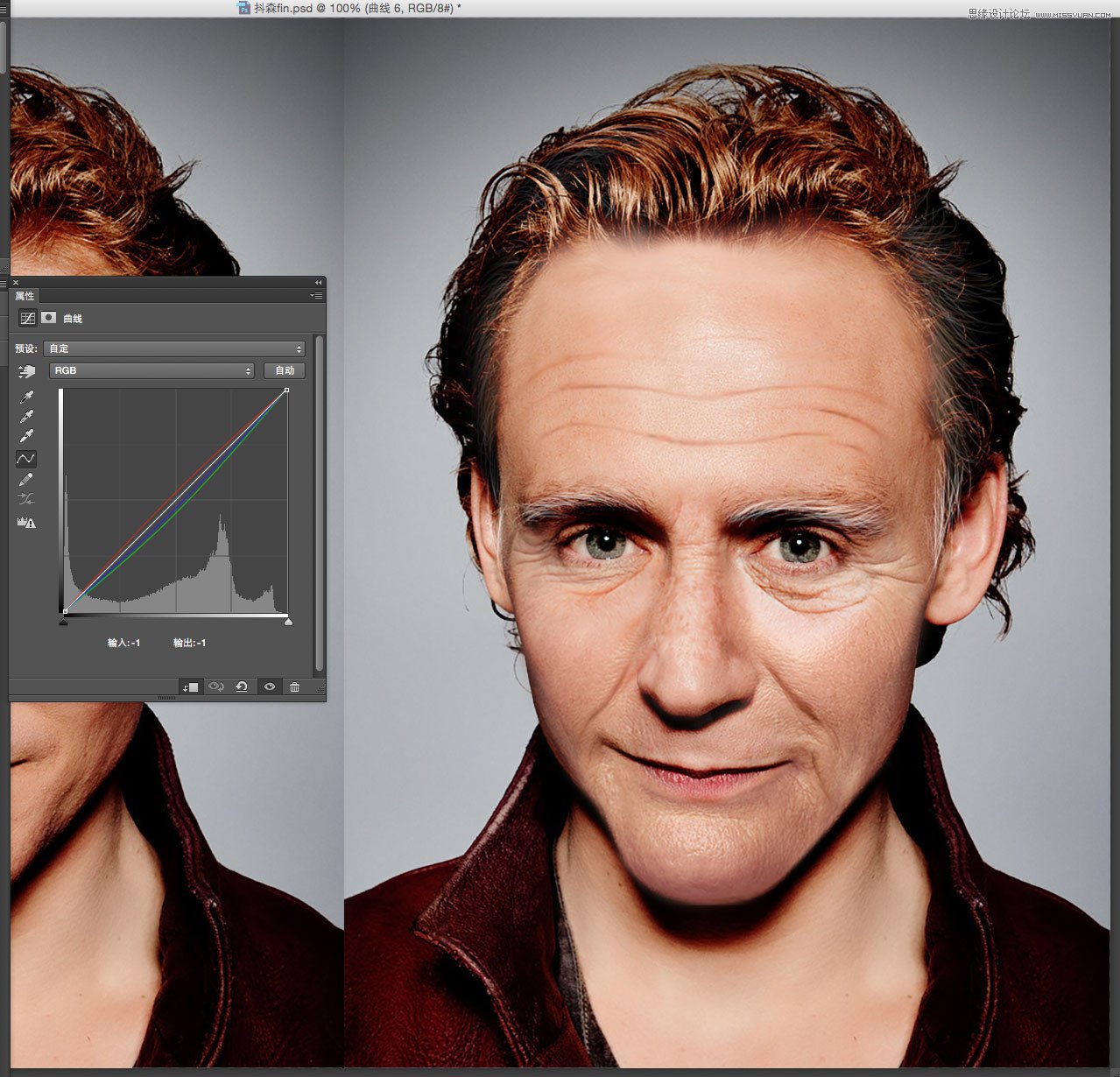
这里我们发现有一个之前疏忽了的细节——老年斑。因为鼻子的素材上有很多老年斑对不对?亡羊补牢:
我们用画笔工具随便选择一种颜色,画出一些老年斑:这里可以去百度一下老年斑的图片,这样有助于我们画得更真实。为什么颜色随便呢,这是因为我们不确定什么颜色的老年斑适合抖森(说得好像买衣服似的——大哥,这款新出的老年斑适合你,颜色跟你肤色特别配!),所以先随便选个颜色画出形状,之后可以参照上面的下巴颜色修正,用色彩工具调试。
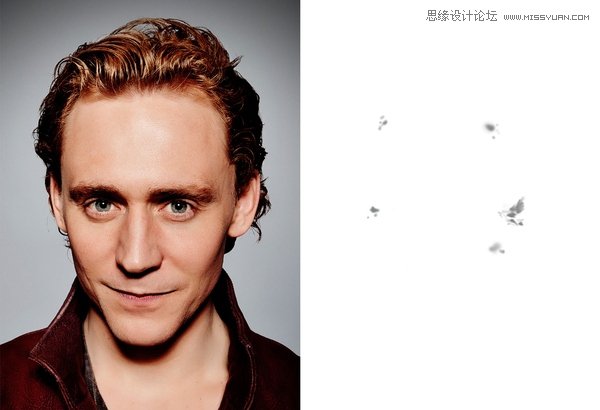
别擦显示器了,上图右边是我用灰色画笔画出的老年斑,放了个白色的底方便各位观察而已。在把图层模式改为叠加之后,我们得到了长着老年斑的抖森:
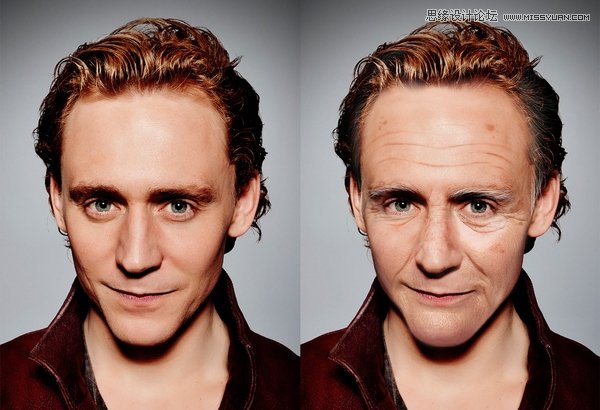
 情非得已
情非得已
推荐文章
-
 Photoshop制作唯美可爱的女生头像照片2020-03-17
-
 Photoshop快速给人物添加火焰燃烧效果2020-03-12
-
 Photoshop调出人物写真甜美通透艺术效果2020-03-06
-
 Photoshop保留质感修出古铜色人像皮肤2020-03-06
-
 Photoshop制作模特人像柔润的头发效果2020-03-04
-
 古风效果:用PS调出外景人像中国风意境效果2019-11-08
-
 插画效果:用PS把风景照片转插画效果2019-10-21
-
 胶片效果:用PS调出人像复古胶片效果2019-08-02
-
 素描效果:用PS制作人像彩色铅笔画效果2019-07-12
-
 后期精修:用PS给人物皮肤均匀的磨皮2019-05-10
热门文章
-
 Photoshop利用素材制作炫丽的科技背景2021-03-11
-
 Photoshop使用中性灰磨皮法给人像精修2021-02-23
-
 Photoshop制作水彩风格的风景图2021-03-10
-
 Photoshop制作创意的文字排版人像效果2021-03-09
-
 Photoshop制作逼真的投影效果2021-03-11
-
 Photoshop制作故障干扰艺术效果2021-03-09
-
 Photoshop制作被切割的易拉罐效果图2021-03-10
-
 Photoshop制作人物支离破碎的打散效果2021-03-10
-
Photoshop利用素材制作炫丽的科技背景
相关文章2062021-03-11
-
Photoshop制作人物支离破碎的打散效果
相关文章752021-03-10
-
Photoshop制作创意的文字排版人像效果
相关文章1802021-03-09
-
Photoshop使用中性灰磨皮法给人像精修
相关文章1932021-02-23
-
 Photoshop快速制作数码照片柔焦艺术效果
相关文章6332020-10-10
Photoshop快速制作数码照片柔焦艺术效果
相关文章6332020-10-10
-
 Photoshop快速的增加写实人像的质感
相关文章7502020-10-10
Photoshop快速的增加写实人像的质感
相关文章7502020-10-10
-
 Photoshop制作编织效果的人物
相关文章9832020-04-01
Photoshop制作编织效果的人物
相关文章9832020-04-01
-
Photoshop制作唯美可爱的女生头像照片
相关文章8162020-03-17
