Photoshop给美女人像添加彩虹色妆面效果(2)
文章来源于 摄影社区,感谢作者 庞易alex 给我们带来经精彩的文章!设计教程/PS教程/照片处理2015-08-18
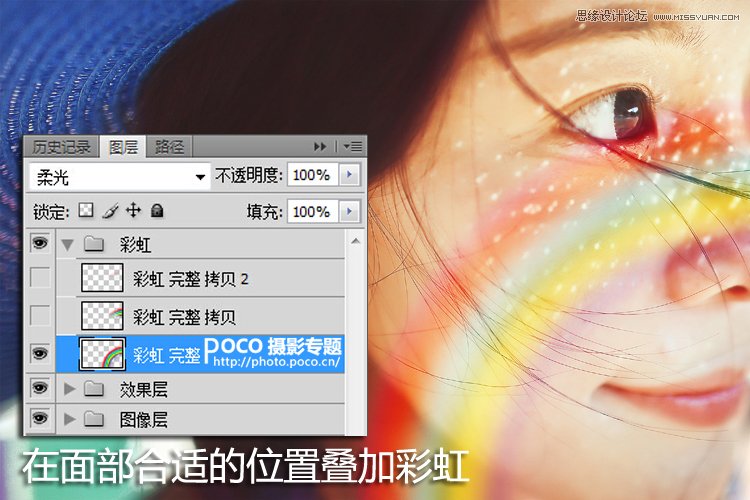
第三步:在面部合适的位置叠加彩虹 把之前做好的完整的圆形彩虹拖入人像层之上,注意彩虹的位置一定要和人像面部的构图关系相协调。找到合适的角度叠加彩虹后,我们得到了如下的图片,剩下的事就是把面部之外的彩虹
第三步:在面部合适的位置叠加彩虹
把之前做好的完整的圆形彩虹拖入人像层之上,注意彩虹的位置一定要和人像面部的构图关系相协调。找到合适的角度叠加彩虹后,我们得到了如下的图片,剩下的事就是把面部之外的彩虹去掉就可以大功告成了:
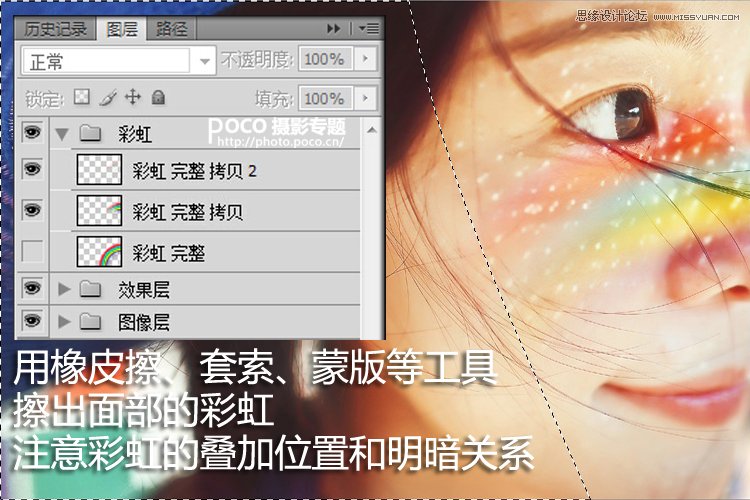
第四步:小心的擦出面部的彩虹并调整好光线关系
在原有的彩虹图层上拷贝出一个彩虹图层,以便叠加失败后可以重做。之后的程序就是用套索,选区,蒙版,羽化等工具把面部的彩虹擦出来,注意鼻子侧面的阴影处和眼窝处的彩虹要把光线也相应的调暗才符合光线的关系,这需要一段时间来完善细节。如果有化彩妆的基础的话,后期起来效果会更自然。
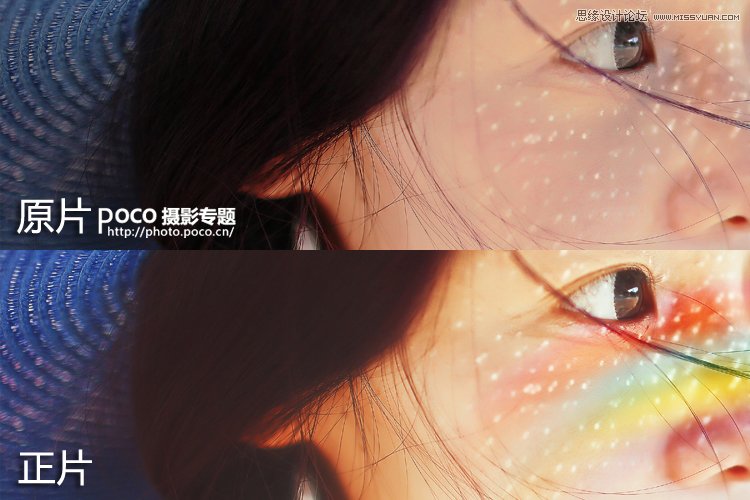
最终,我们得到了几乎可以以假乱真的彩虹妆面,其实这个妆面也可以用彩妆真的画出来,但是这种后期可以让人以为是前期的成就感是前期直接画所不能比的(我还真是挺自恋的)哈哈。来看一下对比图:
 情非得已
情非得已
推荐文章
-
 Photoshop制作唯美可爱的女生头像照片2020-03-17
-
 Photoshop快速给人物添加火焰燃烧效果2020-03-12
-
 Photoshop调出人物写真甜美通透艺术效果2020-03-06
-
 Photoshop保留质感修出古铜色人像皮肤2020-03-06
-
 Photoshop制作模特人像柔润的头发效果2020-03-04
-
 古风效果:用PS调出外景人像中国风意境效果2019-11-08
-
 插画效果:用PS把风景照片转插画效果2019-10-21
-
 胶片效果:用PS调出人像复古胶片效果2019-08-02
-
 素描效果:用PS制作人像彩色铅笔画效果2019-07-12
-
 后期精修:用PS给人物皮肤均匀的磨皮2019-05-10
热门文章
-
 Photoshop利用素材制作炫丽的科技背景2021-03-11
-
 Photoshop使用中性灰磨皮法给人像精修2021-02-23
-
 Photoshop制作水彩风格的风景图2021-03-10
-
 Photoshop制作创意的文字排版人像效果2021-03-09
-
 Photoshop制作逼真的投影效果2021-03-11
-
 Photoshop制作故障干扰艺术效果2021-03-09
-
 Photoshop制作被切割的易拉罐效果图2021-03-10
-
 Photoshop制作人物支离破碎的打散效果2021-03-10
-
Photoshop制作逼真的投影效果
相关文章1332021-03-11
-
Photoshop制作人物支离破碎的打散效果
相关文章752021-03-10
-
Photoshop制作被切割的易拉罐效果图
相关文章852021-03-10
-
Photoshop制作水彩风格的风景图
相关文章1832021-03-10
-
Photoshop制作创意的文字排版人像效果
相关文章1802021-03-09
-
Photoshop制作故障干扰艺术效果
相关文章1032021-03-09
-
 Photoshop快速制作数码照片柔焦艺术效果
相关文章6332020-10-10
Photoshop快速制作数码照片柔焦艺术效果
相关文章6332020-10-10
-
 Photoshop制作下雨天玻璃后效果图
相关文章4502020-09-26
Photoshop制作下雨天玻璃后效果图
相关文章4502020-09-26
