Photoshop给人像照片添加柔美的朦胧光效(3)
文章来源于 飞特网,感谢作者 哈慈 给我们带来经精彩的文章!设计教程/PS教程/照片处理2014-08-25
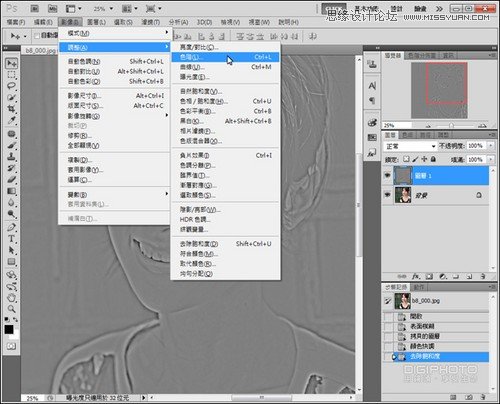
STEP3:目前图层1的对比还不够强烈,要稍作加强。从主选单中选� 居跋竦髡住俊� 按下旁边的【自动】按钮,让程序自动将色阶拉开,加强对比。 对比加强后,图层1看起来清晰很多。 STEP4:接下来,我们要将做好的
STEP3:目前图层1的对比还不够强烈,要稍作加强。从主选单中选取【影像→调整→色阶】。
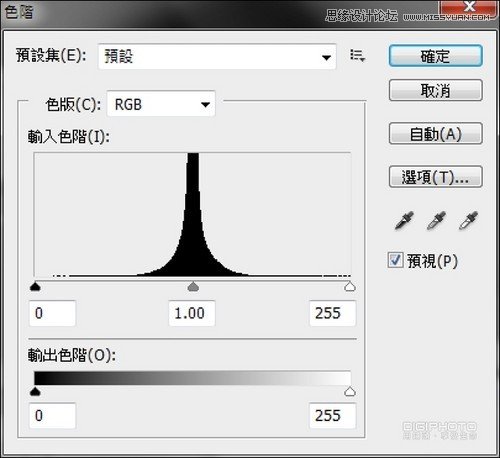
按下旁边的【自动】按钮,让程序自动将色阶拉开,加强对比。
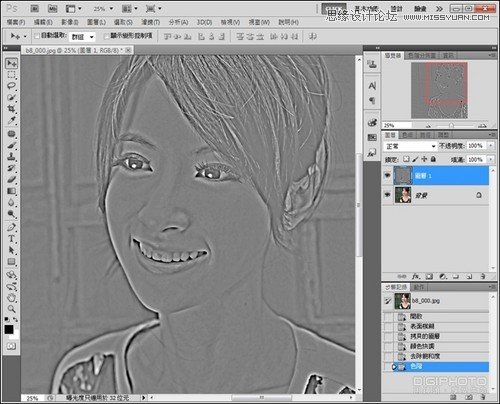
对比加强后,图层1看起来清晰很多。
STEP4:接下来,我们要将做好的图层效果套用到背景图层上。
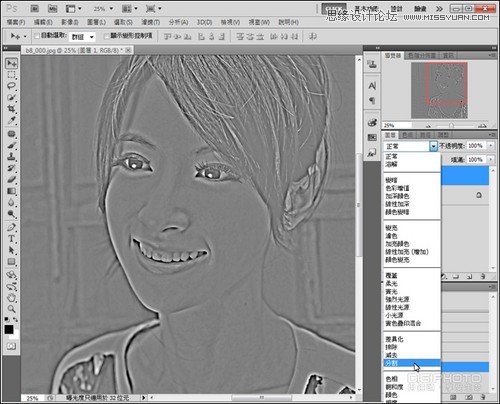
移至图层面板,将图层1的混合模式改为【分割】。
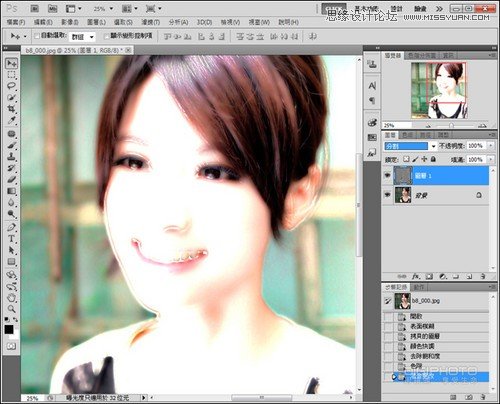
此时图片看起来像是蒙上一层光晕。
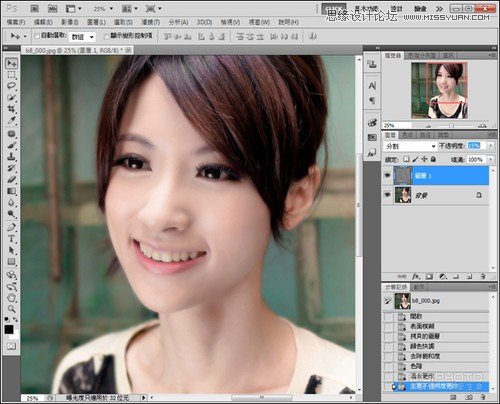
由于光晕的效果太强, 所以要调整图层1的不透明度, 将不透明度设为15%。设定完成后即可看见人物的边缘和阴影处都加上了一层光晕效果。
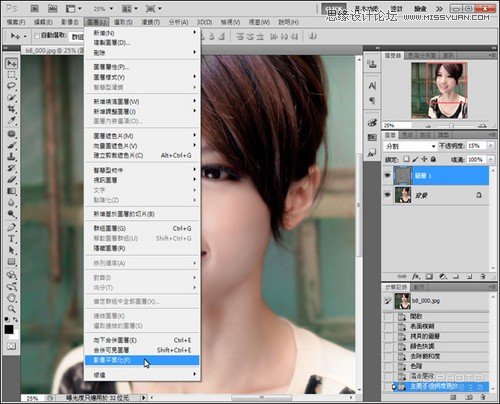
最后从主选单中选取【图层→ 影像平面化】将图层合并,就可以存盘了。
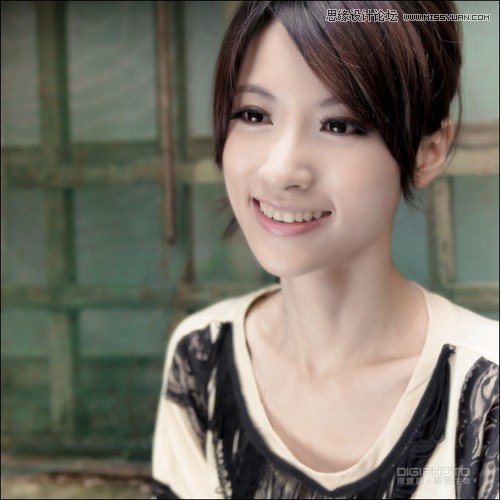
完成图
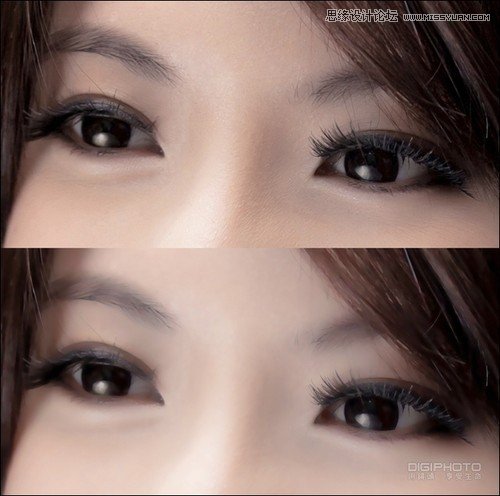
放大比一比,人物的阴影被打亮了,边缘也比较不明显。看起来就像苹果光一样,有点糊又不会太糊,想不到颜色快调滤镜有这种妙用吧!
修图步骤复习
选取表面模糊滤镜→设定临界值为10,强度为5像素→按下确定→复制背景图层→选取颜色快调滤镜→将强度拉到最高→将强度拉回,使人物看来像是描边图→去除饱和度→开启调整色阶→自动强化对比→将图层1混合模式改为分割→将图层1不透明度设为15%→影像平面化,完成。
按下旁边的【自动】按钮,让程序自动将色阶拉开,加强对比。
进入论坛交作业:http://www.missyuan.com/thread-711145-1-1.html
 情非得已
推荐文章
-
 Photoshop制作唯美可爱的女生头像照片2020-03-17
-
 Photoshop快速给人物添加火焰燃烧效果2020-03-12
-
 Photoshop调出人物写真甜美通透艺术效果2020-03-06
-
 Photoshop保留质感修出古铜色人像皮肤2020-03-06
-
 Photoshop制作模特人像柔润的头发效果2020-03-04
-
 古风效果:用PS调出外景人像中国风意境效果2019-11-08
-
 插画效果:用PS把风景照片转插画效果2019-10-21
-
 胶片效果:用PS调出人像复古胶片效果2019-08-02
-
 素描效果:用PS制作人像彩色铅笔画效果2019-07-12
-
 后期精修:用PS给人物皮肤均匀的磨皮2019-05-10
热门文章
-
 Photoshop利用素材制作炫丽的科技背景2021-03-11
-
 Photoshop使用中性灰磨皮法给人像精修2021-02-23
-
 Photoshop制作水彩风格的风景图2021-03-10
-
 Photoshop制作创意的文字排版人像效果2021-03-09
-
 Photoshop制作逼真的投影效果2021-03-11
-
 Photoshop制作故障干扰艺术效果2021-03-09
-
 Photoshop制作被切割的易拉罐效果图2021-03-10
-
 Photoshop制作人物支离破碎的打散效果2021-03-10
-
Photoshop利用素材制作炫丽的科技背景
相关文章2062021-03-11
-
 Photoshop快速制作数码照片柔焦艺术效果
相关文章6332020-10-10
-
 Photoshop快速的增加写实人像的质感
相关文章7502020-10-10
-
 Photoshop制作编织效果的人物
相关文章9832020-04-01
-
Photoshop制作唯美可爱的女生头像照片
相关文章8162020-03-17
-
 Photoshop快速给黑白人像照片上色
相关文章7582020-03-12
-
Photoshop快速给人物添加火焰燃烧效果
相关文章8632020-03-12
-
 骷髅头像:PS制作人像X光影像效果
相关文章8862020-03-11
